Verbinden Sie onWebChat mit Volusion

Fügen Sie Ihrem Volusion-Shop in Sekundenschnelle einen Live-Chat hinzu und treten Sie direkt mit Ihren Besuchern und Kunden in Kontakt.

Volusion Live-Chat Installationsanleitung

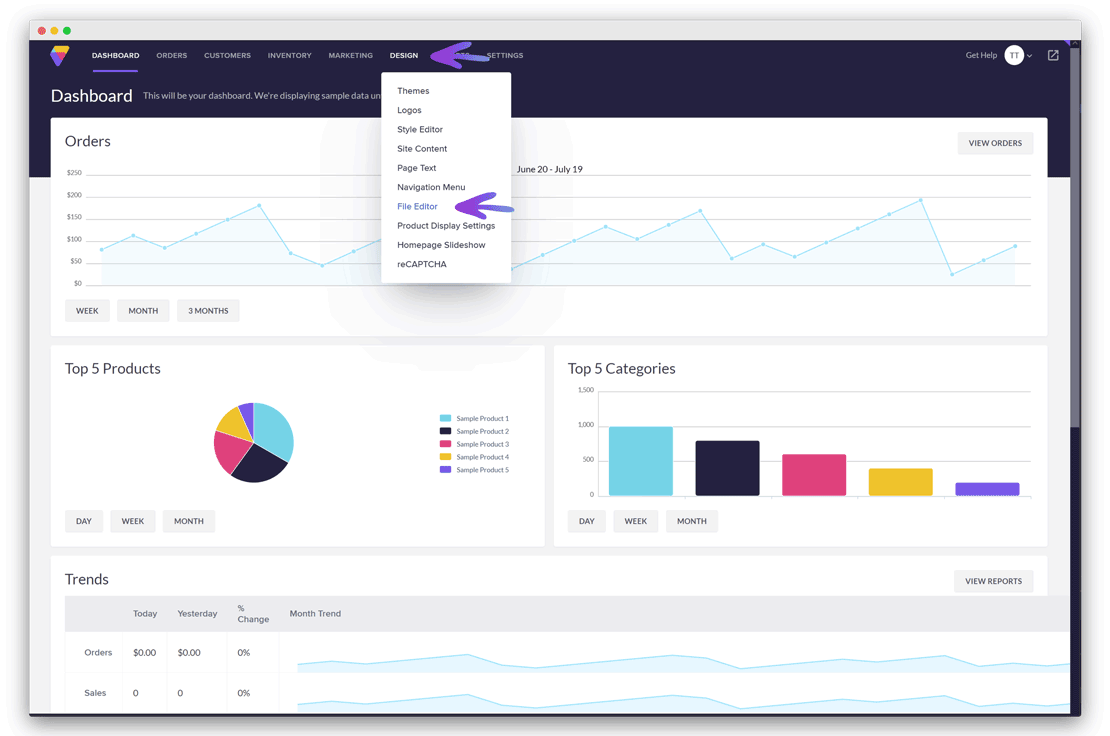
Schritt 1 Gehen Sie in Ihrem Volusion-Adminbereich zu Design File Editor.

Volusion onWebChat Installation – File Editor

Schritt 2 Klicken Sie in der Shortcuts-Menüleiste auf der rechten Seite auf template.html.
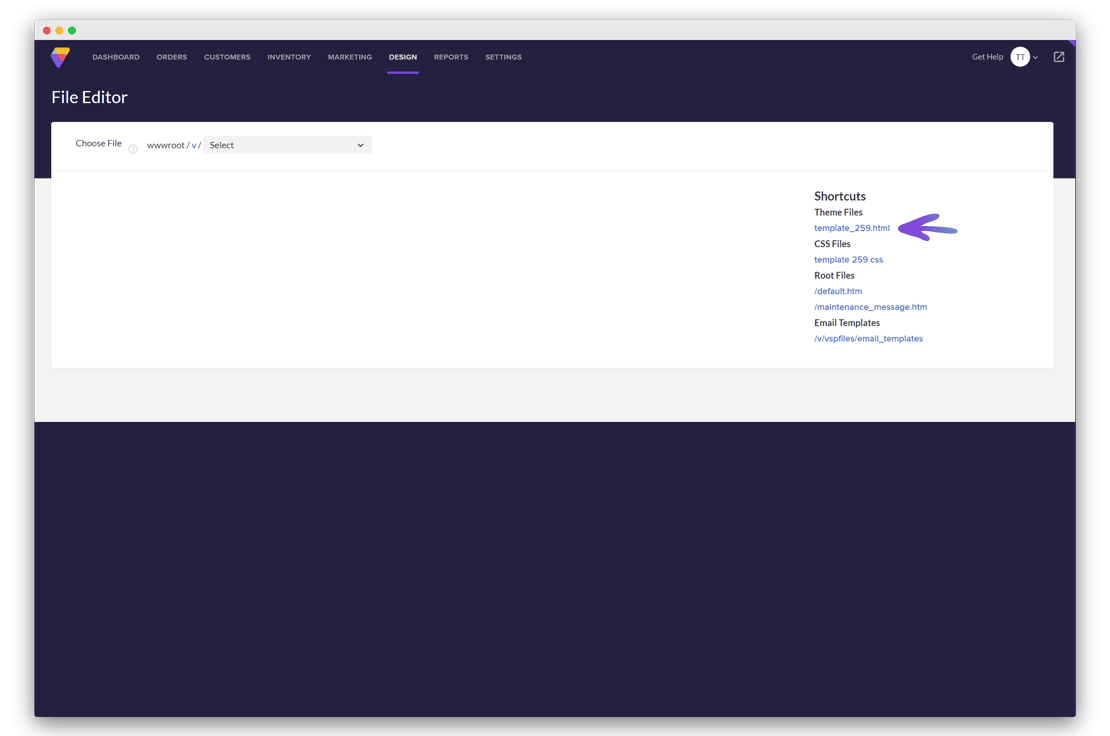
Volusion onWebChat Installation – template.html

Schritt 3 Scrollen Sie zum Abschnitt mit <div id="footer">. Fügen Sie den onWebChat Widget-Code direkt vor dem schließenden </body>-Tag ein.

Noch keine Chat-ID? Erstellen Sie ein kostenloses onWebChat-Konto.
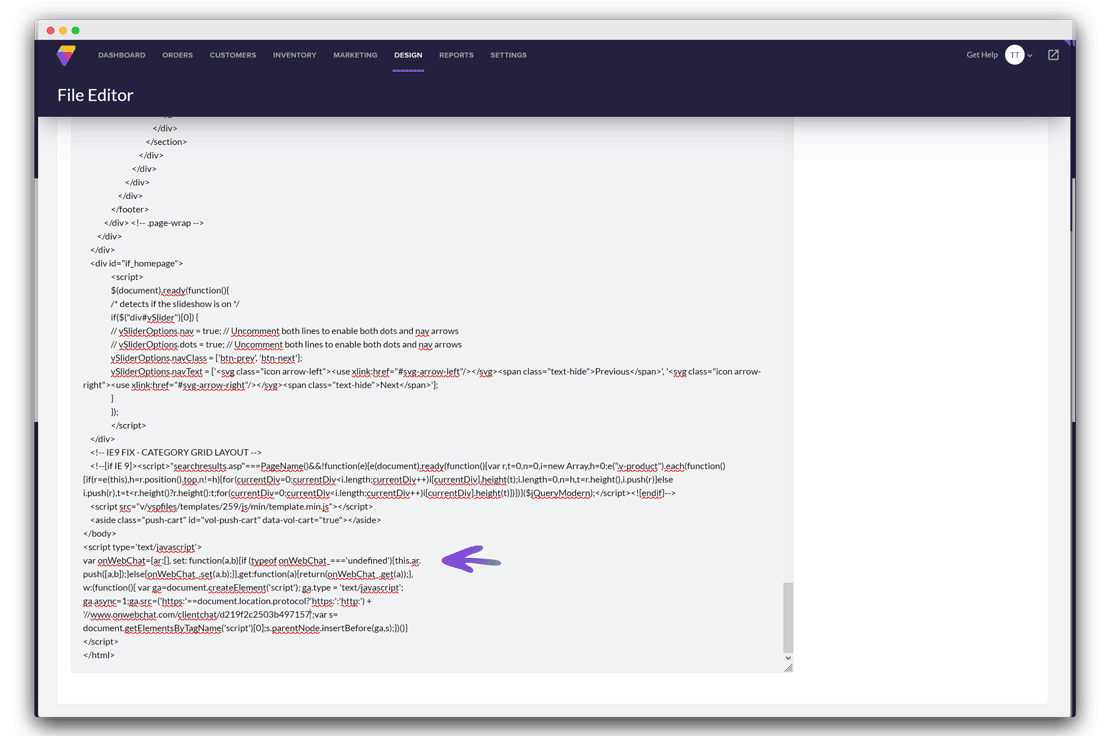
Volusion onWebChat Installation – Widget-Code einfügen

Fertig! Ihr Live-Chat-Widget ist jetzt in Ihrem Volusion-Shop aktiv.

Wir verwenden Cookies, um sicherzustellen, dass Sie die beste Erfahrung auf unserer Website haben.