So trainieren Sie einen KI-Chatbot für bessere Performance
Überblick Dieser Leitfaden zeigt alle Möglichkeiten, Ihren onWebChat KI-Chatbot zu trainieren, und wie Sie sie kombinieren, damit er Ihren Besuchern präzise, hilfreiche und ansprechende Antworten gibt. Ob Sie gerade erst die automatische Einrichtung durchgeführt haben oder einen Chatbot optimieren, der seit Monaten live ist: Sie finden hier praktische Methoden für eine stärkere Wissensbasis.
Die automatische Einrichtung ist nur der Anfang. Sobald Sie onWebChat Ihre Website-Adresse geben, liest es Ihre Seiten, wandelt sie in Trainingsinhalte um und bewertet die Fragen, die Ihre Besucher am wahrscheinlichsten stellen. So läuft ein Bot schnell, aber eine Website erklärt selten alles, was ein Besucher fragen könnte. Die folgenden Methoden ergänzen, was Ihre Seiten auslassen: exakte Antworten auf häufige Fragen, Dokumente, die Sie nie veröffentlicht haben, Ihren aktuellen Produktkatalog und den Bestellstatus. Jede Methode funktioniert für sich allein oder zusätzlich zur automatischen Einrichtung, und Sie können sie frei kombinieren. Die automatische Einrichtung ansehen.
Automatische Einrichtung bereits durchgeführt? So geht es weiter:
- Lücken finden: Öffnen Sie den Tab Bot testen in Ihren Einrichtungsergebnissen und später die Liste Was zu korrigieren ist in der KI-Analyse, um zu sehen, welche Besucherfragen der Bot schwach oder gar nicht beantwortet.
- Jede Lücke mit einem eigenen Text schließen (Methode 1): Ein paar geschriebene Sätze korrigieren eine bestimmte Antwort schneller als jede andere Methode.
- Ergänzen, was Ihre Website nicht sagt: Laden Sie Handbücher und Richtlinien hoch (Methode 4), synchronisieren Sie Ihre Shop-Produkte (Methode 5) und crawlen Sie neue Seiten, sobald Sie sie veröffentlichen (Methoden 2 und 3).
Methode 1 Manuelle Texte hinzufügen
Das manuelle Hinzufügen von Trainingsdaten erfordert etwas mehr Aufwand, liefert aber in der Regel klarere, relevantere und besser strukturierte Inhalte, was zu einer besseren Chatbot-Performance führt.
So geht's
- Manuelle Texte aufrufen: Wählen Sie im Bereich KI-Chatbot die Option "KI-Bot-Trainingsdaten" und klicken Sie auf "Text hinzufügen".
- Trainingstext eingeben: Fügen Sie die Inhalte hinzu, die der Bot lernen soll. Das können einfache Informationen, Aussagen oder Frage-Antwort-Paare sein.
- Betreff und Quell-URL hinzufügen: Wir empfehlen, einen Betreff und eine Quell-URL anzugeben (falls der Inhalt von einer bestimmten Seite stammt). Dies hilft der KI, die relevantesten Trainingsdaten zuzuordnen und präzisere Antworten zu generieren.
- Klar und präzise bleiben: Kurze, klare Einträge liefern meist die besten Ergebnisse.
- Speichern und testen: Klicken Sie auf "Speichern", um den Text zum Trainingsdatensatz hinzuzufügen, und testen Sie Ihren Bot direkt im Anschluss.

Tipps: Seien Sie spezifisch. Konzentrieren Sie sich auf die wichtigsten Kundenanliegen oder besondere Aspekte Ihres Unternehmens. Machen Sie sich keine zu großen Gedanken über die Grammatik; kleine Fehler sind meist unproblematisch.
Beispiele
Ungenaue Antworten korrigieren
Nutzer fragt: "Wie lautet Ihre Telefonnummer?"
Bot antwortet falsch: "Unsere Telefonnummer ist +123..."
Lösung: Fügen Sie einen manuellen Text hinzu, z. B.: "Wie lautet Ihre Telefonnummer? Unsere Telefonnummer ist +49 123 456789. Sie erreichen uns von Montag bis Freitag, 09:00 bis 18:00 Uhr."
Spezifische Anfragen bearbeiten
Nutzer fragt: "Kann ich bitte mit einem Mitarbeiter sprechen?"
Lösung: Fügen Sie einen manuellen Text hinzu, z. B.: "Kann ich bitte mit einem Mitarbeiter sprechen? Wenn ein Mitarbeiter online ist, wird er sich in Kürze bei Ihnen melden. Andernfalls hinterlassen Sie bitte Ihre E-Mail-Adresse, und wir melden uns bei Ihnen."
Standard-Bot-Nachricht aktualisieren
Wenn Ihr Bot mit "Es tut mir leid, ich bin speziell darauf trainiert, bei Anfragen zu ... zu helfen. Kann ich dabei helfen?" antwortet und Sie die Formulierung ändern möchten, bearbeiten Sie die Antwort bei Off-Topic unter KI-Chatbot > Chatbot-Einstellungen.
Methode 2 Gesamte Website crawlen
Mit einem Klick können Sie Ihre gesamte Website crawlen, und genau das tut onWebChat von selbst, wenn Sie ihm zum ersten Mal Ihre Adresse geben. Starten Sie es erneut, wann immer sich Ihre Website ändert.
So geht's
- Crawl-Funktion aufrufen: Öffnen Sie auf der Seite KI-Chatbot den Tab "Website Crawler" und wählen Sie "Gesamte Website crawlen".
- Klicken Sie auf "Crawling starten", um den Prozess zu beginnen.
- Der KI-Chatbot extrahiert automatisch Text von Ihrer Website und fügt ihn seinen Trainingsdaten hinzu.
Tipps
- Kann etwas dauern: Dieser Vorgang kann je nach Größe Ihrer Website einige Minuten in Anspruch nehmen.
- Unerwünschte Inhalte entfernen: Löschen Sie sich wiederholende oder irrelevante Inhalte.
- Strukturierte Inhalte: Gut organisierte Inhalte verbessern die Lernfähigkeit des Bots.
Methode 3 URLs zum Crawlen einreichen
Extrahieren und nutzen Sie Textinhalte von bestimmten Seiten Ihrer Website automatisch als Trainingsdaten für Ihren KI-Chatbot.
So geht's
- Crawl-Funktion aufrufen: Öffnen Sie auf der Seite KI-Chatbot den Tab "Website Crawler" und wählen Sie "Bestimmte Seiten crawlen".
- URLs eingeben: Geben Sie die URLs der Webseiten ein, von denen der KI-Chatbot lernen soll.
- Crawling starten: Klicken Sie auf "Crawling starten", um zu beginnen.
- Der KI-Chatbot extrahiert automatisch Text von den ausgewählten Seiten und fügt ihn seinen Trainingsdaten hinzu.

Tipps
- Relevante Seiten auswählen: Schließen Sie Seiten mit FAQs, Produktdetails und Support-Informationen ein.
- Aktuelle Inhalte sicherstellen: Achten Sie darauf, dass die Seiten aktuelle und korrekte Informationen enthalten.
- Strukturierte Inhalte: Gut organisierte Inhalte verbessern die Lernfähigkeit des Bots.
Methode 4 Dokumente hochladen
Laden Sie Dokumente direkt hoch, um Ihren KI-Chatbot zu trainieren. Unterstützte Dateitypen sind PDF, TXT, DOC und DOCX, mit einer maximalen Dateigröße von 10 MB pro Upload. Diese Methode ist ideal für Benutzerhandbücher, Support-Leitfäden, Produktkataloge und interne Dokumentationen. Der Inhalt wird automatisch verarbeitet und der Wissensdatenbank des Bots hinzugefügt.
So geht's
- Wählen Sie auf der Seite KI-Chatbot den Tab "KI-Bot-Trainingsdaten" und klicken Sie auf den Button "Datei hochladen".
- Dateien auswählen: Wählen Sie die Datei aus, die Sie hochladen möchten.
- Der KI-Chatbot extrahiert automatisch Text aus der hochgeladenen Datei und fügt ihn seinen Trainingsdaten hinzu.
Methode 5 Synchronisieren Sie Ihre Shop-Produkte (WooCommerce & OpenCart)
Betreiben Sie einen Online-Shop? Synchronisieren Sie Ihren gesamten Produktkatalog automatisch mit Ihrem KI-Chatbot, mithilfe unserer kostenlosen Plugins für WooCommerce (WordPress) und OpenCart 2.3, 3 und 4. Produktnamen, Beschreibungen, Kategorien, Preise und Lagerbestand werden für Sie importiert, sodass Ihr Bot jedes Produkt kennt, ganz ohne manuelle Eingabe. Wenn sich Ihr Katalog ändert, bleiben die Daten von selbst aktuell.
So geht's
- Plugin installieren: Laden Sie unser kostenloses Plugin für Ihre Plattform herunter und installieren Sie es, das onWebChat WordPress-Plugin für WooCommerce oder die onWebChat-Erweiterung für OpenCart 2.3, 3 oder 4.
- Konto verbinden: Verknüpfen Sie Ihr onWebChat-Konto mit dem Plugin.
- Produkte synchronisieren: Öffnen Sie die Plugin-Einstellungen und klicken Sie auf "Produkte synchronisieren". Ihr gesamter Katalog wird in die Trainingsdaten Ihres KI-Chatbots importiert.
- Automatische Aktualisierungen: Sie können die automatische Produktsynchronisierung aktivieren, um die Daten Ihres Chatbots ganz ohne Aufwand aktuell zu halten.

Diese Methode ist besonders nützlich für Online-Shops, da sie die manuelle Produkteingabe überflüssig macht und Ihrem Chatbot hilft, Fragen zu Produktmerkmalen, Verfügbarkeit, Preisen und Empfehlungen zu beantworten.
Die Synchronisierung überträgt auch das Foto jedes Produkts (WordPress-Plugin ab Version 3.10.0, OpenCart-Erweiterung ab Version 1.10.0). Wenn der Chatbot Produkte empfiehlt, zeigt das Chat-Widget sie als Karten mit Foto, Name und Preis, verlinkt auf die Produktseite:

Mehr erfahren: WooCommerce KI-Chatbot · OpenCart Live-Chat- & KI-Plugin
Bonus Live-Bestellabfrage für WooCommerce & OpenCart
Mit denselben WooCommerce- und OpenCart-Plugins kann Ihr KI-Chatbot auch die Frage "Wo ist meine Bestellung?" mit Live-Daten aus Ihrem Shop beantworten. Wenn ein Kunde fragt, schlägt der Bot die Bestellung sicher in Echtzeit nach und antwortet mit dem aktuellen Status, den Artikeln und dem Gesamtbetrag, nachdem er die Identität des Kunden überprüft hat (Bestellnummer plus die für die Bestellung verwendete E-Mail-Adresse; angemeldete Kunden benötigen nur die Bestellnummer). Es funktioniert ganz ohne zusätzliche Einrichtung, und Bestelldaten werden niemals in Ihren Trainingsdaten gespeichert.
Mehr erfahren: WooCommerce KI-Chatbot · OpenCart Live-Chat- & KI-Plugin
Best Practices für das Training
a. Hochwertige, relevante Daten verwenden
- Genauigkeit zählt: Stellen Sie sicher, dass alle Trainingsinhalte korrekt und aktuell sind.
- Beim Thema bleiben: Schließen Sie nur Informationen ein, die für Ihre Produkte oder Dienstleistungen relevant sind.
b. Strukturierte Daten pflegen
- Fügen Sie Text in einem klaren und leicht verständlichen Format hinzu.
c. Redundanz vermeiden
- Verwirrung vermeiden: Entfernen Sie doppelte Einträge oder Texte mit gleicher oder ähnlicher Bedeutung.
d. Wichtige Limits und Performance-Tipps
- Maximale KI-Texte: 20.000 Einträge pro Chatbot.
- Empfehlung für beste Performance: Ein paar hundert bis einige tausend gut formulierte, manuell hinzugefügte Einträge. Das Hinzufügen mehrerer tausend Einträge kann die Antwortzeiten etwas verlangsamen und Aktualisierungen erschweren.
- Qualität vor Quantität: Konzentrieren Sie sich auf hochwertige, relevante Trainingsdaten, anstatt die Anzahl der Einträge zu maximieren.
Kontinuierliche Pflege
Das Training Ihres KI-Chatbots ist ein fortlaufender Prozess. Regelmäßige Pflege sichert eine dauerhaft starke Performance.
a. Bot-Unterhaltungen überwachen
- Öffnen Sie die KI-Analyse: Jede Unterhaltung wird etwa eine Stunde nach ihrem Ende für Sie ausgewertet, und die Liste Was zu korrigieren ist zeigt die Fragen, die Ihr Bot nicht beantworten konnte, jede mit einem Antwortentwurf, den Sie mit einem Klick übernehmen.
- Lesen Sie den Wochenbericht: Jeden Montag erhalten Sie einen schriftlichen Bericht per E-Mail. Öffnen Sie den Chatverlauf selbst, wenn Sie den genauen Wortlaut einer Unterhaltung sehen möchten.
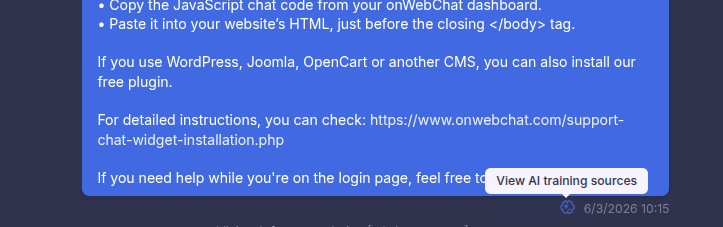
Um besser zu verstehen, wie der Bot eine Antwort generiert hat, klicken Sie auf das Symbol "KI-Trainingsquellen anzeigen" (siehe Screenshot unten). Sie sehen bis zu fünf Trainingstexte, die für diese Antwort verwendet wurden. Dies hilft Ihnen, ungenaue, veraltete oder doppelte Trainingsinhalte zu identifizieren, um die Bot-Performance kontinuierlich zu verbessern.

b. Trainingsdaten aktualisieren
- Änderungen übernehmen: Aktualisieren Sie den Bot bei neuen Produkten, Dienstleistungen oder Richtlinienänderungen.
- Veraltete Infos entfernen: Löschen Sie veraltete Informationen, um Fehlinformationen zu vermeiden.
c. Wissensdatenbank erweitern
- Neue Texte hinzufügen: Ergänzen Sie neue FAQs oder neu aufkommende relevante Themen.
- Team-Zusammenarbeit: Ermutigen Sie Ihre Mitarbeiter, häufige Kundenfragen beizusteuern.
Fazit
Die automatische Einrichtung gibt Ihrem KI-Chatbot einen soliden Start. Wer darauf aufbauend seine Trainingsdaten sorgfältig ergänzt und pflegt, macht aus guten Antworten ausgezeichnete. Der Schlüssel zu einem erfolgreichen KI-Chatbot ist kontinuierliches Lernen und Verfeinern.
Wenn Sie Fragen haben oder Hilfe beim Training Ihres KI-Chatbots benötigen, kontaktieren Sie bitte unser Support-Team.
Verbessern Sie Ihren Kundensupport noch heute
Registrieren Sie sich jetzt und testen Sie den KI-Agenten (+ Pro) 14 Tage kostenlos, mit 50 kostenlosen KI-Credits.
Kostenlose 14-Tage-Testphase starten