Come addestrare un chatbot IA per prestazioni migliori
Panoramica Questa guida copre tutti i modi per addestrare il tuo chatbot IA di onWebChat, e come combinarli, perché dia ai tuoi visitatori risposte precise, utili e coinvolgenti. Che tu abbia appena eseguito la configurazione automatica o stia ottimizzando un chatbot attivo da mesi, troverai metodi pratici per costruire una base di conoscenza più solida.
La configurazione automatica è solo l'inizio. Quando dai a onWebChat l'indirizzo del tuo sito, legge le tue pagine, le trasforma in contenuti di addestramento e valuta le domande che i tuoi visitatori faranno più probabilmente. Così il bot è operativo in fretta, ma un sito raramente spiega tutto ciò che un visitatore può chiedere. I metodi qui sotto aggiungono ciò che le tue pagine tralasciano: risposte esatte alle domande frequenti, documenti mai pubblicati, il tuo catalogo prodotti aggiornato e lo stato degli ordini. Ogni metodo funziona da solo o in aggiunta alla configurazione automatica, e puoi combinarli liberamente. Guarda la configurazione automatica.
Hai già eseguito la configurazione automatica? Ecco cosa fare dopo:
- Trova le lacune: apri la scheda Prova il tuo bot nei risultati della configurazione, e in seguito l'elenco Cosa sistemare nell'Analisi IA, per vedere a quali domande dei visitatori il bot risponde in modo debole o non risponde affatto.
- Colma ogni lacuna con un testo personalizzato (Metodo 1): poche frasi scritte correggono una risposta specifica più in fretta di qualsiasi altro metodo.
- Aggiungi ciò che il tuo sito non dice: carica manuali e condizioni (Metodo 4), sincronizza i prodotti del tuo negozio (Metodo 5) e scansiona le nuove pagine man mano che le pubblichi (Metodi 2 e 3).
Metodo 1 Aggiungi testi personalizzati manualmente
Inserire dati manualmente richiede un po' più di impegno, ma in genere produce contenuti più chiari, pertinenti e ben strutturati, migliorando le prestazioni del chatbot.
Come si usa
- Accedi ai testi personalizzati: nella sezione Chatbot AI, seleziona Dati di addestramento bot AI e clicca su Aggiungi testo.
- Inserisci il testo di addestramento: aggiungi il contenuto che vuoi far imparare al bot. Può trattarsi di semplici informazioni, affermazioni o coppie di domande e risposte.
- Aggiungi oggetto e URL di origine: ti consigliamo di aggiungere un oggetto e un URL di origine (se il contenuto proviene da una pagina specifica). Questo aiuta l'IA ad abbinare i dati di addestramento più pertinenti e a generare risposte più accurate.
- Sii chiaro: voci brevi e chiare di solito offrono i risultati migliori.
- Salva e prova: clicca su Salva per aggiungere il testo al set di dati di addestramento, quindi prova subito il tuo bot.

Suggerimenti: Sii specifico. Concentrati sulle principali richieste dei clienti o sugli aspetti unici della tua attività. Non preoccuparti troppo della grammatica: piccoli errori di solito non sono un problema.
Esempi
Correggere risposte inesatte
L'utente chiede: «Qual è il vostro numero di telefono?»
Il bot risponde in modo errato: «Il nostro numero di telefono è +123...»
Soluzione: Aggiungi un testo personalizzato come: «Qual è il vostro numero di telefono? Il nostro numero di telefono è +39 012 345 6789. Puoi contattarci dal lunedì al venerdì, dalle 9:00 alle 21:00.»
Gestire richieste specifiche
L'utente chiede: «Posso parlare con un operatore, per favore?»
Soluzione: Aggiungi un testo personalizzato come: «Posso parlare con un operatore, per favore? Se un operatore è online, ti contatterà a breve. Altrimenti lascia il tuo indirizzo email e ti ricontatteremo.»
Aggiornare il messaggio predefinito del bot
Se il tuo bot risponde con «Mi dispiace, sono addestrato specificamente per assistere con richieste riguardanti il nostro... Posso aiutarti in questo?» e vuoi cambiare il testo, modifica la Risposta fuori tema in Chatbot AI > Impostazioni del chatbot.
Metodo 2 Scansiona l'intero sito web
Con un clic puoi scansionare l'intero sito, ed è esattamente ciò che onWebChat fa da solo la prima volta che gli dai il tuo indirizzo. Rilancialo ogni volta che il tuo sito cambia.
Come si usa
- Accedi alla funzione di scansione: nella pagina Chatbot AI, apri la scheda Scansione sito web e seleziona Scansiona l'intero sito web.
- Clicca su Inizia la scansione per avviare il processo.
- Il chatbot IA estrae automaticamente il testo dal tuo sito web e lo aggiunge ai suoi dati di addestramento.
Suggerimenti
- Può richiedere tempo: questo processo può richiedere alcuni minuti, a seconda delle dimensioni del tuo sito web.
- Rimuovi i contenuti indesiderati: elimina i contenuti ripetitivi o irrilevanti.
- Contenuti strutturati: contenuti ben organizzati migliorano la capacità del bot di imparare in modo efficace.
Metodo 3 Invia URL per la scansione
Estrai automaticamente e usa i contenuti testuali delle tue pagine web come dati di addestramento per il tuo chatbot IA.
Come si usa
- Accedi alla funzione di scansione: nella pagina Chatbot AI, apri la scheda Scansione sito web e seleziona Scansiona pagine singole.
- Inserisci gli URL: indica gli URL delle pagine web da cui vuoi che il chatbot IA impari.
- Avvia la scansione: clicca su Inizia la scansione.
- Il chatbot IA estrae automaticamente il testo dalle pagine selezionate e lo aggiunge ai suoi dati di addestramento.

Suggerimenti
- Seleziona pagine pertinenti: includi pagine con FAQ, dettagli sui prodotti e informazioni di supporto.
- Mantieni i contenuti aggiornati: assicurati che le pagine contengano informazioni attuali e accurate.
- Contenuti strutturati: contenuti ben organizzati migliorano la capacità del bot di imparare in modo efficace.
Metodo 4 Carica documenti
Carica i documenti direttamente per addestrare il tuo chatbot IA. I tipi di file supportati sono PDF, TXT, DOC e DOCX, con una dimensione massima di 10MB per caricamento. Questo metodo è ideale per manuali utente, guide di supporto, cataloghi di prodotti e documentazione interna. Il contenuto viene elaborato automaticamente e aggiunto alla base di conoscenza del bot.
Come si usa
- Nella pagina Chatbot AI, seleziona la scheda Dati di addestramento bot AI e clicca sul pulsante Carica file.
- Seleziona i file: scegli il file che desideri caricare.
- Il chatbot IA estrae automaticamente il testo dal file caricato e lo aggiunge ai suoi dati di addestramento.
Metodo 5 Sincronizza i prodotti del tuo negozio (WooCommerce e OpenCart)
Hai un negozio online? Sincronizza automaticamente l'intero catalogo prodotti con il tuo chatbot IA, grazie ai nostri plugin gratuiti per WooCommerce (WordPress) e OpenCart 2.3, 3 e 4. Nomi, descrizioni, categorie, prezzi e disponibilità dei prodotti vengono importati per te, così il tuo bot conosce ogni prodotto senza alcun inserimento manuale. Quando il tuo catalogo cambia, i dati restano aggiornati da soli.
Come si usa
- Installa il plugin: scarica e installa il nostro plugin gratuito per la tua piattaforma, il plugin onWebChat per WordPress (WooCommerce) o l'estensione onWebChat per OpenCart 2.3, 3 o 4.
- Collega il tuo account: collega il tuo account onWebChat con il plugin.
- Sincronizza i prodotti: apri le impostazioni del plugin e fai clic su Sincronizza prodotti. L'intero catalogo viene importato nei dati di addestramento del tuo chatbot IA.
- Aggiornamenti automatici: puoi abilitare la sincronizzazione automatica dei prodotti per mantenere aggiornati i dati del tuo chatbot senza alcuno sforzo.

Questo metodo è particolarmente utile per i negozi online, perché elimina l'inserimento manuale dei prodotti e aiuta il tuo chatbot a rispondere a domande su caratteristiche, disponibilità, prezzi e consigli sui prodotti.
La sincronizzazione invia anche la foto di ogni prodotto (plugin WordPress versione 3.10.0 o successiva, estensione OpenCart versione 1.10.0 o successiva). Quando il chatbot consiglia prodotti, il widget di chat li mostra come schede con foto, nome e prezzo, collegate alla pagina del prodotto:

Scopri di più: Chatbot IA per WooCommerce · Plugin live chat e IA per OpenCart
Bonus Ricerca ordini in tempo reale per WooCommerce e OpenCart
Con gli stessi plugin WooCommerce e OpenCart, il tuo chatbot IA può anche rispondere a «Dov'è il mio ordine?» utilizzando dati in tempo reale dal tuo negozio. Quando un cliente lo chiede, il bot cerca l'ordine in modo sicuro e in tempo reale e risponde con il suo stato attuale, gli articoli e il totale, dopo aver verificato l'identità del cliente (numero d'ordine più l'email utilizzata per l'ordine; i clienti che hanno effettuato l'accesso hanno bisogno solo del numero d'ordine). Funziona senza alcuna configurazione aggiuntiva e i dettagli degli ordini non vengono mai memorizzati nei tuoi dati di addestramento.
Scopri di più: Chatbot IA per WooCommerce · Plugin live chat e IA per OpenCart
Best practice di addestramento
a. Usa dati pertinenti e di alta qualità
- La precisione conta: assicurati che tutti i contenuti di addestramento siano corretti e aggiornati.
- Resta in tema: includi solo informazioni pertinenti ai tuoi prodotti o servizi.
b. Mantieni i dati strutturati
- Aggiungi il testo in un formato chiaro e facile da capire.
c. Evita le ridondanze
- Evita la confusione: rimuovi voci duplicate o testi con significato uguale o simile.
d. Limiti importanti e consigli sulle prestazioni
- Numero massimo di testi IA: 20.000 voci per chatbot.
- Consigliato per le migliori prestazioni: da alcune centinaia ad alcune migliaia di voci ben scritte e aggiunte manualmente. Aggiungere diverse migliaia di voci può rallentare un po' i tempi di risposta e rendere gli aggiornamenti più difficili da gestire.
- Qualità prima della quantità: concentrati su dati di addestramento pertinenti e di alta qualità invece di massimizzare il numero di voci.
Manutenzione continua
L'addestramento di un chatbot IA è un processo continuo. Una manutenzione regolare garantisce prestazioni ottimali.
a. Monitora le conversazioni del bot
- Apri l'Analisi IA: ogni conversazione viene analizzata per te circa un'ora dopo la fine, e l'elenco Cosa sistemare mostra le domande a cui il tuo bot non ha saputo rispondere, ciascuna con una bozza di risposta che applichi in un clic.
- Leggi il report settimanale: ogni lunedì ricevi un report scritto via email. Apri tu stesso la cronologia delle chat quando vuoi vedere la formulazione esatta di una conversazione.
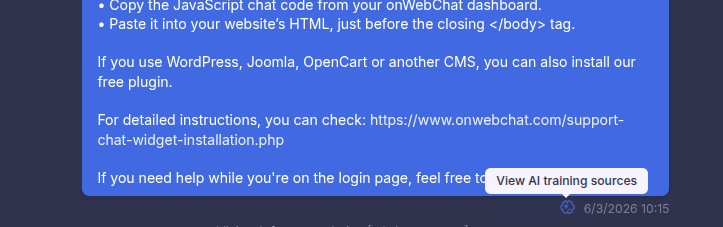
Per capire meglio come il bot ha generato una risposta, clicca sull'icona Visualizza fonti di addestramento AI (vedi lo screenshot qui sotto). Vedrai fino a cinque testi di addestramento utilizzati per quella risposta. Questo ti aiuta a identificare contenuti di addestramento imprecisi, obsoleti o duplicati in modo da poter migliorare continuamente le prestazioni del bot.

b. Aggiorna i dati di addestramento
- Segui i cambiamenti: aggiorna il bot con eventuali nuovi prodotti, servizi o modifiche alle politiche.
- Rimuovi le informazioni obsolete: elimina le informazioni obsolete per evitare risposte errate.
c. Amplia la base di conoscenza
- Aggiungi nuovi testi: aggiungi nuove FAQ o argomenti di interesse emergenti.
- Collaborazione del team: incoraggia il personale a contribuire con le domande comuni dei clienti.
Conclusione
La configurazione automatica dà al tuo chatbot IA una base solida. Aggiungere e mantenere con cura i suoi dati di addestramento su quella base è ciò che trasforma le buone risposte in risposte eccellenti. La chiave di un chatbot IA di successo è l'apprendimento e il perfezionamento continui.
Se hai domande o ti serve supporto per l'addestramento del tuo chatbot IA, contatta il nostro team di supporto.
Migliora il tuo supporto clienti oggi
Registrati ora e prova gratis l'agente IA (+ Pro) per 14 giorni, con 50 crediti IA gratuiti.
Inizia la tua prova gratuita di 14 giorni