Jak trenować chatbota AI, aby działał lepiej
Przegląd Ten przewodnik opisuje wszystkie sposoby trenowania chatbota AI onWebChat i to, jak je łączyć, aby udzielał odwiedzającym trafnych, pomocnych i angażujących odpowiedzi. Niezależnie od tego, czy automatyczna konfiguracja właśnie się zakończyła, czy optymalizujesz chatbota działającego od miesięcy, znajdziesz tu praktyczne metody budowania lepszej bazy wiedzy.
Automatyczna konfiguracja to dopiero początek. Gdy podasz onWebChat adres swojej strony, przeanalizuje on Twoje podstrony, zamieni je w treści treningowe i oceni pytania, które odwiedzający najprawdopodobniej zadadzą. Dzięki temu bot szybko zaczyna działać, ale strona rzadko wyjaśnia wszystko, o co może zapytać odwiedzający. Poniższe metody uzupełniają to, czego brakuje na Twoich stronach: dokładne odpowiedzi na częste pytania, dokumenty, których nie ma na stronie, aktualny katalog produktów i status zamówień. Każda metoda działa samodzielnie lub jako uzupełnienie automatycznej konfiguracji i możesz je dowolnie łączyć. Zobacz automatyczną konfigurację.
Masz już za sobą automatyczną konfigurację? Oto co zrobić dalej:
- Znajdź luki: otwórz zakładkę Test your bot w wynikach konfiguracji, a później listę What to fix w Analityce AI, aby zobaczyć, na które pytania odwiedzających bot odpowiada słabo lub wcale.
- Wypełnij każdą lukę własnym tekstem (Metoda 1): kilka napisanych zdań poprawia konkretną odpowiedź szybciej niż jakakolwiek inna metoda.
- Dodaj to, czego nie mówi Twoja strona: prześlij instrukcje i regulaminy (Metoda 4), zsynchronizuj produkty ze sklepu (Metoda 5) i skanuj nowe podstrony w miarę ich publikowania (Metody 2 i 3).
Metoda 1 Dodaj własne teksty ręcznie
Ręczne dodawanie danych treningowych wymaga nieco więcej wysiłku, ale zazwyczaj daje jaśniejsze, bardziej trafne i lepiej ustrukturyzowane treści, co przekłada się na lepszą wydajność chatbota.
Jak korzystać
- Otwórz własne teksty: w sekcji AI Chatbot wybierz „AI Chatbot Training Data” i kliknij „Add Text”.
- Wprowadź tekst treningowy: dodaj treść, której chcesz nauczyć bota. Mogą to być proste informacje, stwierdzenia lub pary pytań i odpowiedzi.
- Dodaj temat i adres URL źródła: zalecamy dodanie tematu i adresu URL źródła (jeśli treść pochodzi z konkretnej strony). Dzięki temu AI łatwiej dopasuje najbardziej odpowiednie dane treningowe i wygeneruje dokładniejsze odpowiedzi.
- Pisz przejrzyście: krótkie, jasne wpisy zazwyczaj dają najlepsze rezultaty.
- Zapisz i przetestuj: kliknij „Save”, aby dodać tekst do danych treningowych, a następnie od razu przetestuj swojego bota.

Wskazówki: Bądź konkretny. Skup się na kluczowych kwestiach, które interesują klientów, lub na tym, co wyróżnia Twoją firmę. Nie przejmuj się zbytnio gramatyką: drobne błędy zazwyczaj nie mają znaczenia.
Przykłady
Korygowanie niedokładnych odpowiedzi
Użytkownik pyta: „Jaki jest wasz numer telefonu?”
Bot odpowiada błędnie: „Nasz numer telefonu to +123...”
Rozwiązanie: Dodaj własny tekst, np.: „Jaki jest wasz numer telefonu? Nasz numer telefonu to +48 123 456 789. Możesz się z nami skontaktować od poniedziałku do piątku w godzinach od 9:00 do 21:00.”
Obsługa konkretnych próśb
Użytkownik pyta: „Czy mogę porozmawiać z agentem?”
Rozwiązanie: Dodaj własny tekst, np.: „Czy mogę porozmawiać z agentem? Jeśli agent jest online, wkrótce się z Tobą skontaktuje. W przeciwnym razie zostaw swój adres e-mail, a odezwiemy się do Ciebie.”
Aktualizacja domyślnej wiadomości bota
Jeśli Twój bot odpowiada „Przepraszam, zostałem przeszkolony, aby pomagać w sprawach dotyczących... Czy mogę w tym pomóc?” i chcesz zmienić to sformułowanie, zaktualizuj domyślną wiadomość bota w Chatbot -> Website Settings.
Metoda 2 Przeskanuj całą swoją stronę
Jednym kliknięciem możesz zeskanować całą swoją stronę. onWebChat robi dokładnie to samo automatycznie, gdy po raz pierwszy podajesz mu swój adres. Uruchom skanowanie ponownie za każdym razem, gdy Twoja strona się zmieni.
Jak korzystać
- Otwórz funkcję skanowania: na stronie AI Chatbot otwórz zakładkę „Website Crawler” i wybierz „Crawl Full Website”.
- Kliknij „Start Crawling”, aby rozpocząć skanowanie.
- Chatbot AI automatycznie wyodrębnia tekst z Twojej strony i dodaje go do swoich danych treningowych.
Wskazówki
- Może to potrwać: skanowanie może zająć kilka minut, w zależności od rozmiaru Twojej witryny.
- Usuń niechciane treści: usuń powtarzające się lub nieistotne treści.
- Uporządkowane treści: dobrze zorganizowane treści pomagają botowi skuteczniej się uczyć.
Metoda 3 Wskaż adresy URL do skanowania
Automatycznie wyodrębniaj treść tekstową z wybranych stron swojej witryny i wykorzystuj ją jako dane treningowe dla chatbota AI.
Jak korzystać
- Otwórz funkcję skanowania: na stronie AI Chatbot otwórz zakładkę „Website Crawler” i wybierz „Crawl specific pages”.
- Wprowadź adresy URL: wpisz adresy URL stron, z których chatbot AI ma się uczyć.
- Rozpocznij skanowanie: kliknij „Start Crawling”, aby zacząć.
- Chatbot AI automatycznie wyodrębnia tekst z wybranych stron i dodaje go do swoich danych treningowych.

Wskazówki
- Wybierz odpowiednie strony: uwzględnij strony z FAQ, szczegółami produktów i informacjami dla klientów.
- Zadbaj o aktualność treści: upewnij się, że strony zawierają aktualne i dokładne informacje.
- Uporządkowane treści: dobrze zorganizowane treści pomagają botowi skuteczniej się uczyć.
Metoda 4 Prześlij dokumenty
Przesyłaj dokumenty bezpośrednio, aby trenować swojego chatbota AI. Obsługiwane typy plików to PDF, TXT, DOC i DOCX, a maksymalny rozmiar jednego pliku to 10 MB. Ta metoda sprawdza się idealnie w przypadku instrukcji obsługi, poradników, katalogów produktów i wewnętrznej dokumentacji. Treść jest automatycznie przetwarzana i dodawana do bazy wiedzy bota.
Jak korzystać
- Na stronie AI Chatbot wybierz zakładkę „AI Chatbot Training Data” i kliknij przycisk „Upload File”.
- Wybierz plik: wskaż plik, który chcesz przesłać.
- Chatbot AI automatycznie wyodrębnia tekst z przesłanego pliku i dodaje go do swoich danych treningowych.
Metoda 5 Zsynchronizuj produkty swojego sklepu (WooCommerce i OpenCart)
Prowadzisz sklep internetowy? Zsynchronizuj automatycznie cały katalog produktów ze swoim chatbotem AI, korzystając z naszych bezpłatnych wtyczek do WooCommerce (WordPress) oraz OpenCart 2.3, 3 i 4. Nazwy, opisy, kategorie, ceny i stany magazynowe produktów są importowane za Ciebie, dzięki czemu Twój bot zna każdy produkt bez żadnego ręcznego wprowadzania. Gdy Twój katalog się zmienia, dane same pozostają aktualne.
Jak korzystać
- Zainstaluj wtyczkę: pobierz i zainstaluj naszą bezpłatną wtyczkę dla swojej platformy: wtyczkę onWebChat dla WordPressa (WooCommerce) lub rozszerzenie onWebChat dla OpenCart 2.3, 3 lub 4.
- Połącz konto: powiąż swoje konto onWebChat z wtyczką.
- Zsynchronizuj produkty: otwórz ustawienia wtyczki i kliknij „Sync Products”. Cały Twój katalog zostanie zaimportowany do danych treningowych chatbota AI.
- Automatyczne aktualizacje: możesz włączyć automatyczną synchronizację produktów, aby dane chatbota pozostawały aktualne bez żadnego wysiłku.

Ta metoda jest szczególnie przydatna dla sklepów internetowych, ponieważ eliminuje ręczne wprowadzanie produktów i pomaga Twojemu chatbotowi odpowiadać na pytania o cechy, dostępność, ceny i rekomendacje produktów.
Synchronizacja przesyła również zdjęcie każdego produktu (wtyczka WordPress w wersji 3.10.0 lub nowszej, rozszerzenie OpenCart w wersji 1.10.0 lub nowszej). Gdy chatbot poleca produkty, widżet czatu wyświetla je jako karty ze zdjęciem, nazwą i ceną, z linkiem do strony produktu:

Dowiedz się więcej: Chatbot AI dla WooCommerce · Wtyczka czatu na żywo i AI dla OpenCart
Bonus Sprawdzanie statusu zamówienia na żywo dla WooCommerce i OpenCart
Dzięki tym samym wtyczkom WooCommerce i OpenCart Twój chatbot AI może również odpowiadać na pytanie „Gdzie jest moje zamówienie?”, korzystając z danych na żywo z Twojego sklepu. Gdy klient zapyta, bot bezpiecznie wyszukuje zamówienie w czasie rzeczywistym i podaje jego aktualny status, produkty i łączną kwotę, po zweryfikowaniu tożsamości klienta (numer zamówienia oraz adres e-mail użyty przy zamówieniu; zalogowani klienci potrzebują tylko numeru zamówienia). Działa bez żadnej dodatkowej konfiguracji, a szczegóły zamówień nigdy nie są przechowywane w Twoich danych treningowych.
Dowiedz się więcej: Chatbot AI dla WooCommerce · Wtyczka czatu na żywo i AI dla OpenCart
Dobre praktyki trenowania
a. Używaj trafnych danych wysokiej jakości
- Dokładność ma znaczenie: Upewnij się, że wszystkie treści treningowe są poprawne i aktualne.
- Trzymaj się tematu: Dołączaj tylko informacje istotne dla Twoich produktów lub usług.
b. Utrzymuj ustrukturyzowane dane
- Dodawaj tekst w jasnym i łatwym do zrozumienia formacie.
c. Unikaj redundancji
- Unikaj niejasności: usuwaj zduplikowane wpisy lub teksty o tym samym lub podobnym znaczeniu.
d. Ważne limity i wskazówki dotyczące wydajności
- Maksymalna liczba tekstów AI: 20 000 wpisów na chatbota.
- Zalecane dla najlepszej wydajności: od kilkuset do kilku tysięcy dobrze opracowanych, ręcznie dodanych wpisów. Kilka tysięcy wpisów może nieco wydłużyć czas odpowiedzi i utrudnić zarządzanie aktualizacjami.
- Jakość ponad ilość: skup się na trafnych danych treningowych wysokiej jakości zamiast na maksymalizowaniu liczby wpisów.
Bieżące utrzymanie
Trenowanie chatbota AI to ciągły proces. Regularne utrzymanie zapewnia optymalne działanie.
a. Monitoruj rozmowy bota
- Otwórz Analitykę AI: każda rozmowa jest analizowana za Ciebie około godziny po zakończeniu, a lista What to fix (co poprawić) pokazuje pytania, na które Twój bot nie potrafił odpowiedzieć, każde z propozycją odpowiedzi, którą zatwierdzasz jednym kliknięciem.
- Czytaj cotygodniowy raport: w każdy poniedziałek otrzymujesz e-mailem pisemny raport. Historię czatów otwieraj samodzielnie, gdy chcesz zobaczyć dokładne brzmienie rozmowy.
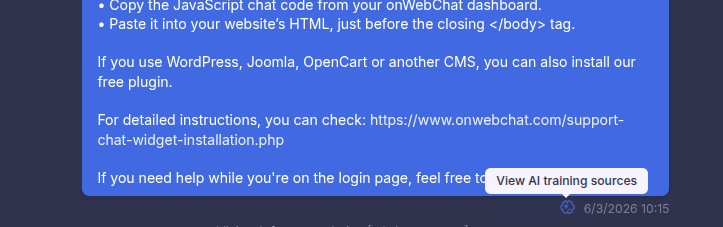
Aby lepiej zrozumieć, jak bot wygenerował odpowiedź, kliknij ikonę „View AI training sources” (zobacz zrzut ekranu poniżej). Zobaczysz do pięciu tekstów treningowych użytych w tej odpowiedzi. Pomaga to wychwycić niedokładne, nieaktualne lub zduplikowane treści treningowe, dzięki czemu możesz stale poprawiać działanie bota.

b. Aktualizuj dane treningowe
- Uwzględniaj zmiany: aktualizuj wiedzę bota o nowe produkty, usługi lub zmiany w regulaminach.
- Usuwaj przestarzałe informacje: usuwaj nieaktualne dane, aby bot nie wprowadzał nikogo w błąd.
c. Rozszerzaj bazę wiedzy
- Dodawaj nowe teksty: Dodawaj nowe FAQ oraz nowe tematy, którymi interesują się klienci.
- Współpraca zespołu: zachęcaj pracowników do zgłaszania częstych pytań klientów.
Podsumowanie
Automatyczna konfiguracja daje Twojemu chatbotowi AI solidny start. To jednak staranne dodawanie i aktualizowanie danych treningowych sprawia, że dobre odpowiedzi stają się doskonałe. Kluczem do skutecznego chatbota AI jest ciągła nauka i doskonalenie.
Jeśli masz pytania lub potrzebujesz pomocy w trenowaniu chatbota AI, skontaktuj się z naszym zespołem wsparcia.
Wzmocnij obsługę klienta już dziś
Zarejestruj się teraz i wypróbuj agenta AI (+ Pro) za darmo przez 14 dni, z 50 darmowymi kredytami AI.
Rozpocznij 14-dniowy darmowy okres próbny