Cómo entrenar un chatbot de IA para un mejor rendimiento
Resumen Esta guía cubre todas las formas de entrenar tu chatbot de IA de onWebChat, y cómo combinarlas, para que dé respuestas precisas, útiles y atractivas a tus visitantes. Tanto si acabas de ejecutar la configuración automática como si optimizas un chatbot que lleva meses activo, encontrarás métodos prácticos para construir una base de conocimiento más sólida.
La configuración automática es solo el principio. Cuando le das a onWebChat la dirección de tu web, lee tus páginas, las convierte en contenido de entrenamiento y evalúa las preguntas que tus visitantes tienen más probabilidades de hacer. Así el bot funciona rápido, pero una web rara vez explica todo lo que un visitante puede preguntar. Los métodos siguientes añaden lo que tus páginas omiten: respuestas exactas a preguntas frecuentes, documentos que nunca publicaste, tu catálogo de productos actualizado y el estado de los pedidos. Cada método funciona por sí solo o sobre la configuración automática, y puedes combinarlos libremente. Ver la configuración automática.
¿Ya ejecutaste la configuración automática? Esto es lo que puedes hacer a continuación:
- Encuentra los huecos: abre la pestaña Prueba tu bot en los resultados de la configuración y, más adelante, la lista Qué corregir en las Analíticas de IA, para ver qué preguntas de los visitantes responde el bot de forma débil o no responde.
- Cubre cada hueco con un texto propio (Método 1): unas pocas frases escritas corrigen una respuesta concreta más rápido que cualquier otro método.
- Añade lo que tu web no dice: sube manuales y políticas (Método 4), sincroniza los productos de tu tienda (Método 5) y rastrea las páginas nuevas a medida que las publicas (Métodos 2 y 3).
Método 1 Añadir textos personalizados manualmente
Añadir datos de entrenamiento manualmente requiere un poco más de esfuerzo, pero suele producir un contenido más claro, relevante y mejor estructurado, lo que mejora el rendimiento del chatbot.
Cómo se usa
- Accede a los textos personalizados: en la sección Chatbot de IA, selecciona «Datos de entrenamiento de IA» y haz clic en «Agregar Texto».
- Introduce el texto de entrenamiento: añade el contenido que quieres que aprenda el bot. Puede ser información sencilla, afirmaciones o pares de pregunta y respuesta.
- Añade un asunto y una URL de origen: te recomendamos añadir un asunto y una URL de origen (si el contenido procede de una página concreta). Así la IA encuentra los datos de entrenamiento más relevantes y genera respuestas más precisas.
- Sé claro: las entradas breves y claras suelen dar los mejores resultados.
- Guarda y prueba: haz clic en «Guardar» para añadir el texto al conjunto de datos de entrenamiento y prueba tu bot al momento.

Consejos: Sé específico. Céntrate en las principales dudas de los clientes o en lo que hace único a tu negocio. No te obsesiones con la gramática: los errores pequeños no suelen ser un problema.
Ejemplos
Corregir respuestas inexactas
El usuario pregunta: «¿Cuál es su número de teléfono?»
El bot responde incorrectamente: «Nuestro número de teléfono es +123...»
Solución: Añade un texto personalizado como: «¿Cuál es su número de teléfono? Nuestro número de teléfono es +1 567-890-1234. Puedes contactarnos de lunes a viernes, de 9:00 a 21:00 horas.»
Gestionar solicitudes específicas
El usuario pregunta: «¿Puedo hablar con un agente, por favor?»
Solución: Añade un texto personalizado como: «¿Puedo hablar con un agente, por favor? Si hay un agente en línea, se pondrá en contacto contigo en breve. De lo contrario, deja tu dirección de correo electrónico y nos pondremos en contacto contigo.»
Actualizar el mensaje predeterminado del bot
Si tu bot responde con «Lo siento, estoy entrenado específicamente para ayudar con consultas sobre nuestro... ¿Puedo ayudarte con eso?» y quieres cambiar la redacción, edita la Respuesta fuera de tema en Chatbot de IA > Configuración del chatbot.
Método 2 Rastrear todo tu sitio web
Con un clic puedes rastrear toda tu web, y eso es exactamente lo que onWebChat hace por sí solo la primera vez que le das tu dirección. Vuelve a lanzarlo cada vez que tu sitio cambie.
Cómo se usa
- Accede a la función de rastreo: en la página Chatbot de IA, abre la pestaña «Rastreador del sitio web» y selecciona «Rastrear Sitio Web Completo».
- Haz clic en «Iniciar Rastreo» para comenzar el proceso.
- El chatbot de IA extrae automáticamente el texto de tu sitio web y lo añade a sus datos de entrenamiento.
Consejos
- Puede llevar tiempo: este proceso puede tardar unos minutos, según el tamaño de tu sitio web.
- Elimina el contenido no deseado: borra el contenido repetitivo o irrelevante.
- Contenido estructurado: el contenido bien organizado ayuda al bot a aprender de forma más eficaz.
Método 3 Enviar URL para rastrear
Extrae y utiliza automáticamente el contenido de texto de las páginas de tu sitio web como datos de entrenamiento para tu chatbot de IA.
Cómo se usa
- Accede a la función de rastreo: en la página Chatbot de IA, abre la pestaña «Rastreador del sitio web» y selecciona «Rastrear Páginas Individuales».
- Introduce las URL: escribe las URL de las páginas web de las que quieres que aprenda el chatbot de IA.
- Inicia el rastreo: haz clic en «Iniciar Rastreo» para comenzar.
- El chatbot de IA extrae automáticamente el texto de las páginas seleccionadas y lo añade a sus datos de entrenamiento.

Consejos
- Elige páginas relevantes: incluye páginas con preguntas frecuentes, detalles de productos e información de soporte.
- Mantén el contenido actualizado: asegúrate de que las páginas contengan información actual y precisa.
- Contenido estructurado: el contenido bien organizado ayuda al bot a aprender de forma más eficaz.
Método 4 Subir documentos
Sube documentos directamente para entrenar tu chatbot de IA. Los tipos de archivo compatibles son PDF, TXT, DOC y DOCX, con un tamaño máximo de archivo de 10 MB por subida. Este método es ideal para manuales de usuario, guías de soporte, catálogos de productos y documentación interna. El contenido se procesa automáticamente y se añade a la base de conocimientos del bot.
Cómo se usa
- En la página Chatbot de IA, selecciona la pestaña «Datos de entrenamiento de IA» y haz clic en el botón «Cargar Archivo».
- Selecciona los archivos: elige el archivo que quieres subir.
- El chatbot de IA extrae automáticamente el texto del archivo subido y lo añade a sus datos de entrenamiento.
Método 5 Sincroniza los productos de tu tienda (WooCommerce y OpenCart)
¿Tienes una tienda online? Sincroniza automáticamente todo tu catálogo de productos con tu chatbot de IA mediante nuestros plugins gratuitos para WooCommerce (WordPress) y OpenCart 2.3, 3 y 4. Los nombres, las descripciones, las categorías, los precios y el stock de los productos se importan solos, para que tu bot conozca cada producto sin introducir nada a mano. Cuando tu catálogo cambia, los datos se actualizan por sí solos.
Cómo se usa
- Instala el plugin: Descarga e instala nuestro plugin gratuito para tu plataforma, el plugin de onWebChat para WordPress (WooCommerce) o la extensión de onWebChat para OpenCart 2.3, 3 o 4.
- Conecta tu cuenta: vincula tu cuenta de onWebChat con el plugin.
- Sincroniza los productos: Abre la configuración del plugin y haz clic en «Sincronizar productos». Todo tu catálogo se importa a los datos de entrenamiento de tu chatbot de IA.
- Actualizaciones automáticas: Puedes activar la sincronización automática de productos para mantener los datos de tu chatbot actualizados sin ningún esfuerzo.

Este método es especialmente útil para las tiendas online, ya que elimina la entrada manual de productos y ayuda a tu chatbot a responder preguntas sobre características, disponibilidad, precios y recomendaciones de productos.
La sincronización también envía la foto de cada producto (plugin de WordPress versión 3.10.0 o superior, extensión de OpenCart versión 1.10.0 o superior). Cuando el chatbot recomienda productos, el widget de chat los muestra como fichas con foto, nombre y precio, enlazadas a la página del producto:

Más información: Chatbot de IA para WooCommerce · Plugin de chat en vivo e IA para OpenCart
Extra Consulta de pedidos en tiempo real para WooCommerce y OpenCart
Con los mismos plugins de WooCommerce y OpenCart, tu chatbot de IA también puede responder a «¿Dónde está mi pedido?» con datos en tiempo real de tu tienda. Cuando un cliente pregunta, el bot consulta el pedido de forma segura y en tiempo real y responde con su estado actual, los artículos y el total, tras verificar la identidad del cliente (número de pedido más el correo electrónico usado en el pedido; los clientes que han iniciado sesión solo necesitan el número de pedido). Funciona sin ninguna configuración adicional, y los datos de los pedidos nunca se almacenan en tus datos de entrenamiento.
Más información: Chatbot de IA para WooCommerce · Plugin de chat en vivo e IA para OpenCart
Buenas prácticas de entrenamiento
a. Usa datos relevantes y de alta calidad
- La precisión importa: Asegúrate de que todo el contenido de entrenamiento sea correcto y esté actualizado.
- Mantente en el tema: Incluye solo información relevante para tus productos o servicios.
b. Mantén los datos estructurados
- Añade texto en un formato claro y fácil de entender.
c. Evita la redundancia
- Evita confusiones: elimina las entradas duplicadas o los textos con un significado igual o parecido.
d. Límites importantes y consejos de rendimiento
- Máximo de textos de IA: 20.000 entradas por chatbot.
- Recomendado para un mejor rendimiento: De unos pocos cientos a unos pocos miles de entradas bien elaboradas y añadidas manualmente. Añadir varios miles de entradas puede ralentizar un poco los tiempos de respuesta y dificultar la gestión de las actualizaciones.
- Calidad sobre cantidad: Céntrate en datos de entrenamiento relevantes y de alta calidad en lugar de maximizar el número de entradas.
Mantenimiento continuo
Entrenar tu chatbot de IA es un proceso continuo. El mantenimiento regular garantiza un rendimiento óptimo.
a. Supervisa las conversaciones del bot
- Abre las Analíticas de IA: cada conversación se analiza por ti aproximadamente una hora después de que termine, y la lista Qué corregir muestra las preguntas que tu bot no supo responder, cada una con un borrador de respuesta que aplicas en un clic.
- Lee el informe semanal: cada lunes recibes un informe escrito por correo. Abre el historial de chats tú mismo cuando quieras ver la redacción exacta de una conversación.
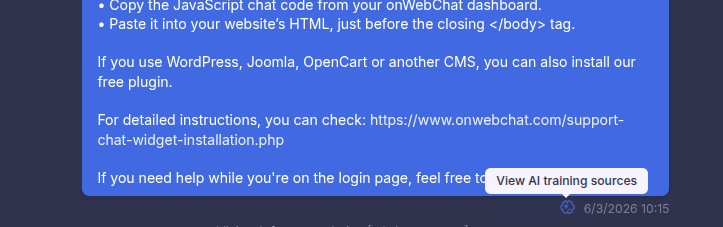
Para comprender mejor cómo el bot generó una respuesta, haz clic en el icono «Ver fuentes de entrenamiento IA» (ver captura de pantalla a continuación). Verás hasta cinco textos de entrenamiento utilizados para esa respuesta. Esto te ayuda a identificar contenido de entrenamiento inexacto, obsoleto o duplicado para que puedas mejorar continuamente el rendimiento del bot.

b. Actualiza los datos de entrenamiento
- Refleja los cambios: actualiza el bot con los nuevos productos, servicios o cambios en tus políticas.
- Elimina la información obsoleta: borra la información desactualizada para evitar respuestas erróneas.
c. Amplía la base de conocimientos
- Añade textos nuevos: incorpora nuevas preguntas frecuentes o temas de interés que vayan surgiendo.
- Colabora en equipo: anima a tu equipo a aportar las preguntas habituales de los clientes.
Conclusión
La configuración automática da a tu chatbot de IA un comienzo sólido. Añadir y mantener con cuidado sus datos de entrenamiento sobre esa base es lo que convierte las buenas respuestas en excelentes. La clave de un chatbot de IA exitoso es el aprendizaje y el perfeccionamiento continuos.
Si tienes alguna pregunta o necesitas ayuda con el entrenamiento de tu chatbot de IA, por favor contacta con nuestro equipo de soporte.
Mejora hoy tu atención al cliente
Regístrate ahora y prueba gratis el agente de IA (+ Pro) durante 14 días, con 50 créditos de IA gratuitos.
Empieza tu prueba gratuita de 14 días