Πώς να εκπαιδεύσετε ένα AI chatbot για καλύτερη απόδοση
Επισκόπηση Αυτός ο οδηγός καλύπτει κάθε τρόπο εκπαίδευσης του AI chatbot σας στο onWebChat, και πώς να τους συνδυάσετε, ώστε να δίνει ακριβείς, χρήσιμες και ελκυστικές απαντήσεις στους επισκέπτες σας. Είτε μόλις τρέξατε την αυτόματη ρύθμιση είτε βελτιστοποιείτε ένα chatbot που λειτουργεί εδώ και μήνες, θα βρείτε πρακτικές μεθόδους για μια πιο δυνατή βάση γνώσεων.
Η αυτόματη ρύθμιση είναι μόνο η αρχή. Όταν δίνετε στο onWebChat τη διεύθυνση της ιστοσελίδας σας, εκείνο διαβάζει τις σελίδες σας, τις μετατρέπει σε περιεχόμενο εκπαίδευσης και βαθμολογεί τις ερωτήσεις που είναι πιο πιθανό να κάνουν οι επισκέπτες σας. Έτσι το bot λειτουργεί γρήγορα, αλλά μια ιστοσελίδα σπάνια εξηγεί όλα όσα μπορεί να ρωτήσει ένας επισκέπτης. Οι παρακάτω μέθοδοι προσθέτουν όσα παραλείπουν οι σελίδες σας: ακριβείς απαντήσεις σε συχνές ερωτήσεις, έγγραφα που δεν δημοσιεύσατε ποτέ, τον ενημερωμένο κατάλογο προϊόντων σας και την κατάσταση των παραγγελιών. Κάθε μέθοδος λειτουργεί μόνη της ή πάνω στην αυτόματη ρύθμιση, και μπορείτε να τις συνδυάσετε ελεύθερα. Δείτε την αυτόματη ρύθμιση.
Τρέξατε ήδη την αυτόματη ρύθμιση; Δείτε τι να κάνετε στη συνέχεια:
- Βρείτε τα κενά: ανοίξτε την καρτέλα Δοκιμάστε το bot σας στα αποτελέσματα της ρύθμισης και αργότερα τη λίστα Τι να διορθώσετε στο AI Analytics, για να δείτε σε ποιες ερωτήσεις επισκεπτών το bot απαντά αδύναμα ή καθόλου.
- Καλύψτε κάθε κενό με ένα δικό σας κείμενο (Μέθοδος 1): λίγες γραμμένες προτάσεις διορθώνουν μια συγκεκριμένη απάντηση πιο γρήγορα από κάθε άλλη μέθοδο.
- Προσθέστε όσα δεν λέει η ιστοσελίδα σας: ανεβάστε εγχειρίδια και πολιτικές (Μέθοδος 4), συγχρονίστε τα προϊόντα του καταστήματός σας (Μέθοδος 5) και σαρώστε τις νέες σελίδες μόλις τις δημοσιεύσετε (Μέθοδοι 2 και 3).
Μέθοδος 1 Χειροκίνητη προσθήκη δικών σας κειμένων
Η χειροκίνητη προσθήκη δεδομένων εκπαίδευσης απαιτεί λίγη περισσότερη προσπάθεια, αλλά συνήθως παράγει πιο ξεκάθαρο, πιο σχετικό και καλύτερα δομημένο περιεχόμενο, το οποίο οδηγεί σε καλύτερη απόδοση του chatbot.
Πώς να το χρησιμοποιήσετε
- Πρόσβαση στα δικά σας κείμενα: Στην ενότητα AI Chatbot, επιλέξτε «Δεδομένα εκπαίδευσης AI bot» και κάντε κλικ στην «Προσθήκη Κειμένου».
- Εισαγωγή κειμένου εκπαίδευσης: Προσθέστε το περιεχόμενο που θέλετε να μάθει το bot. Αυτό μπορεί να είναι απλές πληροφορίες, δηλώσεις ή ζεύγη ερωτήσεων και απαντήσεων.
- Προσθήκη θέματος και URL πηγής: Συνιστούμε να προσθέσετε ένα θέμα και ένα URL πηγής (αν το περιεχόμενο προέρχεται από συγκεκριμένη σελίδα). Αυτό βοηθά το AI να βρίσκει τα πιο σχετικά δεδομένα εκπαίδευσης και να δημιουργεί πιο ακριβείς απαντήσεις.
- Κρατήστε το ξεκάθαρο: Οι σύντομες και σαφείς καταχωρήσεις δίνουν συνήθως τα καλύτερα αποτελέσματα.
- Αποθήκευση και δοκιμή: Κάντε κλικ στην «Αποθήκευση» για να προσθέσετε το κείμενο στα δεδομένα εκπαίδευσης και, στη συνέχεια, δοκιμάστε αμέσως το bot σας.

Συμβουλές: Να είστε συγκεκριμένοι. Εστιάστε σε βασικές ανησυχίες των πελατών ή μοναδικά χαρακτηριστικά της επιχείρησής σας. Μην υπεραναλύετε τη γραμματική· τα μικρά λάθη συνήθως δεν αποτελούν πρόβλημα.
Παραδείγματα
Διόρθωση ανακριβών απαντήσεων
Ο χρήστης ρωτά: «Ποιο είναι το τηλέφωνό σας;»
Το bot απαντά λανθασμένα: «Το τηλέφωνό μας είναι +123...»
Λύση: Προσθέστε ένα δικό σας κείμενο όπως: «Ποιο είναι το τηλέφωνό σας; Το τηλέφωνό μας είναι 210 1234567. Μπορείτε να επικοινωνήσετε μαζί μας Δευτέρα έως Παρασκευή, 9:00 έως 21:00.»
Χειρισμός συγκεκριμένων αιτημάτων
Ο χρήστης ρωτά: «Μπορώ να μιλήσω με έναν εκπρόσωπο, παρακαλώ;»
Λύση: Προσθέστε ένα δικό σας κείμενο όπως: «Μπορώ να μιλήσω με έναν εκπρόσωπο, παρακαλώ; Αν κάποιος εκπρόσωπος είναι συνδεδεμένος, θα επικοινωνήσει μαζί σας σύντομα. Διαφορετικά, αφήστε το email σας και θα επικοινωνήσουμε μαζί σας.»
Αλλαγή του προεπιλεγμένου μηνύματος του bot
Αν το bot σας απαντά «Λυπάμαι, είμαι εκπαιδευμένο ειδικά για ερωτήματα σχετικά με ... . Μπορώ να βοηθήσω με αυτό;» και θέλετε να αλλάξετε τη διατύπωση, επεξεργαστείτε την Απάντηση εκτός θέματος στο AI Chatbot > Ρυθμίσεις chatbot.
Μέθοδος 2 Σάρωση ολόκληρης της ιστοσελίδας
Με ένα κλικ μπορείτε να σαρώσετε ολόκληρη την ιστοσελίδα σας, και ακριβώς αυτό κάνει μόνο του το onWebChat όταν του δίνετε για πρώτη φορά τη διεύθυνσή σας. Επαναλάβετε τη σάρωση όποτε αλλάζει η ιστοσελίδα σας.
Πώς να το χρησιμοποιήσετε
- Πρόσβαση στη σάρωση: Στη σελίδα AI Chatbot, ανοίξτε την καρτέλα «Website Crawler» και επιλέξτε «Σάρωση Ολόκληρου Ιστότοπου».
- Κάντε κλικ στο «Ξεκινήστε τη Σάρωση» για να ξεκινήσει η διαδικασία.
- Το AI chatbot εξάγει αυτόματα κείμενο από την ιστοσελίδα σας και το προσθέτει στα δεδομένα εκπαίδευσής του.
Συμβουλές
- Μπορεί να πάρει χρόνο: Αυτή η διαδικασία μπορεί να διαρκέσει μερικά λεπτά, ανάλογα με το μέγεθος της ιστοσελίδας σας.
- Αφαίρεση ανεπιθύμητου περιεχομένου: Αφαιρέστε επαναλαμβανόμενο ή μη σχετικό περιεχόμενο.
- Δομημένο περιεχόμενο: Το καλά οργανωμένο περιεχόμενο βελτιώνει την ικανότητα του bot να μαθαίνει αποτελεσματικά.
Μέθοδος 3 Υποβολή URL για σάρωση
Εξάγετε και χρησιμοποιήστε αυτόματα περιεχόμενο κειμένου από σελίδες της ιστοσελίδας σας ως δεδομένα εκπαίδευσης για το AI chatbot σας.
Πώς να το χρησιμοποιήσετε
- Πρόσβαση στη σάρωση: Στη σελίδα AI Chatbot, ανοίξτε την καρτέλα «Website Crawler» και επιλέξτε «Σάρωση Μεμονωμένων Σελίδων».
- Εισαγωγή URL: Εισαγάγετε τα URL των σελίδων από τις οποίες θέλετε να μάθει το AI chatbot.
- Έναρξη σάρωσης: Κάντε κλικ στο «Ξεκινήστε τη Σάρωση» για να ξεκινήσετε.
- Το AI chatbot εξάγει αυτόματα κείμενο από τις επιλεγμένες σελίδες και το προσθέτει στα δεδομένα εκπαίδευσής του.

Συμβουλές
- Επιλέξτε σχετικές σελίδες: Συμπεριλάβετε σελίδες με συχνές ερωτήσεις, λεπτομέρειες προϊόντων και πληροφορίες υποστήριξης.
- Βεβαιωθείτε για ενημερωμένο περιεχόμενο: Βεβαιωθείτε ότι οι σελίδες περιέχουν τρέχουσες και ακριβείς πληροφορίες.
- Δομημένο περιεχόμενο: Το καλά οργανωμένο περιεχόμενο βελτιώνει την ικανότητα του bot να μαθαίνει αποτελεσματικά.
Μέθοδος 4 Ανέβασμα εγγράφων
Ανεβάστε έγγραφα απευθείας για να εκπαιδεύσετε το AI chatbot σας. Οι υποστηριζόμενοι τύποι αρχείων είναι PDF, TXT, DOC και DOCX, με μέγιστο μέγεθος 10 MB ανά αρχείο. Η μέθοδος αυτή είναι ιδανική για εγχειρίδια χρήσης, οδηγούς υποστήριξης, καταλόγους προϊόντων και εσωτερική τεκμηρίωση. Το περιεχόμενο επεξεργάζεται αυτόματα και προστίθεται στη βάση γνώσεων του bot.
Πώς να το χρησιμοποιήσετε
- Στη σελίδα AI Chatbot, επιλέξτε την καρτέλα «Δεδομένα εκπαίδευσης AI bot» και κάντε κλικ στο κουμπί «Ανέβασμα Αρχείου».
- Επιλογή αρχείου: Επιλέξτε το αρχείο που θέλετε να ανεβάσετε.
- Το AI chatbot εξάγει αυτόματα το κείμενο από το αρχείο που ανεβάσατε και το προσθέτει στα δεδομένα εκπαίδευσής του.
Μέθοδος 5 Συγχρονίστε τα προϊόντα του καταστήματός σας (WooCommerce & OpenCart)
Έχετε ηλεκτρονικό κατάστημα; Συγχρονίστε αυτόματα ολόκληρο τον κατάλογο προϊόντων σας με το AI chatbot σας, με τα δωρεάν plugins μας για WooCommerce (WordPress) και OpenCart 2.3, 3 και 4. Τα ονόματα, οι περιγραφές, οι κατηγορίες, οι τιμές και το απόθεμα των προϊόντων εισάγονται για εσάς, ώστε το bot σας να γνωρίζει κάθε προϊόν χωρίς καμία χειροκίνητη καταχώρηση. Όταν αλλάζει ο κατάλογός σας, τα δεδομένα παραμένουν ενημερωμένα από μόνα τους.
Πώς να το χρησιμοποιήσετε
- Εγκαταστήστε το plugin: Κατεβάστε και εγκαταστήστε το δωρεάν plugin μας για την πλατφόρμα σας: το plugin onWebChat για WordPress (WooCommerce) ή την επέκταση onWebChat για OpenCart 2.3, 3 ή 4.
- Σύνδεση του λογαριασμού σας: Συνδέστε τον λογαριασμό σας στο onWebChat με το plugin.
- Συγχρονίστε τα προϊόντα: Ανοίξτε τις ρυθμίσεις του plugin και κάντε κλικ στο «Συγχρονισμός προϊόντων». Ολόκληρος ο κατάλογός σας εισάγεται στα δεδομένα εκπαίδευσης του AI chatbot σας.
- Αυτόματες ενημερώσεις: Μπορείτε να ενεργοποιήσετε τον αυτόματο συγχρονισμό προϊόντων ώστε τα δεδομένα του chatbot σας να παραμένουν ενημερωμένα χωρίς κόπο.

Αυτή η μέθοδος είναι ιδιαίτερα χρήσιμη για ηλεκτρονικά καταστήματα, καθώς εξαλείφει τη χειροκίνητη καταχώρηση προϊόντων και βοηθά το chatbot σας να απαντά σε ερωτήσεις σχετικά με τα χαρακτηριστικά, τη διαθεσιμότητα, τις τιμές και τις προτάσεις προϊόντων.
Ο συγχρονισμός στέλνει επίσης τη φωτογραφία κάθε προϊόντος (WordPress plugin έκδοση 3.10.0 και νεότερη, επέκταση OpenCart έκδοση 1.10.0 και νεότερη). Όταν το chatbot προτείνει προϊόντα, το chat widget τα εμφανίζει ως κάρτες με φωτογραφία, όνομα και τιμή, με σύνδεσμο προς τη σελίδα του προϊόντος:

Μάθετε περισσότερα: WooCommerce AI Chatbot · Επέκταση live chat & AI για OpenCart
Μπόνους Ζωντανή αναζήτηση παραγγελίας για WooCommerce & OpenCart
Με τα ίδια plugins για WooCommerce και OpenCart, το AI chatbot σας μπορεί επίσης να απαντά στην ερώτηση «Πού είναι η παραγγελία μου;» με ζωντανά δεδομένα από το κατάστημά σας. Όταν ένας πελάτης ρωτά, το bot αναζητά με ασφάλεια την παραγγελία σε πραγματικό χρόνο και απαντά με την τρέχουσα κατάστασή της, τα προϊόντα και το συνολικό ποσό, αφού επαληθεύσει την ταυτότητα του πελάτη (αριθμός παραγγελίας και το email της παραγγελίας· οι συνδεδεμένοι πελάτες χρειάζονται μόνο τον αριθμό παραγγελίας). Λειτουργεί χωρίς καμία επιπλέον ρύθμιση και τα στοιχεία της παραγγελίας δεν αποθηκεύονται ποτέ στα δεδομένα εκπαίδευσής σας.
Μάθετε περισσότερα: WooCommerce AI Chatbot · Επέκταση live chat & AI για OpenCart
Βέλτιστες πρακτικές εκπαίδευσης
α. Χρησιμοποιήστε υψηλής ποιότητας, σχετικά δεδομένα
- Η ακρίβεια μετράει: Βεβαιωθείτε ότι όλο το περιεχόμενο εκπαίδευσης είναι σωστό και ενημερωμένο.
- Μείνετε στο θέμα: Συμπεριλάβετε μόνο πληροφορίες σχετικές με τα προϊόντα ή τις υπηρεσίες σας.
β. Διατηρήστε δομημένα δεδομένα
- Προσθέστε κείμενο σε σαφή και ευανάγνωστη μορφή.
γ. Αποφύγετε την επανάληψη
- Αποτρέψτε τη σύγχυση: Αφαιρέστε διπλότυπες καταχωρήσεις ή κείμενα με την ίδια ή παρόμοια έννοια.
δ. Σημαντικά όρια και συμβουλές απόδοσης
- Μέγιστος αριθμός κειμένων AI: 20.000 καταχωρήσεις ανά chatbot.
- Συνιστάται για βέλτιστη απόδοση: Από μερικές εκατοντάδες έως μερικές χιλιάδες καλοφτιαγμένες, χειροκίνητα προστιθέμενες καταχωρήσεις. Η προσθήκη αρκετών χιλιάδων καταχωρήσεων μπορεί να επιβραδύνει ελαφρώς τους χρόνους απόκρισης και να κάνει τις ενημερώσεις πιο δύσκολες στη διαχείριση.
- Ποιότητα αντί για ποσότητα: Εστιάστε σε υψηλής ποιότητας, σχετικά δεδομένα εκπαίδευσης αντί να μεγιστοποιείτε τον αριθμό των καταχωρήσεων.
Συνεχής συντήρηση
Η εκπαίδευση του AI chatbot σας είναι μια συνεχής διαδικασία. Η τακτική συντήρηση εξασφαλίζει τη βέλτιστη απόδοση.
α. Παρακολουθήστε τις συνομιλίες του bot
- Ανοίξτε το AI Analytics: κάθε συνομιλία αναλύεται για εσάς περίπου μία ώρα μετά τη λήξη της, και η λίστα Τι να διορθώσετε δείχνει τις ερωτήσεις στις οποίες το bot σας δεν μπόρεσε να απαντήσει, καθεμία με μια πρόχειρη απάντηση που εφαρμόζετε με ένα κλικ.
- Διαβάστε την εβδομαδιαία αναφορά: κάθε Δευτέρα λαμβάνετε μια γραπτή αναφορά με email. Ανοίξτε το ιστορικό συνομιλιών μόνοι σας όταν θέλετε να δείτε την ακριβή διατύπωση μιας συνομιλίας.
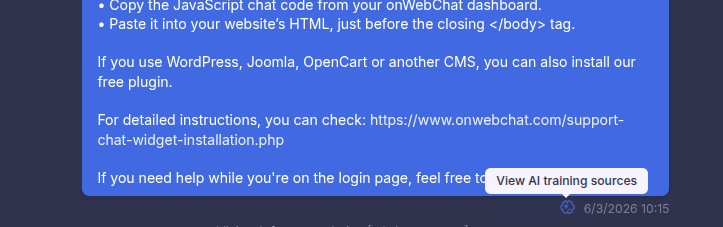
Για να κατανοήσετε καλύτερα πώς το bot δημιούργησε μια απάντηση, κάντε κλικ στο εικονίδιο «Προβολή πηγών εκπαίδευσης AI» (δείτε το στιγμιότυπο οθόνης παρακάτω). Θα δείτε έως και πέντε κείμενα εκπαίδευσης που χρησιμοποιήθηκαν για αυτή την απάντηση. Έτσι εντοπίζετε ανακριβές, παρωχημένο ή διπλότυπο περιεχόμενο εκπαίδευσης και βελτιώνετε συνεχώς την απόδοση του bot.

β. Ενημερώστε τα δεδομένα εκπαίδευσης
- Αποτυπώστε τις αλλαγές: Ενημερώστε το bot με νέα προϊόντα, υπηρεσίες ή αλλαγές πολιτικής.
- Αφαιρέστε τις παρωχημένες πληροφορίες: Διαγράψτε τις παλιές πληροφορίες για να αποφύγετε την παραπληροφόρηση.
γ. Επεκτείνετε τη βάση γνώσεων
- Προσθέστε νέα κείμενα: Προσθέστε νέες συχνές ερωτήσεις ή θέματα που προκύπτουν.
- Συνεργασία της ομάδας: Ενθαρρύνετε το προσωπικό να συνεισφέρει συχνές ερωτήσεις πελατών.
Συμπέρασμα
Η αυτόματη ρύθμιση δίνει στο AI chatbot σας μια γερή αρχή. Το να προσθέτετε και να συντηρείτε προσεκτικά τα δεδομένα εκπαίδευσής του πάνω σε αυτήν είναι αυτό που μετατρέπει τις καλές απαντήσεις σε εξαιρετικές. Το κλειδί για ένα επιτυχημένο AI chatbot είναι η συνεχής μάθηση και βελτίωση.
Εάν έχετε ερωτήσεις ή χρειάζεστε βοήθεια με την εκπαίδευση του AI chatbot σας, παρακαλούμε επικοινωνήστε με την ομάδα υποστήριξής μας.
Αναβαθμίστε την υποστήριξη πελατών σας σήμερα
Εγγραφείτε τώρα και δοκιμάστε δωρεάν τον AI agent (+ Pro) για 14 ημέρες, με 50 δωρεάν AI credits.
Ξεκινήστε τη δωρεάν δοκιμή 14 ημερών