Comment entraîner un chatbot IA pour de meilleures performances
Aperçu Ce guide couvre toutes les façons d'entraîner votre chatbot IA onWebChat, et comment les combiner, pour qu'il donne à vos visiteurs des réponses précises, utiles et engageantes. Que vous veniez de lancer la configuration automatique ou que vous optimisiez un chatbot en ligne depuis des mois, vous y trouverez des méthodes concrètes pour bâtir une base de connaissances plus solide.
La configuration automatique n'est que le début. Quand vous donnez à onWebChat l'adresse de votre site, il lit vos pages, les transforme en contenu d'entraînement et évalue les questions que vos visiteurs sont le plus susceptibles de poser. Le bot est ainsi opérationnel rapidement, mais un site explique rarement tout ce qu'un visiteur peut demander. Les méthodes ci-dessous ajoutent ce que vos pages omettent : des réponses exactes aux questions fréquentes, des documents jamais publiés, votre catalogue de produits à jour et le statut des commandes. Chaque méthode fonctionne seule ou en complément de la configuration automatique, et vous pouvez les combiner librement. Voir la configuration automatique.
Vous avez déjà lancé la configuration automatique ? Voici la suite :
- Repérez les lacunes : ouvrez l'onglet Testez votre bot dans les résultats de la configuration, puis la liste À corriger dans l'Analyse IA, pour voir à quelles questions de visiteurs le bot répond mal ou pas du tout.
- Comblez chaque lacune avec un texte personnalisé (Méthode 1) : quelques phrases rédigées corrigent une réponse précise plus vite que toute autre méthode.
- Ajoutez ce que votre site ne dit pas : importez vos manuels et conditions (Méthode 4), synchronisez les produits de votre boutique (Méthode 5) et explorez les nouvelles pages dès leur publication (Méthodes 2 et 3).
Méthode 1 Ajouter des textes personnalisés manuellement
L'ajout manuel de données d'entraînement demande un peu plus d'efforts, mais produit généralement un contenu plus clair, plus pertinent et mieux structuré, ce qui améliore les performances du chatbot.
Comment faire
- Accéder aux textes personnalisés : dans la section Chatbot IA, sélectionnez l'onglet « Données d'entraînement IA » et cliquez sur « Ajouter du texte ».
- Saisir le texte d'entraînement : ajoutez le contenu que vous souhaitez que le bot apprenne. Il peut s'agir d'informations simples, d'affirmations ou de paires question-réponse.
- Ajouter un sujet et une URL source : nous recommandons d'ajouter un sujet et une URL source (si le contenu provient d'une page spécifique). Cela aide l'IA à associer les données d'entraînement les plus pertinentes et à générer des réponses plus précises.
- Rester clair : des entrées courtes et claires donnent généralement les meilleurs résultats.
- Enregistrer et tester : cliquez sur « Enregistrer » pour ajouter le texte aux données d'entraînement, puis testez votre bot immédiatement.

Conseils: Soyez précis. Concentrez-vous sur les préoccupations clés des clients ou les aspects uniques de votre entreprise. Ne vous souciez pas trop de la grammaire ; les erreurs mineures ne posent généralement pas de problème.
Exemples
Corriger les réponses inexactes
Le visiteur demande : « Quel est votre numéro de téléphone ? »
Le bot répond incorrectement : « Notre numéro de téléphone est le +123... »
Solution : Ajoutez un texte personnalisé tel que : « Quel est votre numéro de téléphone ? Notre numéro de téléphone est le +33 1 23 45 67 89. Vous pouvez nous contacter du lundi au vendredi, de 9 h à 21 h. »
Gérer des demandes spécifiques
Le visiteur demande : « Puis-je parler à un agent, s'il vous plaît ? »
Solution : Ajoutez un texte personnalisé tel que : « Puis-je parler à un agent, s'il vous plaît ? Si un agent est en ligne, il vous contactera sous peu. Sinon, veuillez laisser votre adresse e-mail et nous vous recontacterons. »
Mettre à jour le message par défaut du bot
Si votre bot répond « Je suis désolé, je suis spécialement entraîné pour répondre aux demandes concernant notre... Puis-je vous aider à ce sujet ? » et que vous souhaitez modifier la formulation, mettez à jour le message par défaut du bot dans Chatbot IA -> Paramètres du chatbot.
Méthode 2 Explorer l'intégralité de votre site web
En un clic, vous pouvez explorer tout votre site, et c'est exactement ce qu'onWebChat fait de lui-même la première fois que vous lui donnez votre adresse. Relancez-le chaque fois que votre site change.
Comment faire
- Accéder à l'exploration : sur la page Chatbot IA, ouvrez l'onglet « Exploration du site web » et sélectionnez « Parcourir l'intégralité du site web ».
- Cliquez sur « Commencer l'exploration » pour lancer le processus.
- Le chatbot IA extrait automatiquement le texte de votre site web et l'ajoute à ses données d'entraînement.
Conseils
- Peut prendre du temps : ce processus peut prendre quelques minutes, selon la taille de votre site web.
- Supprimer le contenu indésirable : supprimez le contenu répétitif ou non pertinent.
- Contenu structuré : un contenu bien organisé améliore la capacité du bot à apprendre efficacement.
Méthode 3 Soumettre des URL à explorer
Extrayez et utilisez automatiquement le contenu textuel des pages de votre site web comme données d'entraînement pour votre chatbot IA.
Comment faire
- Accéder à l'exploration : sur la page Chatbot IA, ouvrez l'onglet « Exploration du site web » et sélectionnez « Explorer les pages individuelles ».
- Saisir les URL : entrez les URL des pages web à partir desquelles vous souhaitez que le chatbot IA apprenne.
- Lancer l'exploration : cliquez sur « Commencer l'exploration » pour démarrer.
- Le chatbot IA extrait automatiquement le texte des pages sélectionnées et l'ajoute à ses données d'entraînement.

Conseils
- Sélectionner les pages pertinentes : incluez les pages contenant des FAQ, des détails sur les produits et des informations d'assistance.
- Garantir un contenu à jour : assurez-vous que les pages contiennent des informations actuelles et exactes.
- Contenu structuré : un contenu bien organisé améliore la capacité du bot à apprendre efficacement.
Méthode 4 Importer des documents
Importez directement des documents pour entraîner votre chatbot IA. Les types de fichiers pris en charge sont PDF, TXT, DOC et DOCX, avec une taille maximale de 10 Mo par fichier. Cette méthode est idéale pour les manuels d'utilisation, les guides d'assistance, les catalogues de produits et la documentation interne. Le contenu est automatiquement traité et ajouté à la base de connaissances du bot.
Comment faire
- Sur la page Chatbot IA, sélectionnez l'onglet « Données d'entraînement IA » et cliquez sur le bouton « Télécharger le fichier ».
- Sélectionner des fichiers : choisissez le fichier que vous souhaitez importer.
- Le chatbot IA extrait automatiquement le texte du fichier importé et l'ajoute à ses données d'entraînement.
Méthode 5 Synchroniser les produits de votre boutique (WooCommerce et OpenCart)
Vous gérez une boutique en ligne ? Synchronisez automatiquement l'intégralité de votre catalogue de produits avec votre chatbot IA, grâce à nos plugins gratuits pour WooCommerce (WordPress) et OpenCart 2.3, 3 et 4. Les noms, descriptions, catégories, prix et stocks des produits sont importés pour vous, afin que votre bot connaisse chaque produit sans aucune saisie manuelle. Lorsque votre catalogue change, les données restent à jour automatiquement.
Comment faire
- Installez le plugin : téléchargez et installez notre plugin gratuit pour votre plateforme, le plugin onWebChat pour WordPress (WooCommerce) ou l'extension onWebChat pour OpenCart 2.3, 3 ou 4.
- Connectez votre compte : liez votre compte onWebChat au plugin.
- Synchronisez les produits : ouvrez les paramètres du plugin et cliquez sur « Sync Products » (Synchroniser les produits). L'intégralité de votre catalogue est importée dans les données d'entraînement de votre chatbot IA.
- Mises à jour automatiques : vous pouvez activer la synchronisation automatique des produits pour maintenir les données de votre chatbot à jour sans aucun effort.

Cette méthode est particulièrement utile pour les boutiques en ligne, car elle supprime la saisie manuelle des produits et aide votre chatbot à répondre aux questions sur les caractéristiques, la disponibilité, les prix et les recommandations de produits.
La synchronisation envoie également la photo de chaque produit (plugin WordPress version 3.10.0 ou ultérieure, extension OpenCart version 1.10.0 ou ultérieure). Lorsque le chatbot recommande des produits, le widget de chat les affiche sous forme de fiches avec photo, nom et prix, reliées à la page produit :

En savoir plus : Chatbot IA pour WooCommerce · Extension de chat en direct et IA pour OpenCart
Bonus Suivi des commandes en temps réel pour WooCommerce et OpenCart
Avec les mêmes plugins WooCommerce et OpenCart, votre chatbot IA peut aussi répondre à « Où est ma commande ? » à partir des données en direct de votre boutique. Lorsqu'un client le demande, le bot recherche la commande en temps réel et en toute sécurité, puis répond avec son statut actuel, les articles et le total, après avoir vérifié l'identité du client (numéro de commande et e-mail utilisé pour la commande ; les clients connectés n'ont besoin que du numéro de commande). Cela fonctionne sans aucune configuration supplémentaire, et les détails des commandes ne sont jamais stockés dans vos données d'entraînement.
En savoir plus : Chatbot IA pour WooCommerce · Extension de chat en direct et IA pour OpenCart
Bonnes pratiques d'entraînement
a. Utiliser des données pertinentes et de haute qualité
- La précision compte : assurez-vous que tout le contenu d'entraînement est correct et à jour.
- Restez dans le sujet : n'incluez que des informations utiles pour vos produits ou services.
b. Maintenir des données structurées
- Ajoutez du texte dans un format clair et facile à comprendre.
c. Éviter la redondance
- Éviter la confusion : supprimez les entrées en double ou les textes ayant un sens identique ou similaire.
d. Limites importantes et conseils de performance
- Nombre maximal de textes IA : 20 000 entrées par chatbot.
- Recommandé pour de meilleures performances : de quelques centaines à quelques milliers d'entrées bien rédigées et ajoutées manuellement. Au-delà de plusieurs milliers d'entrées, les temps de réponse peuvent légèrement ralentir et les mises à jour deviennent plus difficiles à gérer.
- La qualité avant la quantité : privilégiez des données d'entraînement pertinentes et de qualité plutôt qu'un grand nombre d'entrées.
Maintenance continue
L'entraînement de votre chatbot IA est un processus continu. Une maintenance régulière garantit des performances optimales.
a. Surveiller les conversations du bot
- Ouvrez l'Analyse IA : chaque conversation est analysée pour vous environ une heure après sa fin, et la liste À corriger montre les questions auxquelles votre bot n'a pas su répondre, chacune avec un brouillon de réponse que vous appliquez en un clic.
- Lisez le rapport hebdomadaire : un rapport écrit vous est envoyé par e-mail chaque lundi. Ouvrez vous-même l'historique des chats quand vous voulez voir la formulation exacte d'une conversation.
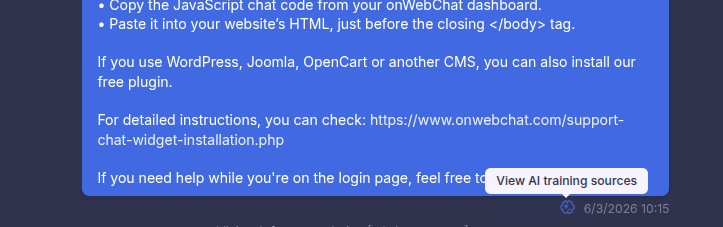
Pour mieux comprendre comment le bot a généré une réponse, cliquez sur l'icône « Voir les sources d'entraînement IA » (voir la capture d'écran ci-dessous). Vous verrez jusqu'à cinq textes d'entraînement utilisés pour cette réponse. Cela vous aide à repérer le contenu d'entraînement inexact, obsolète ou en double, pour améliorer continuellement les performances du bot.

b. Mettre à jour les données d'entraînement
- Refléter les changements : mettez à jour le bot avec les nouveaux produits, services ou changements de conditions.
- Supprimer les informations obsolètes : supprimez les informations dépassées pour éviter les réponses erronées.
c. Développer la base de connaissances
- Ajouter de nouveaux textes : ajoutez de nouvelles FAQ ou les nouveaux sujets qui intéressent vos clients.
- Collaboration d'équipe : encouragez votre équipe à remonter les questions fréquentes des clients.
Conclusion
La configuration automatique donne à votre chatbot IA un bon départ. Ajouter et entretenir soigneusement ses données d'entraînement sur cette base, c'est ce qui transforme de bonnes réponses en excellentes réponses. La clé d'un chatbot IA réussi est l'apprentissage et l'amélioration continus.
Si vous avez des questions ou avez besoin d'aide pour entraîner votre chatbot IA, veuillez contacter notre équipe d'assistance.
Améliorez votre support client dès aujourd'hui
Inscrivez-vous maintenant et essayez gratuitement l'Agent IA (+ Pro) pendant 14 jours, avec 50 crédits IA offerts.
Démarrer l'essai gratuit de 14 jours