Como treinar um chatbot de IA para um melhor desempenho
Visão geral Este guia cobre todas as formas de treinar seu chatbot de IA do onWebChat, e como combiná-las, para que ele dê aos seus visitantes respostas precisas, úteis e envolventes. Seja você alguém que acabou de executar a configuração automática, seja alguém que está otimizando um chatbot ativo há meses, encontrará métodos práticos para construir uma base de conhecimento mais sólida.
A configuração automática é apenas o começo. Quando você informa ao onWebChat o endereço do seu site, ele lê suas páginas, transforma-as em conteúdo de treinamento e avalia as perguntas que seus visitantes têm mais probabilidade de fazer. Assim o bot fica funcionando rápido, mas um site raramente explica tudo o que um visitante pode perguntar. Os métodos abaixo acrescentam o que suas páginas omitem: respostas exatas a perguntas frequentes, documentos que você nunca publicou, seu catálogo de produtos atualizado e o status dos pedidos. Cada método funciona sozinho ou como complemento da configuração automática, e você pode combiná-los livremente. Ver a configuração automática.
Já executou a configuração automática? Veja o que fazer a seguir:
- Encontre as lacunas: abra a aba Teste seu bot nos resultados da configuração e, mais tarde, a lista O que corrigir na Análise de IA, para ver a quais perguntas dos visitantes o bot responde mal ou não responde.
- Preencha cada lacuna com um texto próprio (Método 1): algumas frases escritas corrigem uma resposta específica mais rápido do que qualquer outro método.
- Acrescente o que seu site não diz: envie manuais e políticas (Método 4), sincronize os produtos da sua loja (Método 5) e rastreie as páginas novas à medida que as publica (Métodos 2 e 3).
Método 1 Adicionar textos personalizados manualmente
Adicionar dados de treinamento manualmente exige um pouco mais de esforço, mas geralmente produz um conteúdo mais claro, relevante e bem estruturado, o que leva a um melhor desempenho do chatbot.
Como usar
- Acessar os textos personalizados: na seção Chatbot de IA, selecione “Dados de treinamento do bot de IA” e clique em “Adicionar texto”.
- Inserir o texto de treinamento: adicione o conteúdo que você quer que o bot aprenda. Pode ser uma informação simples, afirmações ou pares de pergunta e resposta.
- Adicionar assunto e URL de origem: recomendamos adicionar um assunto e um URL de origem (se o conteúdo vier de uma página específica). Isso ajuda a IA a encontrar os dados de treinamento mais relevantes e a gerar respostas mais precisas.
- Seja claro: entradas curtas e claras costumam dar os melhores resultados.
- Salvar e testar: clique em “Salvar” para adicionar o texto ao conjunto de dados de treinamento e, em seguida, teste seu bot imediatamente.

Dicas: Seja específico. Concentre-se nas principais dúvidas dos clientes ou em aspectos exclusivos do seu negócio. Não se preocupe demais com a gramática; pequenos erros geralmente não são um problema.
Exemplos
Corrigir respostas imprecisas
O usuário pergunta: “Qual é o telefone de vocês?”
O bot responde incorretamente: “Nosso número de telefone é +123...”
Solução: Adicione um texto personalizado como: “Qual é o telefone de vocês? Nosso número de telefone é +351 210 000 000. Você pode entrar em contato de segunda a sexta, das 9h00 às 21h00.”
Lidar com solicitações específicas
O usuário pergunta: “Posso falar com um agente, por favor?”
Solução: Adicione um texto personalizado como: “Posso falar com um agente, por favor? Se um agente estiver online, ele entrará em contato com você em breve. Caso contrário, deixe seu endereço de e-mail e entraremos em contato.”
Atualizar a mensagem padrão do bot
Se seu bot responder com “Desculpe, fui treinado especificamente para ajudar com dúvidas sobre o nosso... Posso ajudar com isso?” e você quiser alterar a redação, atualize a mensagem padrão do bot em Chatbot de IA -> Configurações do chatbot.
Método 2 Rastrear todo o seu site
Com um clique você pode rastrear todo o seu site, e é exatamente isso que o onWebChat faz sozinho na primeira vez que você informa o endereço. Execute novamente sempre que seu site mudar.
Como usar
- Acessar a funcionalidade de rastreamento: na página Chatbot de IA, abra a aba “Rastreamento do site” e selecione “Rastrear todo o site”.
- Clique em “Iniciar rastreamento” para iniciar o processo.
- O chatbot de IA extrai automaticamente o texto do seu site e o adiciona aos seus dados de treinamento.
Dicas
- Pode demorar: este processo pode levar alguns minutos, dependendo do tamanho do seu site.
- Remover conteúdo indesejado: remova conteúdo repetitivo ou irrelevante.
- Conteúdo estruturado: um conteúdo bem organizado ajuda o bot a aprender de forma eficaz.
Método 3 Enviar URLs para rastreamento
Extraia e use automaticamente o conteúdo de texto das páginas do seu site como dados de treinamento para seu chatbot de IA.
Como usar
- Acessar a funcionalidade de rastreamento: na página Chatbot de IA, abra a aba “Rastreamento do site” e selecione “Rastrear páginas individuais”.
- Inserir os URLs: informe os URLs das páginas web com as quais você quer que o chatbot de IA aprenda.
- Iniciar o rastreamento: clique em “Iniciar rastreamento” para começar.
- O chatbot de IA extrai automaticamente o texto das páginas selecionadas e o adiciona aos seus dados de treinamento.

Dicas
- Selecionar páginas relevantes: inclua páginas com perguntas frequentes, detalhes de produtos e informações de suporte.
- Garantir conteúdo atualizado: certifique-se de que as páginas contêm informações atuais e precisas.
- Conteúdo estruturado: um conteúdo bem organizado ajuda o bot a aprender de forma eficaz.
Método 4 Enviar documentos
Envie documentos diretamente para treinar seu chatbot de IA. Os tipos de arquivo suportados são PDF, TXT, DOC e DOCX, com tamanho máximo de 10 MB por arquivo. Este método é ideal para manuais do usuário, guias de suporte, catálogos de produtos e documentação interna. O conteúdo é processado automaticamente e adicionado à base de conhecimento do bot.
Como usar
- Na página Chatbot de IA, selecione a aba “Dados de treinamento do bot de IA” e clique no botão “Carregar arquivo”.
- Selecionar arquivos: escolha o arquivo que você quer enviar.
- O chatbot de IA extrai automaticamente o texto do arquivo enviado e o adiciona aos seus dados de treinamento.
Método 5 Sincronize os produtos da sua loja (WooCommerce e OpenCart)
Tem uma loja online? Sincronize automaticamente todo o seu catálogo de produtos com seu chatbot de IA, usando nossos plugins gratuitos para WooCommerce (WordPress) e OpenCart 2.3, 3 e 4. Os nomes, descrições, categorias, preços e estoque dos produtos são importados automaticamente, para que seu bot conheça cada produto sem nenhuma digitação manual. Quando seu catálogo muda, os dados se mantêm atualizados sozinhos.
Como usar
- Instale o plugin: baixe e instale nosso plugin gratuito para a sua plataforma, o plugin onWebChat para WordPress (WooCommerce) ou a extensão onWebChat para OpenCart 2.3, 3 ou 4.
- Conecte sua conta: associe sua conta do onWebChat ao plugin.
- Sincronize os produtos: abra as configurações do plugin e clique em “Sync Products”. Todo o seu catálogo é importado para os dados de treinamento do seu chatbot de IA.
- Atualizações automáticas: você pode ativar a sincronização automática de produtos para manter os dados do seu chatbot atualizados sem nenhum esforço.

Este método é especialmente útil para lojas online, pois elimina a digitação manual de produtos e ajuda seu chatbot a responder a perguntas sobre características, disponibilidade, preços e recomendações de produtos.
A sincronização envia também a foto de cada produto (plugin WordPress versão 3.10.0 ou superior, extensão OpenCart versão 1.10.0 ou superior). Quando o chatbot recomenda produtos, o widget de chat os mostra como cards com foto, nome e preço, com link para a página do produto:

Saiba mais: Chatbot de IA para WooCommerce · Plugin de chat ao vivo e IA para OpenCart
Bônus Consulta de pedidos em tempo real para WooCommerce e OpenCart
Com os mesmos plugins para WooCommerce e OpenCart, seu chatbot de IA também pode responder a “Onde está o meu pedido?” usando dados em tempo real da sua loja. Quando um cliente pergunta, o bot consulta o pedido de forma segura e em tempo real e responde com o status atual, os itens e o total, depois de verificar a identidade do cliente (número do pedido mais o e-mail usado no pedido; clientes logados precisam apenas do número do pedido). Funciona sem nenhuma configuração adicional, e os detalhes dos pedidos nunca são armazenados nos seus dados de treinamento.
Saiba mais: Chatbot de IA para WooCommerce · Plugin de chat ao vivo e IA para OpenCart
Boas práticas de treino
a. Use dados relevantes e de alta qualidade
- A precisão é importante: certifique-se de que todo o conteúdo de treinamento esteja correto e atualizado.
- Mantenha o foco: inclua apenas informações relevantes para seus produtos ou serviços.
b. Mantenha os dados estruturados
- Adicione texto num formato claro e fácil de entender.
c. Evite redundâncias
- Evite confusões: remova entradas duplicadas ou textos com significado igual ou semelhante.
d. Limites importantes e dicas de desempenho
- Máximo de textos de IA: 20.000 entradas por chatbot.
- Recomendado para o melhor desempenho: de algumas centenas a alguns milhares de entradas bem elaboradas e adicionadas manualmente. Adicionar vários milhares de entradas pode atrasar um pouco os tempos de resposta e dificultar o gerenciamento das atualizações.
- Qualidade em vez de quantidade: concentre-se em dados de treinamento relevantes e de alta qualidade em vez de maximizar o número de entradas.
Manutenção contínua
Treinar seu chatbot de IA é um processo contínuo. Uma manutenção regular garante um desempenho ideal.
a. Acompanhe as conversas do bot
- Abra a Análise de IA: cada conversa é analisada automaticamente cerca de uma hora depois de terminar, e a lista O que corrigir mostra as perguntas que seu bot não conseguiu responder, cada uma com um rascunho de resposta que você aplica com um clique.
- Leia o relatório semanal: toda segunda-feira você recebe um relatório escrito por e-mail. Abra o histórico de chat quando quiser ver a redação exata de uma conversa.
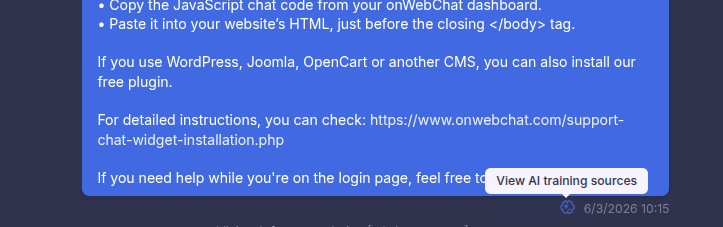
Para entender melhor como o bot gerou uma resposta, clique no ícone “Ver fontes de treinamento de IA” (veja a captura de tela abaixo). Você verá até cinco textos de treinamento usados nessa resposta. Isso ajuda a identificar conteúdo de treinamento impreciso, desatualizado ou duplicado, para que você possa melhorar continuamente o desempenho do bot.

b. Atualize os dados de treinamento
- Reflita as mudanças: atualize o bot com novos produtos, serviços ou alterações de políticas.
- Remova informações obsoletas: exclua informações desatualizadas para evitar respostas erradas.
c. Amplie a base de conhecimento
- Adicione novos textos: acrescente novas perguntas frequentes ou temas de interesse emergentes.
- Colaboração da equipe: incentive a equipe a contribuir com as perguntas mais comuns dos clientes.
Conclusão
A configuração automática dá ao seu chatbot de IA um começo sólido. Adicionar e manter com cuidado seus dados de treinamento sobre essa base é o que transforma boas respostas em respostas excelentes. A chave para um chatbot de IA de sucesso é o aprendizado e o aperfeiçoamento contínuos.
Se tiver alguma dúvida ou precisar de ajuda para treinar seu chatbot de IA, entre em contato com nossa equipe de suporte.
Melhore hoje o seu atendimento ao cliente
Cadastre-se agora e receba um teste grátis de 14 dias do agente de IA (+ Pro) com 50 créditos de IA gratuitos.
Iniciar teste grátis de 14 dias