Connectez onWebChat à Volusion

Ajoutez le live chat à votre boutique Volusion en quelques secondes avec onWebChat et commencez à échanger directement avec vos visiteurs et clients.

Guide d'installation du Live Chat pour Volusion

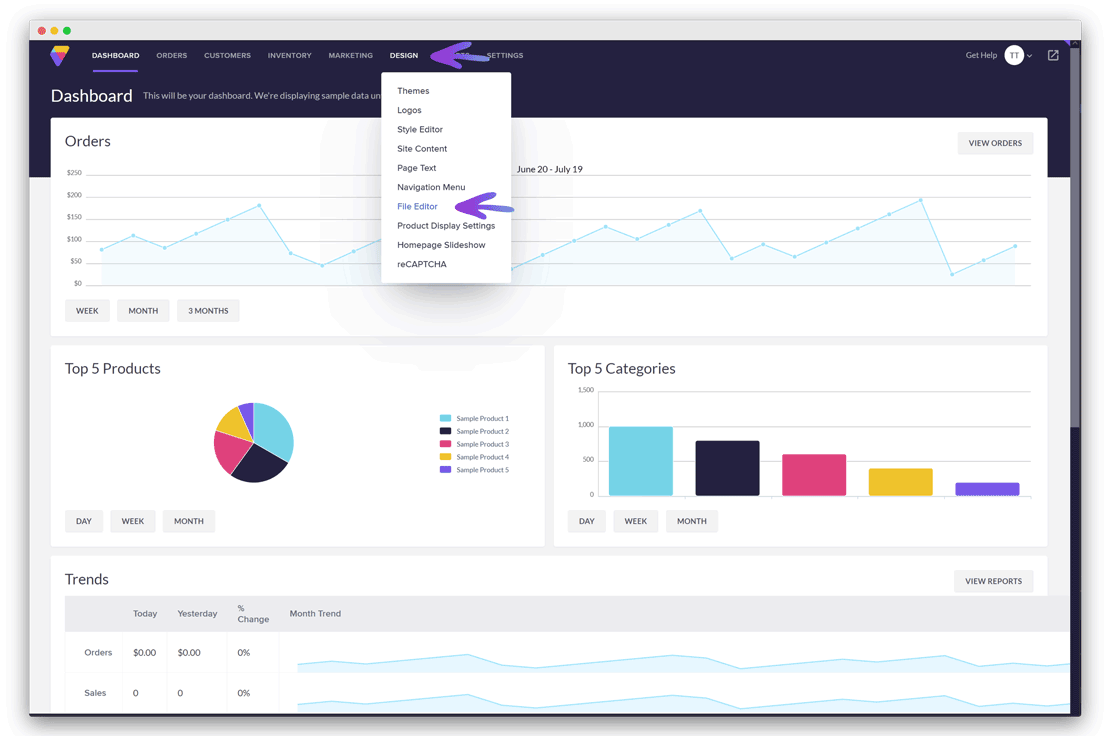
Étape 1 Dans votre espace d'administration Volusion, allez dans Design File Editor.

Installation d'onWebChat sur Volusion – File Editor

Étape 2 Cliquez sur template.html dans le menu Shortcuts à droite.
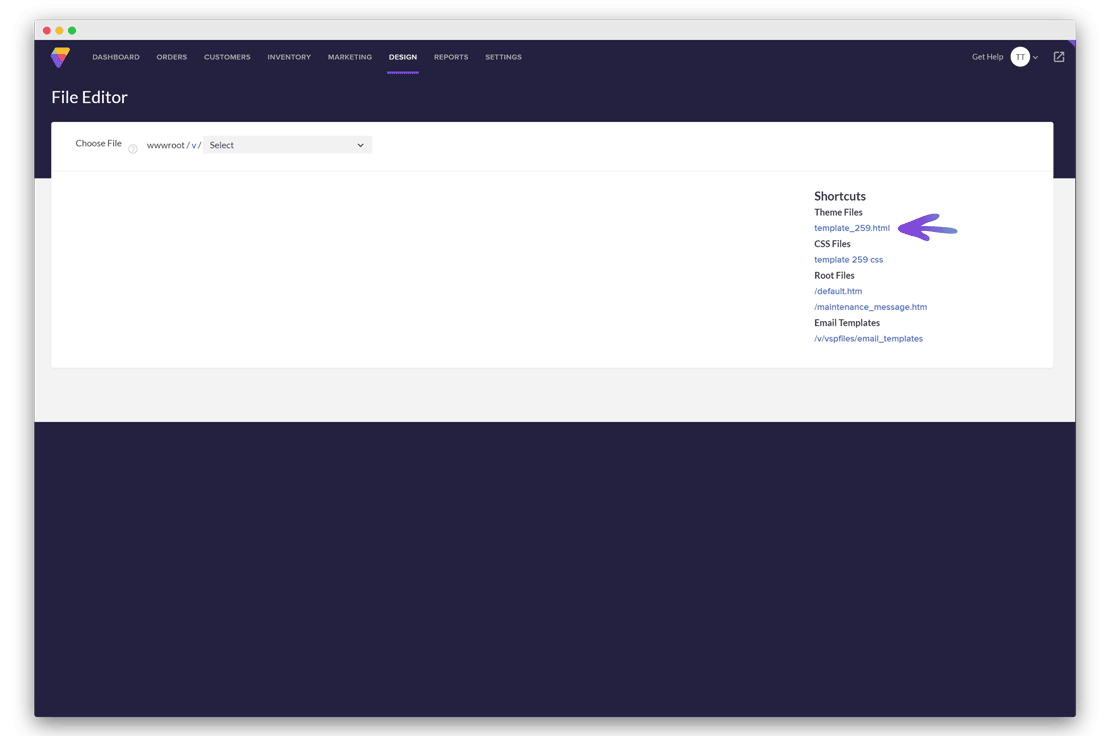
Installation d'onWebChat sur Volusion – template.html

Étape 3 Faites défiler jusqu'à la section contenant <div id="footer">. Collez le code du widget onWebChat juste avant la balise de fermeture </body>.

Vous n'avez pas encore de Chat ID ? Créez un compte onWebChat gratuit.
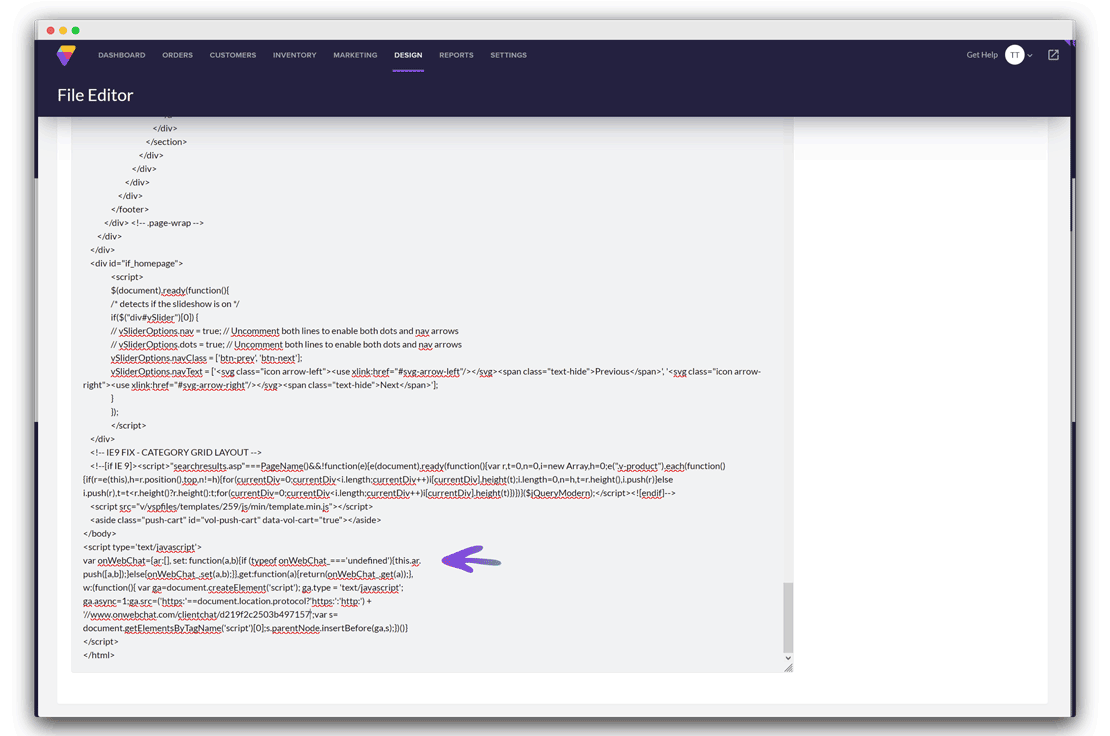
Installation d'onWebChat sur Volusion – insertion du code du widget

C'est fait ! Votre widget de live chat est désormais actif sur votre boutique Volusion.

Nous utilisons des cookies pour vous garantir la meilleure expérience sur notre site.