Verbinden Sie onWebChat mit WordPress
Fügen Sie den KI-Chatbot und Live-Chat von onWebChat zu Ihrer WordPress-Website hinzu. In Sekunden installiert, mit Ihren Inhalten trainiert, beantwortet er Besucherfragen rund um die Uhr, während Ihr Team bei Bedarf übernimmt.
WordPress-Plugin v3.10.0 herunterladen
Installationsanleitung für das WordPress-Plugin
Schritt 1
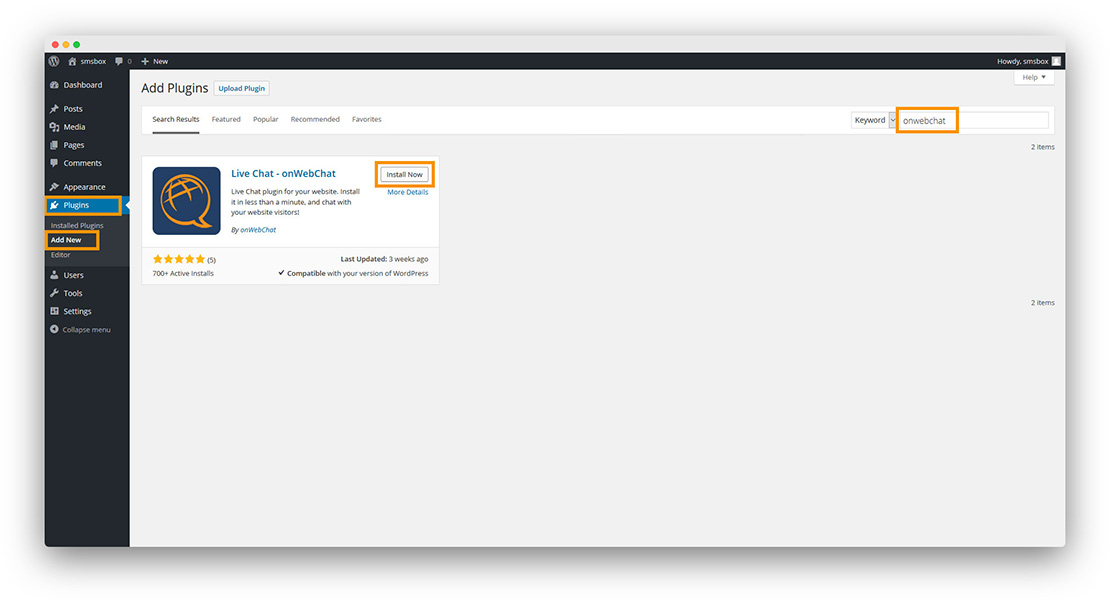
Gehen Sie zu Plugins > Neu hinzufügen. Suchen Sie nach onWebChat und installieren Sie das Plugin.
Klicken Sie nach der Installation auf Aktivieren, um das Plugin freizuschalten.
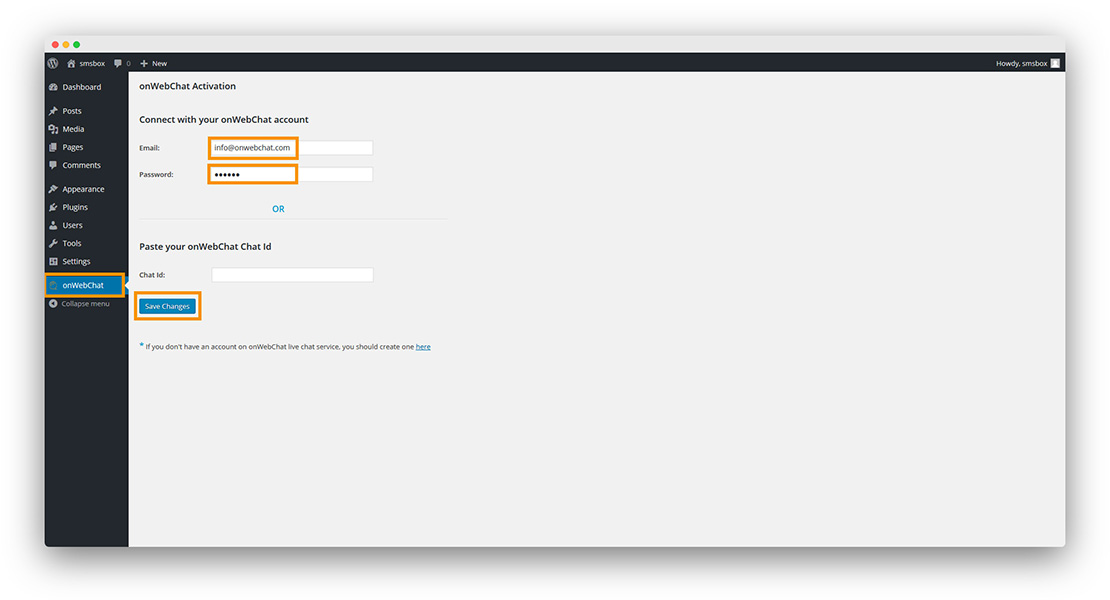
Schritt 2 Öffnen Sie die Einstellungen des onWebChat-Plugins und geben Sie Ihre Zugangsdaten (E-Mail und Passwort) ein. Alternativ können Sie sich mit Ihrer Chat-ID verbinden. Klicken Sie anschließend auf Änderungen speichern.
Noch kein onWebChat-Konto? Erstellen Sie ein kostenloses Konto.
Falls die Anmeldung per E-Mail und Passwort nicht funktioniert, nutzen Sie bitte Ihre Chat-ID. Diese finden Sie in Ihrem Dashboard oder in Ihrer Bestätigungs-E-Mail.
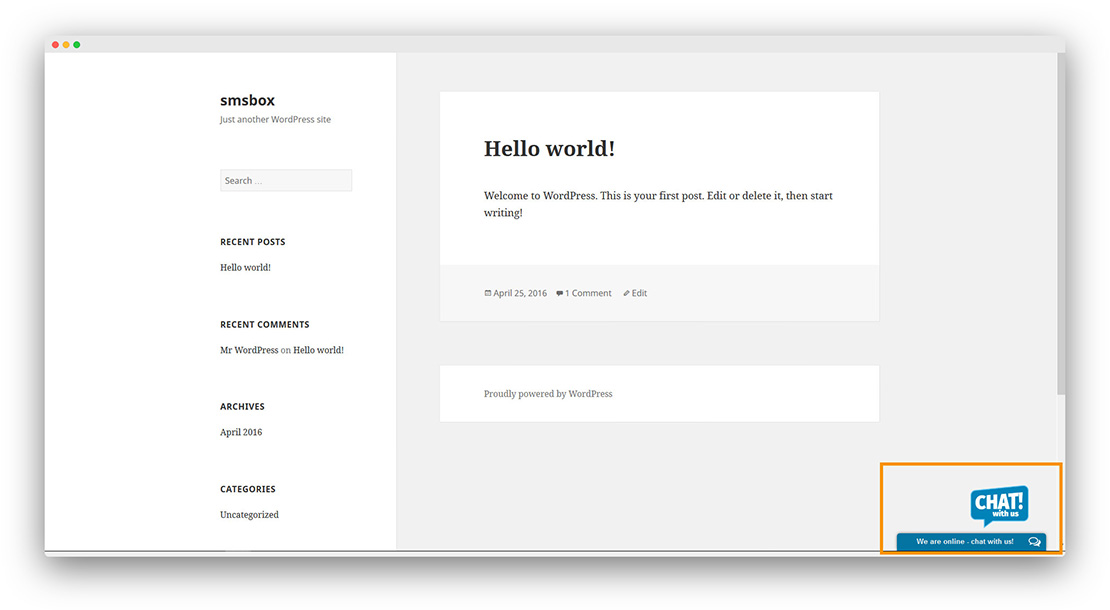
Herzlichen Glückwunsch! Ihr Live-Chat-Widget ist jetzt auf Ihrer Website aktiv.
Falls das Widget nicht erscheint, leeren Sie bitte den Website-Cache oder den Cache Ihres Caching-Plugins.

Gefällt Ihnen onWebChat?
Wenn Sie mit dem Plugin zufrieden sind, freuen wir uns über eine positive Bewertung auf WordPress.org. Das hilft uns, onWebChat weiter zu verbessern.