Connectez onWebChat à WordPress
Ajoutez le chatbot IA et le chat en direct onWebChat à votre site WordPress. Installez-le en quelques secondes, entraînez l'IA sur votre contenu et laissez-la répondre aux visiteurs 24h/24, votre équipe intervenant si nécessaire.
Télécharger le plugin WordPress v3.10.0
Guide d'installation du plugin WordPress
Étape 1
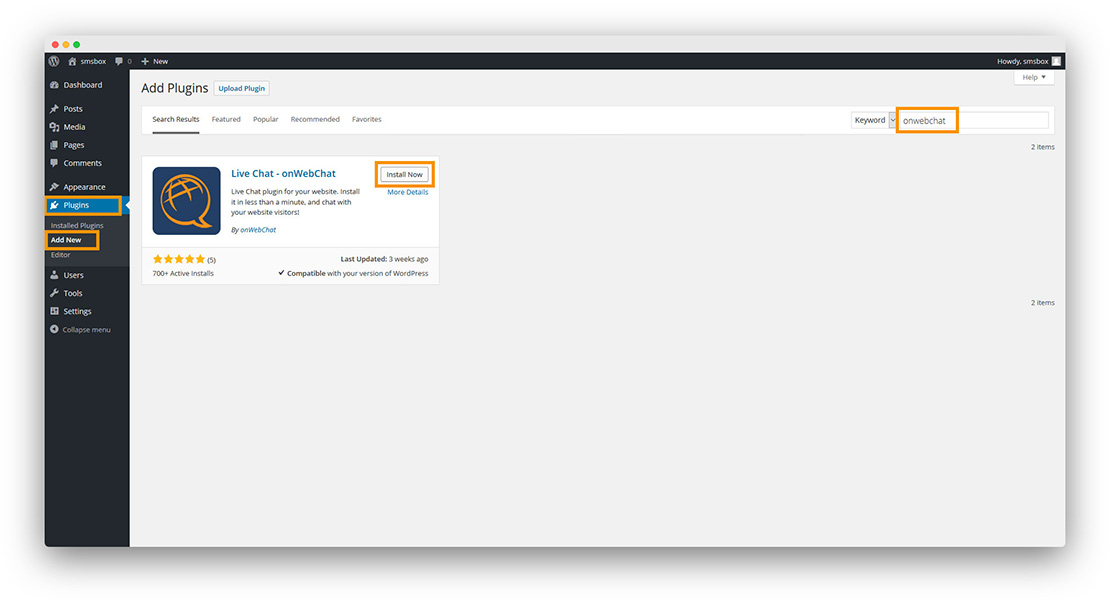
Allez dans Extensions > Ajouter. Recherchez onWebChat, puis installez le plugin.
Une fois l'installation terminée, cliquez sur Activer pour activer le plugin.
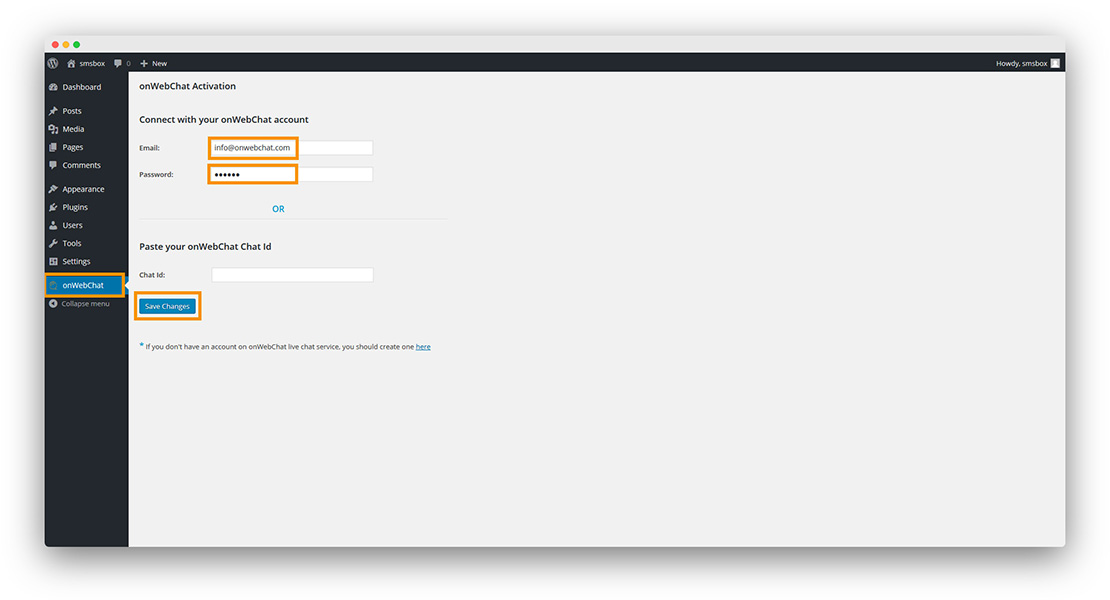
Étape 2 Ouvrez les réglages du plugin onWebChat et saisissez vos identifiants (e-mail et mot de passe). Vous pouvez également vous connecter à l'aide de votre Chat ID, puis cliquez sur Enregistrer les modifications.
Vous n'avez pas encore de compte onWebChat ? Créez un compte gratuit.
Si vous ne parvenez pas à vous connecter avec votre e-mail et votre mot de passe, utilisez votre Chat ID. Vous le trouverez dans votre tableau de bord ou dans l'e-mail de confirmation d'inscription.
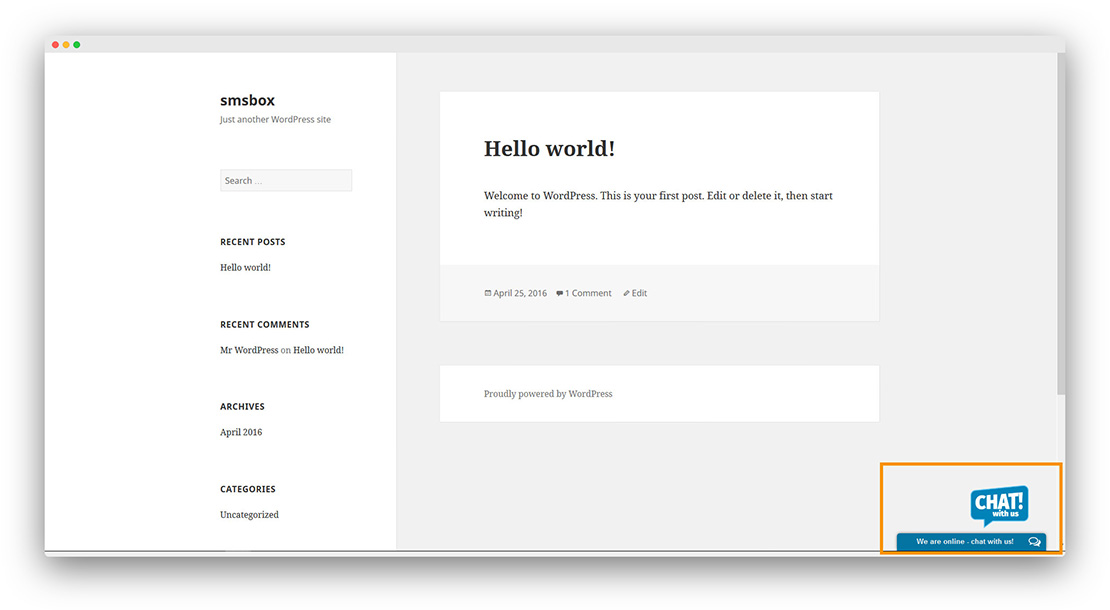
Félicitations ! Votre widget de chat en direct est désormais actif sur votre site.
Si le widget n'apparaît pas, essayez de vider le cache de votre site ou de votre extension de mise en cache.

Vous aimez onWebChat ?
Si vous appréciez notre plugin, nous serions ravis de recevoir un avis positif sur WordPress.org. Cela nous aide à nous faire connaître et à continuer d'améliorer notre service.