Συνδέστε το onWebChat με το OpenCart
Άλλες εκδόσεις: OpenCart 4, OpenCart 3, OpenCart 2.3.x, OpenCart 2.0.x-2.2.x
Οδηγός εγκατάστασης επέκτασης OpenCart 1.5.x
Βήμα 1 Αντιγράψτε όλα τα απαραίτητα αρχεία στους παρακάτω φακέλους:
admin/controller/module/onwebchat.php → "φάκελος opencart"/admin/controller/module
admin/language/english/module/onwebchat.php → "φάκελος opencart"/admin/language/"γλώσσα που χρησιμοποιείτε"/module/
admin/view/template/module/onwebchat.tpl → "φάκελος opencart"/admin/view/template/module/
catalog/controller/module/onwebchat.php → "φάκελος opencart"/catalog/controller/module/
catalog/view/theme/default/template/module/onwebchat.tpl → "φάκελος opencart"/catalog/view/theme/"θέμα που χρησιμοποιείτε"/template/module/
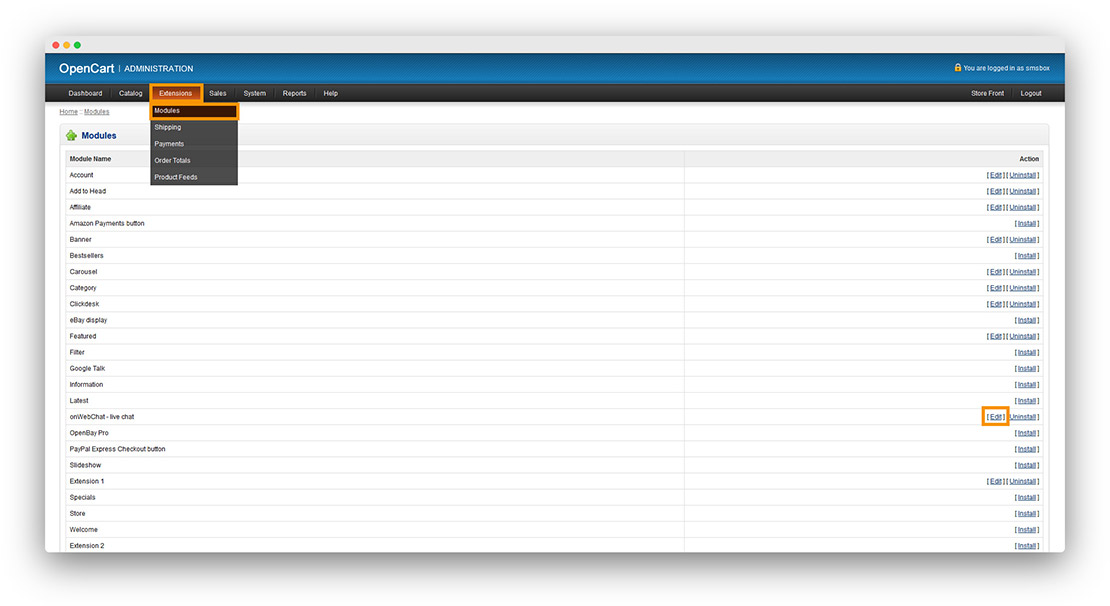
Βήμα 2 Από τον πίνακα διαχείρισης του OpenCart, μεταβείτε στο Extensions → Modules. Βρείτε το onWebChat - Live Chat, κάντε κλικ στο Install και μετά στο Edit για να ρυθμίσετε το module.
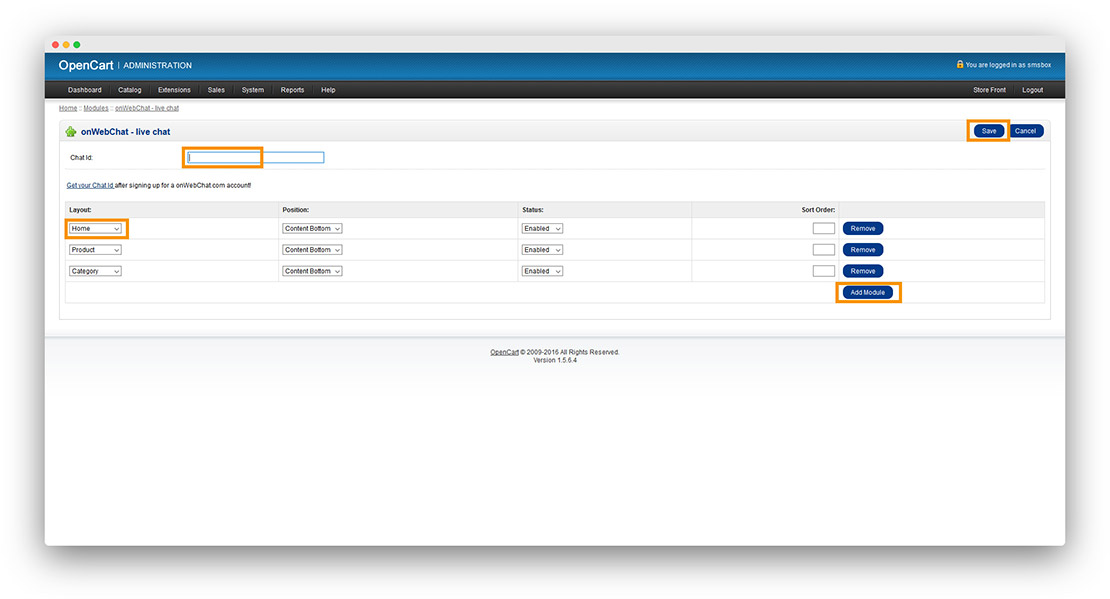
Βήμα 3 Συμπληρώστε το Chat ID σας. Κάντε κλικ στο Add Module για να προσθέσετε το onWebChat στα layouts που προτιμάτε (Αρχική, κατηγορίες, προϊόντα κ.λπ.). Αποθηκεύστε τις ρυθμίσεις.
Δεν έχετε ακόμα Chat ID; Δημιουργήστε δωρεάν λογαριασμό onWebChat και στη συνέχεια αντιγράψτε το Chat ID σας από Ρυθμίσεις > Widget > Εγκατάσταση στον πίνακα ελέγχου σας.
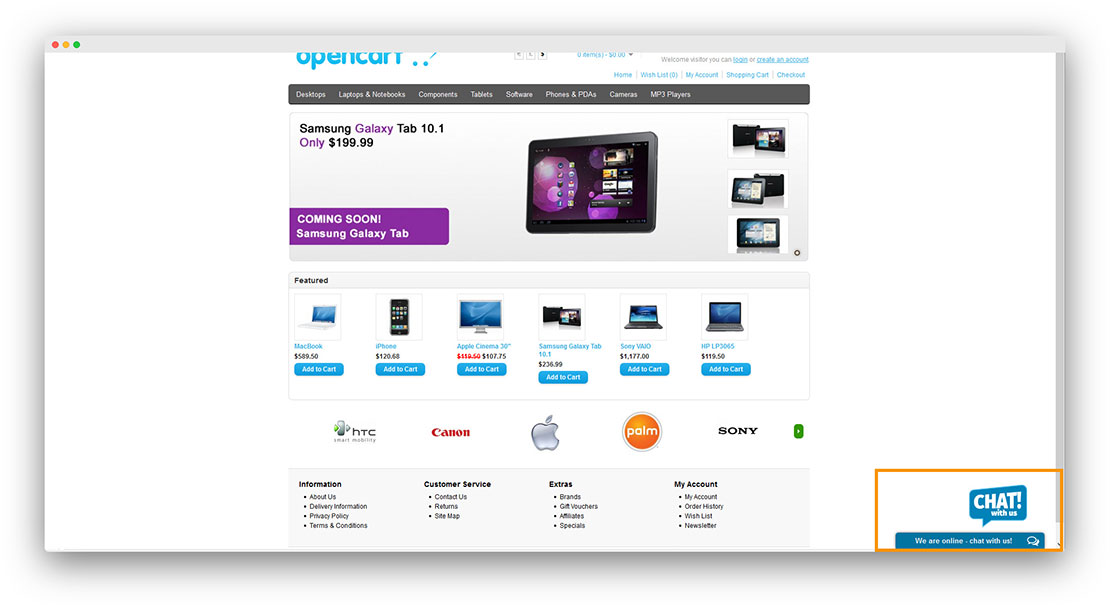
Αυτό ήταν! Το chat widget είναι πλέον ενεργό στο κατάστημά σας OpenCart.
Σας αρέσει το onWebChat;
Αν σας αρέσει η επέκτασή μας, θα εκτιμούσαμε μια θετική κριτική στο opencart.com. Μας βοηθάει να εξελιχθούμε και να βελτιώσουμε το προϊόν μας.