Verbinden Sie onWebChat mit OpenCart
Andere Versionen: OpenCart 4, OpenCart 3, OpenCart 2.3.x, OpenCart 2.0.x-2.2.x
Installationsanleitung für die OpenCart-1.5.x-Erweiterung
Schritt 1 Kopieren Sie alle erforderlichen Dateien in die folgenden Verzeichnisse:
admin/controller/module/onwebchat.php → "opencart Ordner"/admin/controller/module
admin/language/english/module/onwebchat.php → "opencart Ordner"/admin/language/"verwendete Sprache"/module/
admin/view/template/module/onwebchat.tpl → "opencart Ordner"/admin/view/template/module/
catalog/controller/module/onwebchat.php → "opencart Ordner"/catalog/controller/module/
catalog/view/theme/default/template/module/onwebchat.tpl → "opencart Ordner"/catalog/view/theme/"verwendetes Theme"/template/module/
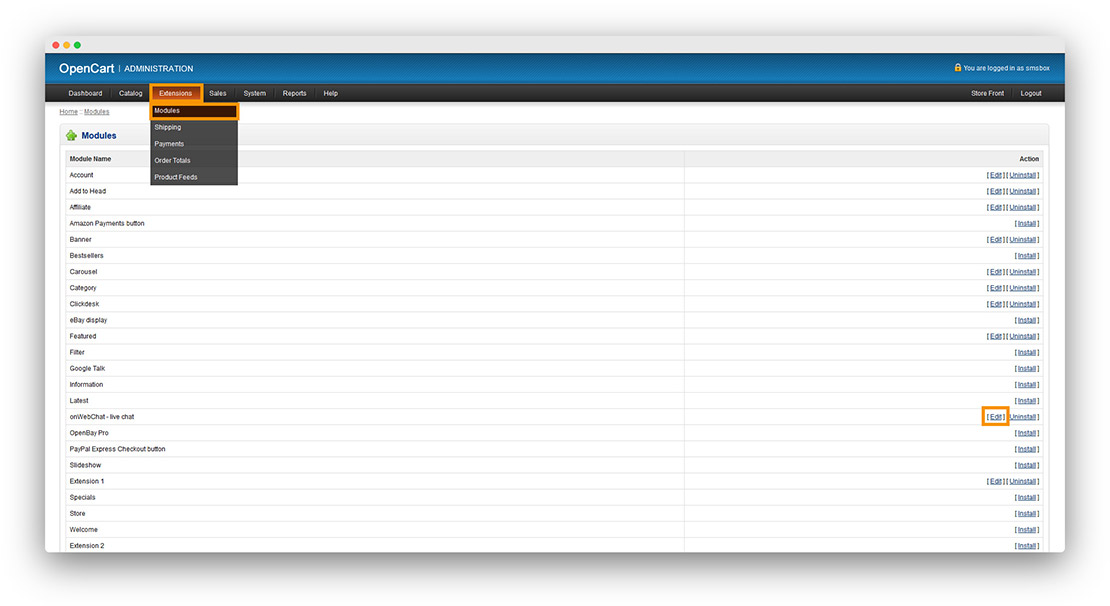
Schritt 2 Navigieren Sie im OpenCart-Adminbereich zu Erweiterungen → Module. Suchen Sie nach onWebChat - Live Chat, klicken Sie auf Installieren und anschließend auf Bearbeiten, um das Modul zu konfigurieren.
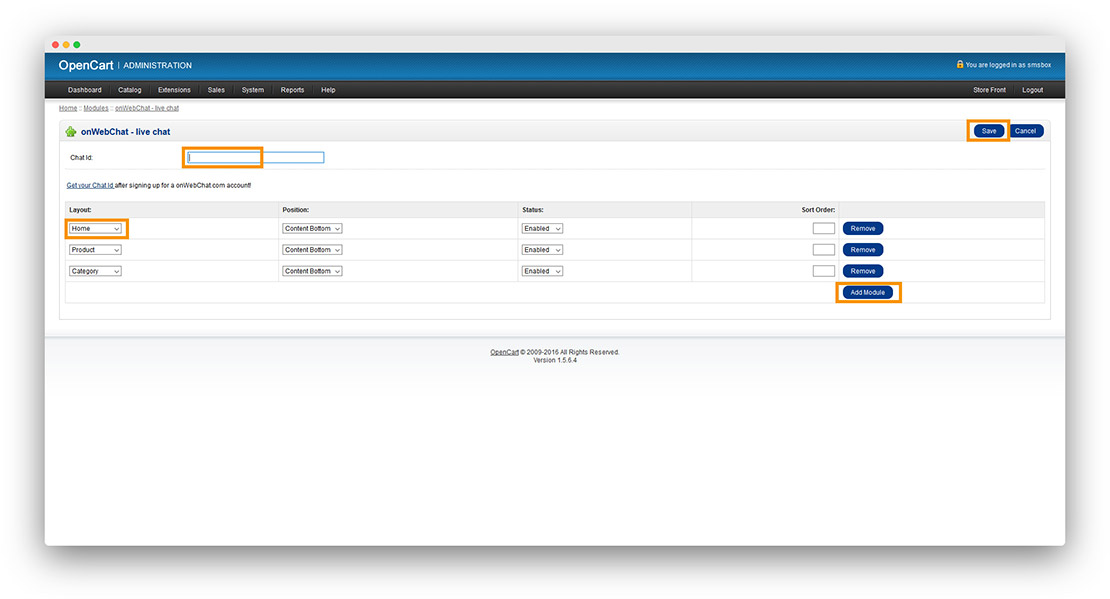
Schritt 3 Geben Sie Ihre Chat-ID ein. Klicken Sie auf Modul hinzufügen, um onWebChat zu den gewünschten Layouts (Startseite, Kategorien, Produkte usw.) hinzuzufügen. Speichern Sie die Einstellungen.
Sie haben noch keine Chat-ID? Erstellen Sie ein kostenloses onWebChat-Konto und kopieren Sie Ihre Chat-ID anschließend in Ihrem Dashboard unter Einstellungen > Widget > Installation.
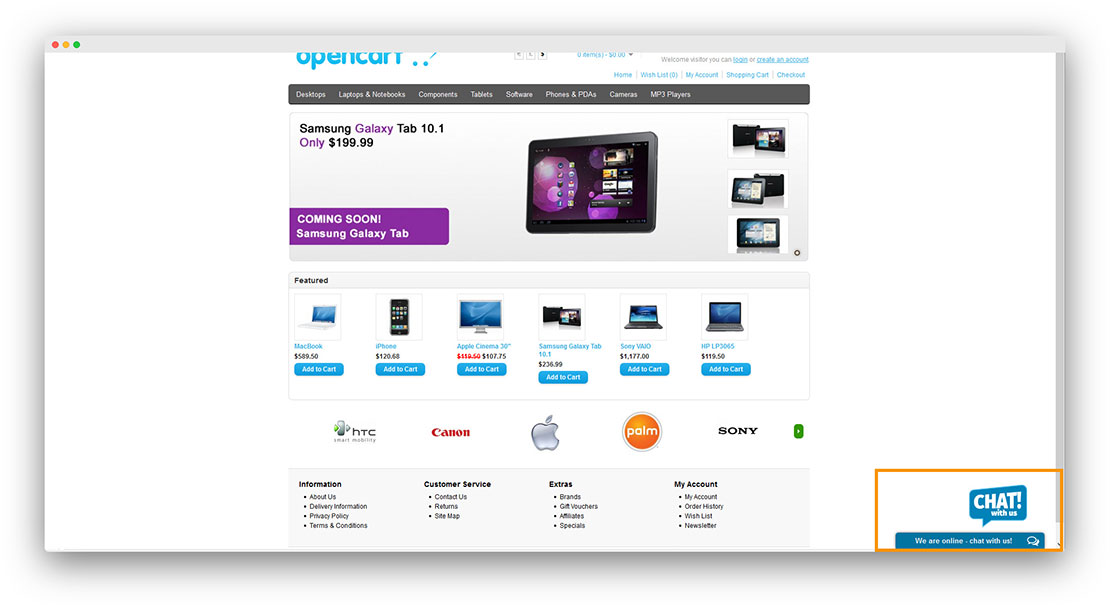
Fertig! Ihr Live-Chat-Widget ist jetzt in Ihrem OpenCart-Shop aktiv.
Gefällt Ihnen onWebChat?
Wenn Sie mit unserer Erweiterung zufrieden sind, freuen wir uns über eine positive Bewertung auf opencart.com. Damit helfen Sie uns, onWebChat kontinuierlich zu verbessern.