Connectez onWebChat à OpenCart
Autres versions : OpenCart 4, OpenCart 3, OpenCart 2.3.x, OpenCart 2.0.x-2.2.x
Guide d'installation de l'extension OpenCart 1.5.x
Étape 1 Copiez tous les fichiers requis dans les répertoires suivants :
admin/controller/module/onwebchat.php → "dossier opencart"/admin/controller/module
admin/language/english/module/onwebchat.php → "dossier opencart"/admin/language/"langue utilisée"/module/
admin/view/template/module/onwebchat.tpl → "dossier opencart"/admin/view/template/module/
catalog/controller/module/onwebchat.php → "dossier opencart"/catalog/controller/module/
catalog/view/theme/default/template/module/onwebchat.tpl → "dossier opencart"/catalog/view/theme/"thème utilisé"/template/module/
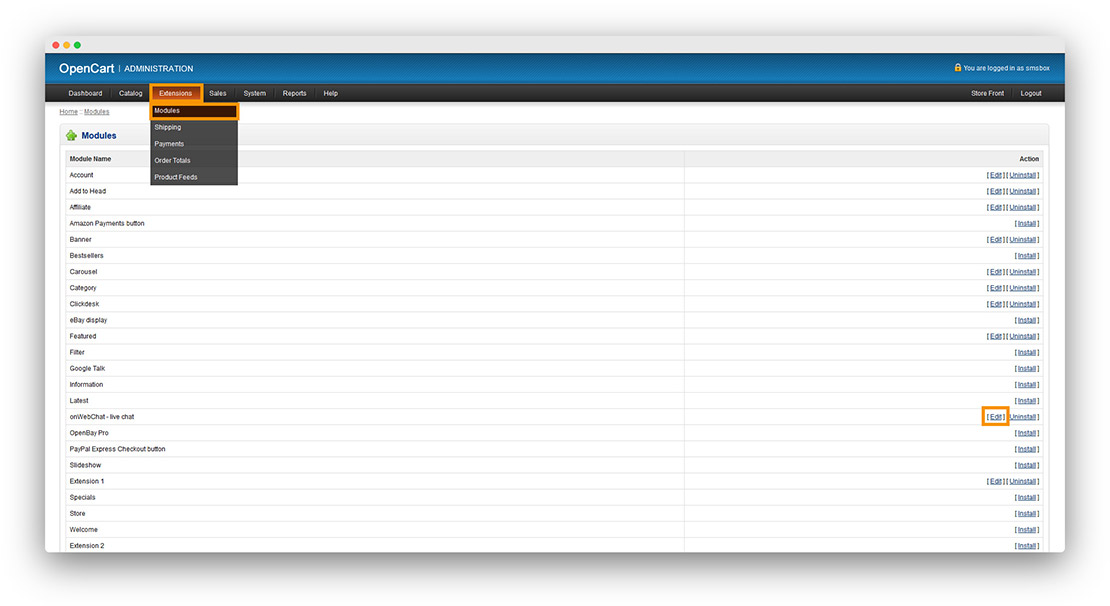
Étape 2 Depuis le panneau d'administration d'OpenCart, allez dans Extensions → Modules. Trouvez onWebChat - Live Chat, cliquez sur Installer puis sur Modifier pour configurer le module.
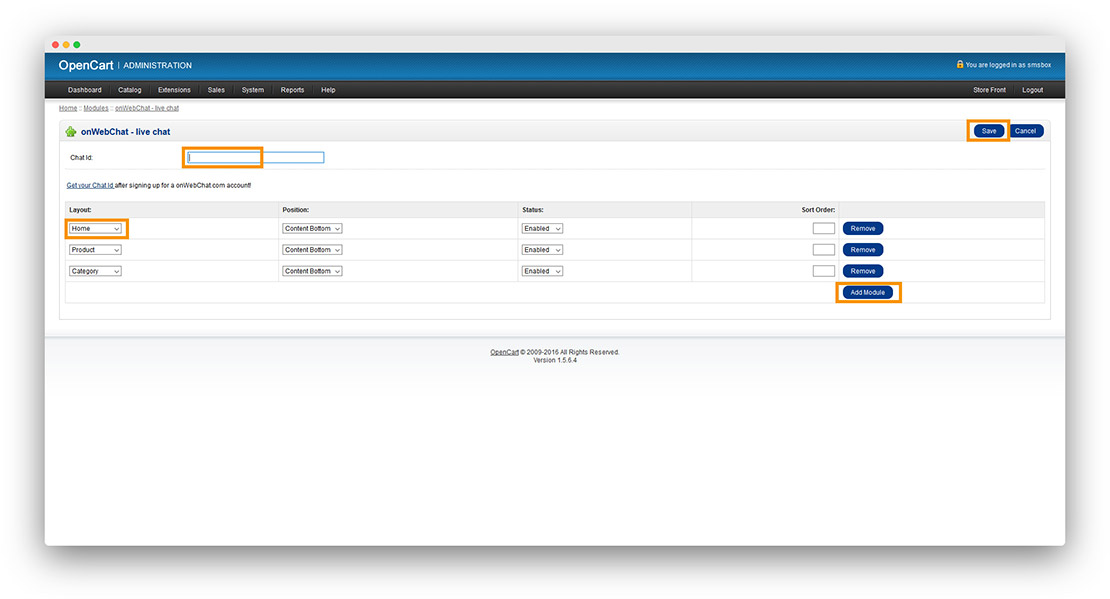
Étape 3 Saisissez votre Chat ID. Cliquez sur Ajouter un module pour ajouter onWebChat aux mises en page souhaitées (Accueil, catégories, produits, etc.). Enregistrez les paramètres.
Vous n'avez pas encore de Chat ID ? Créez un compte onWebChat gratuit, puis copiez votre Chat ID depuis Paramètres > Widget > Installation dans votre tableau de bord.
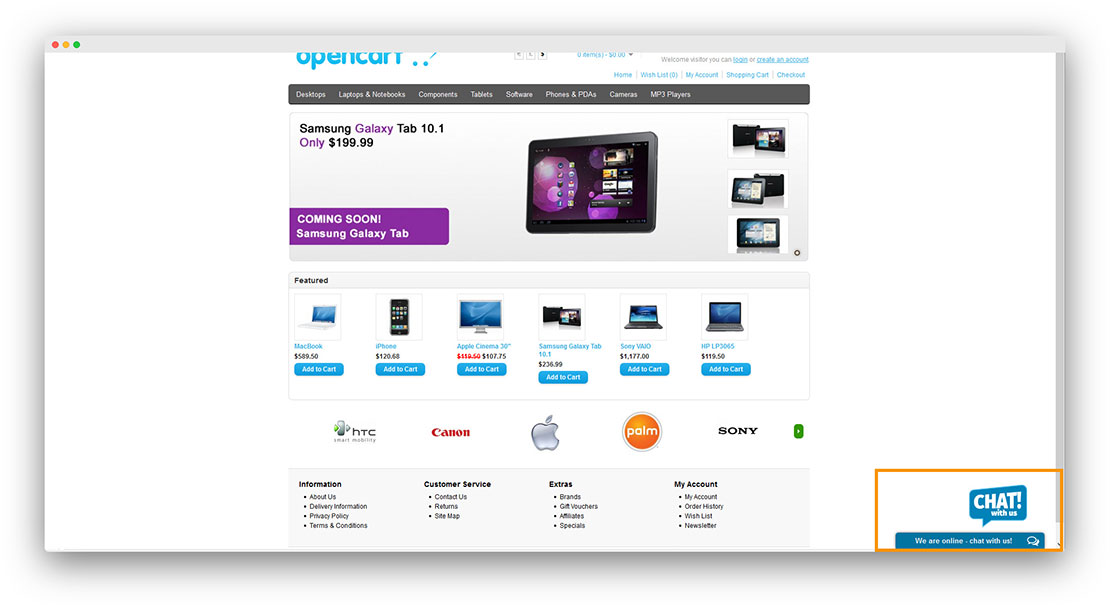
C'est fait ! Votre widget de chat en direct est désormais actif sur votre boutique OpenCart.
Vous aimez onWebChat ?
Si vous appréciez cette extension, nous serions ravis de recevoir une évaluation positive sur opencart.com. Cela nous aide à nous développer et à continuer d'améliorer le produit.