Connectez onWebChat à OpenCart
Autres versions : OpenCart 4, OpenCart 3, OpenCart 2.3.x, OpenCart 1.5.x
Guide d'installation de l'extension OpenCart 2.0.x-2.2.x
Étape 1 Copiez tous les fichiers requis dans les répertoires suivants :
admin/controller/module/onwebchat.php → "dossier opencart"/admin/controller/module
admin/language/english/module/onwebchat.php → "dossier opencart"/admin/language/"langue utilisée"/module/
admin/view/template/module/onwebchat.tpl → "dossier opencart"/admin/view/template/module/
catalog/controller/module/onwebchat.php → "dossier opencart"/catalog/controller/module/
catalog/view/theme/default/template/module/onwebchat.tpl → "dossier opencart"/catalog/view/theme/"thème utilisé"/template/module/
catalog/language/english/module/onwebchat.php → "dossier opencart"/catalog/language/module/
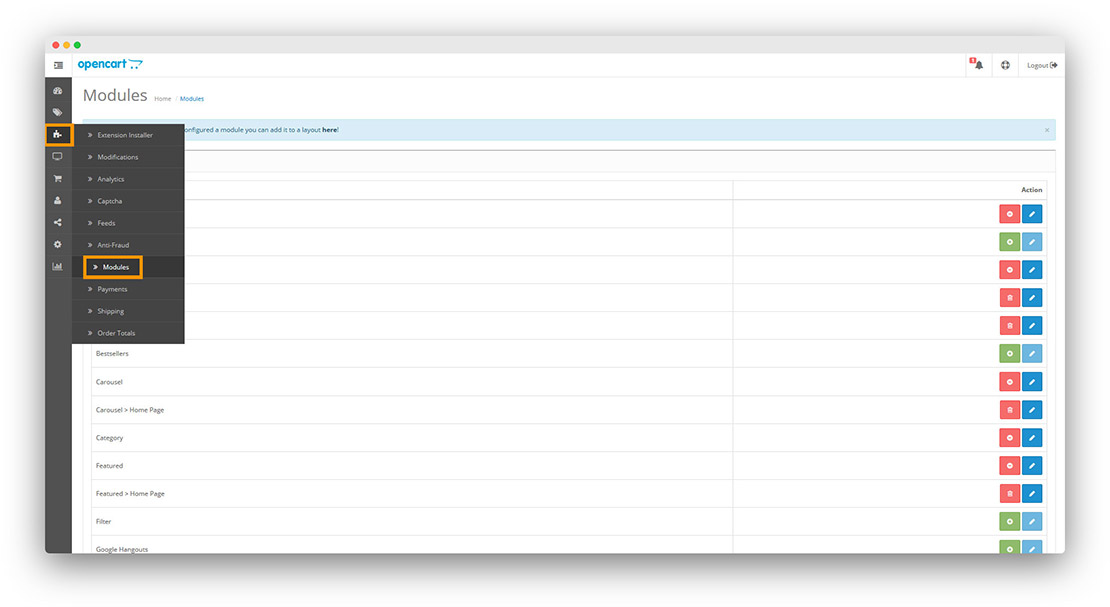
Étape 2 Depuis le panneau d'administration d'OpenCart, allez dans Extensions → Modules.
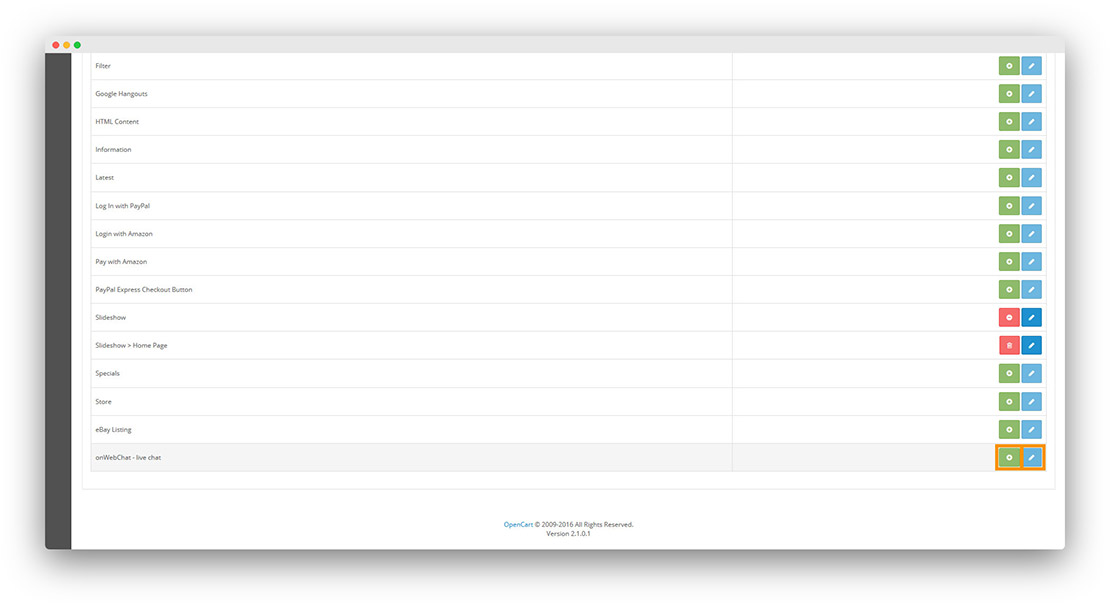
Étape 3 Trouvez onWebChat - Live Chat, cliquez sur l'icône Installer (plus), puis sur l'icône Modifier pour configurer l'extension.
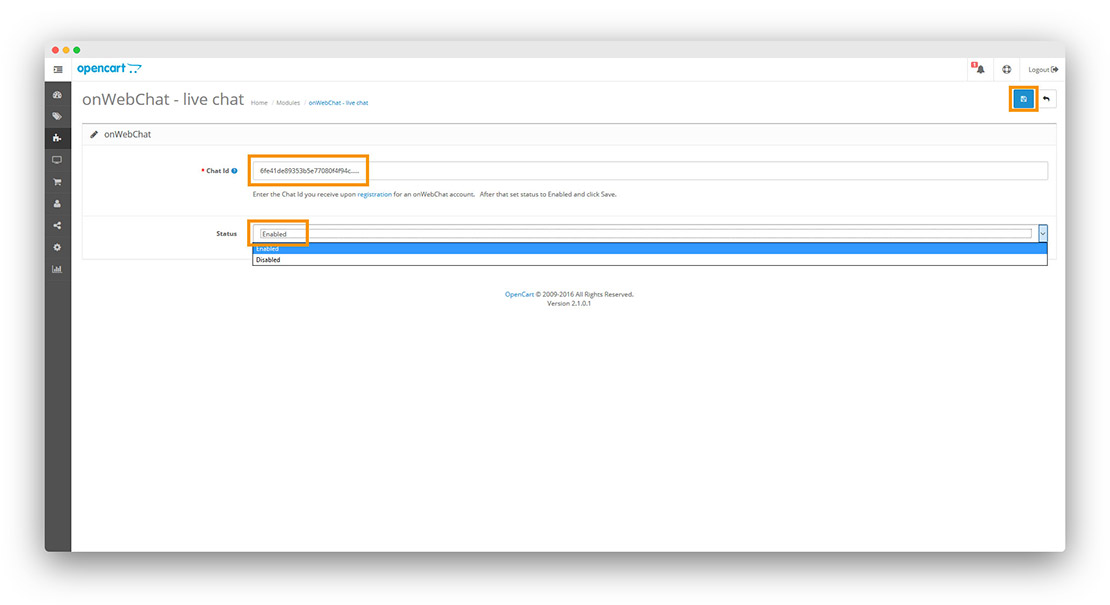
Étape 4 Saisissez votre Chat ID, sélectionnez Activer pour le statut et cliquez sur Enregistrer.
Vous n'avez pas encore de Chat ID ? Créez un compte onWebChat gratuit, puis copiez votre Chat ID depuis Paramètres > Widget > Installation dans votre tableau de bord.
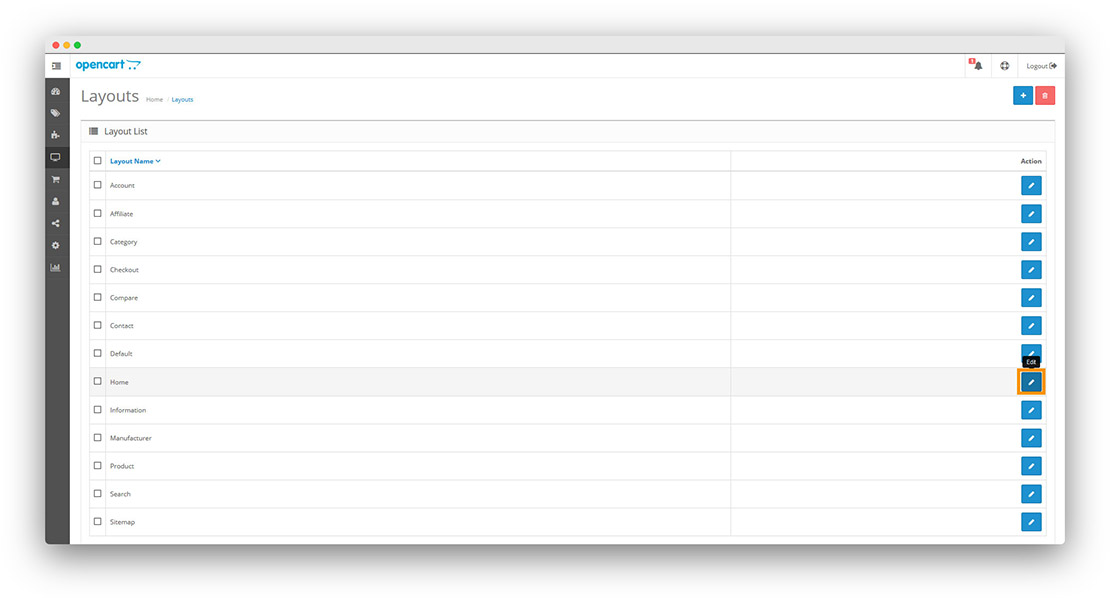
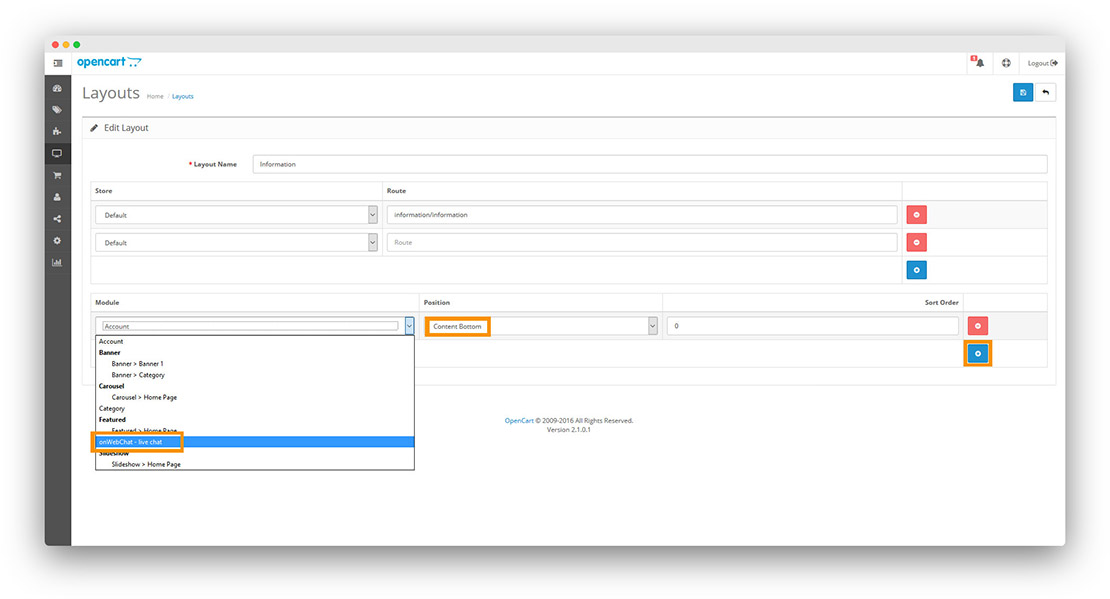
Étape 5 Allez dans Design → Mises en page. Modifiez chaque mise en page (Accueil, catégories, produits, etc.) et ajoutez onWebChat - Live Chat à la position Content Bottom.
Étape 6 Cliquez sur le bouton Ajouter (plus). Sélectionnez onWebChat - Live Chat dans la liste déroulante Module et Content Bottom pour la position.
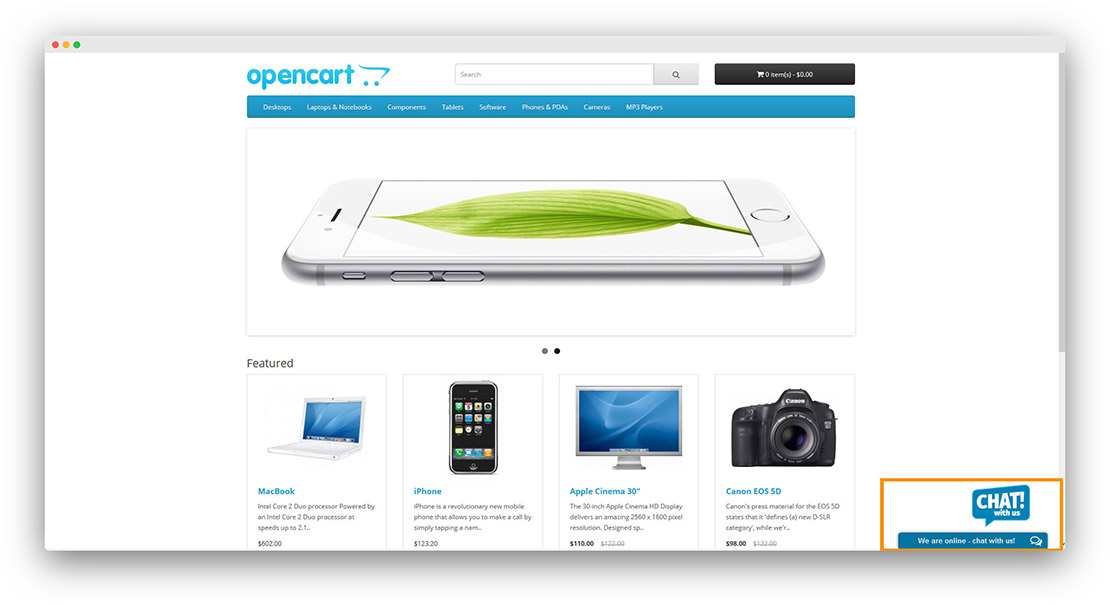
C'est fait ! Votre widget de chat en direct est désormais actif sur votre boutique OpenCart.
Vous aimez onWebChat ?
Si vous appréciez cette extension, nous serions ravis de recevoir une évaluation positive sur opencart.com. Cela nous aide à nous développer et à continuer d'améliorer le produit.