Conecte o onWebChat ao OpenCart
Outras versões: OpenCart 4, OpenCart 3, OpenCart 2.3.x, OpenCart 1.5.x
Guia de instalação da extensão para OpenCart 2.0.x-2.2.x
Passo 1 Copie todos os arquivos necessários para os seguintes diretórios:
admin/controller/module/onwebchat.php → “pasta opencart”/admin/controller/module
admin/language/english/module/onwebchat.php → “pasta opencart”/admin/language/“idioma utilizado”/module/
admin/view/template/module/onwebchat.tpl → “pasta opencart”/admin/view/template/module/
catalog/controller/module/onwebchat.php → “pasta opencart”/catalog/controller/module/
catalog/view/theme/default/template/module/onwebchat.tpl → “pasta opencart”/catalog/view/theme/“tema utilizado”/template/module/
catalog/language/english/module/onwebchat.php → “pasta opencart”/catalog/language/module/
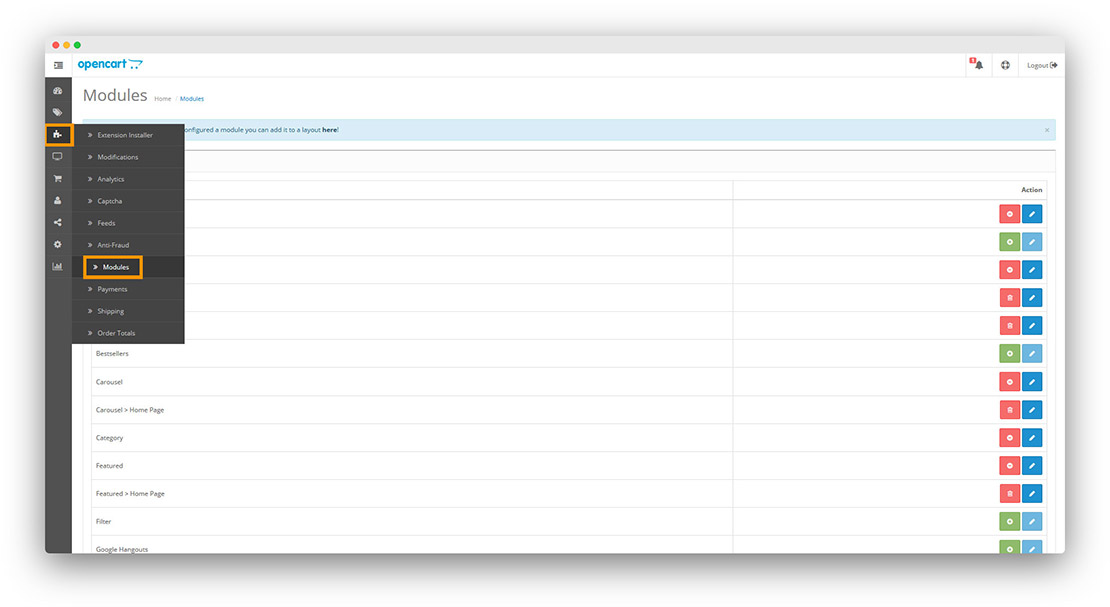
Passo 2 No painel de administração do OpenCart, vá para Extensões → Módulos.
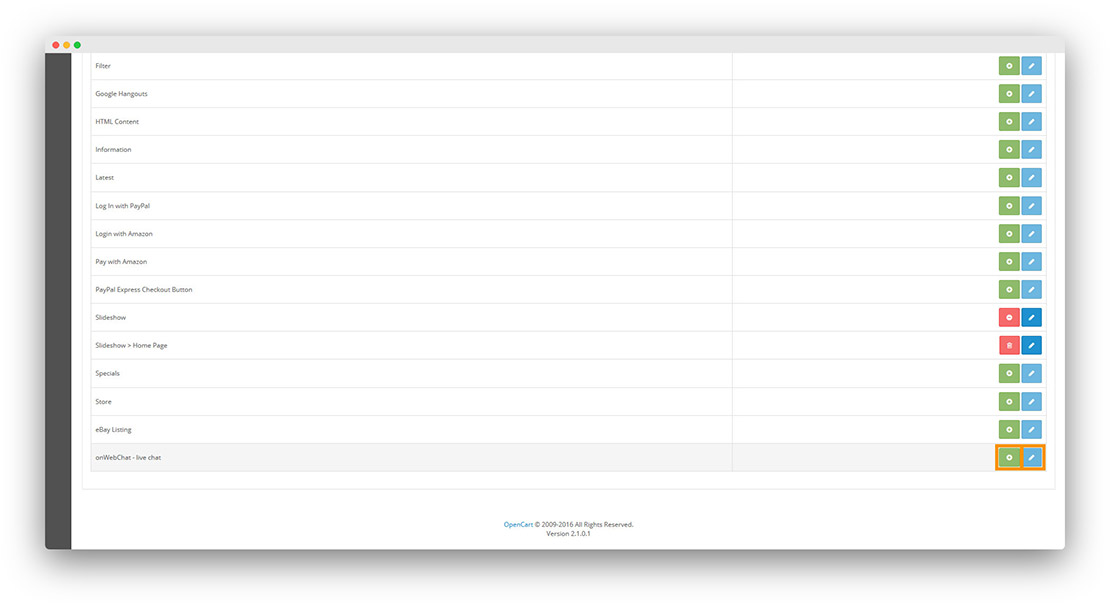
Passo 3 Encontre o onWebChat - Live Chat, clique no ícone de Instalar (sinal de mais) e depois em Editar para configurar a extensão.
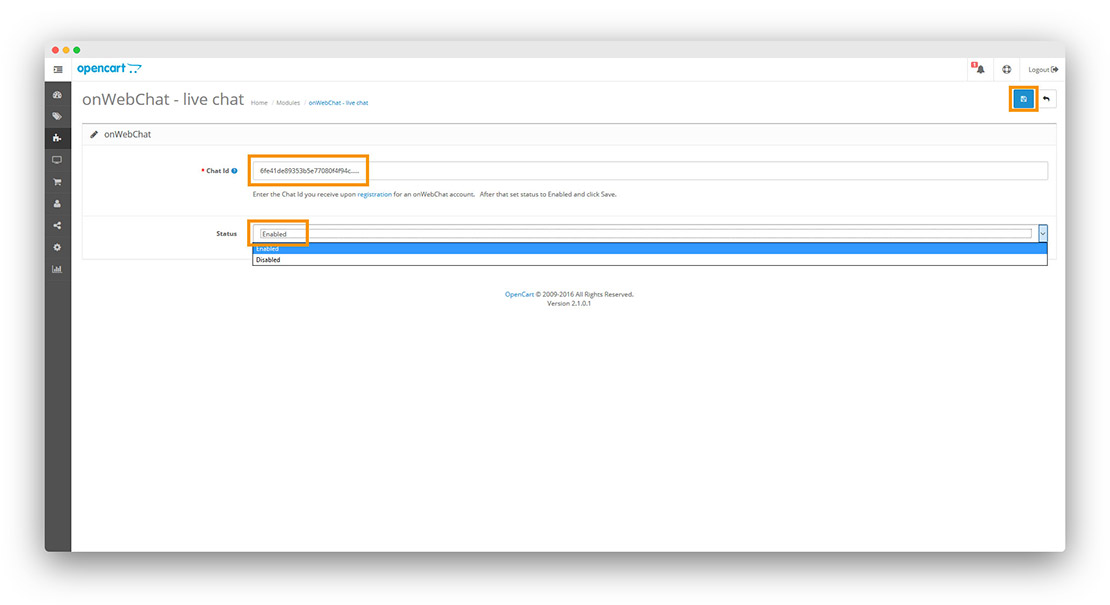
Passo 4 Insira seu Chat ID, selecione Ativo no campo Status e clique em Salvar.
Ainda não tem um Chat ID? Crie uma conta gratuita no onWebChat e copie seu Chat ID em Configurações > Widget > Instalação no seu painel.
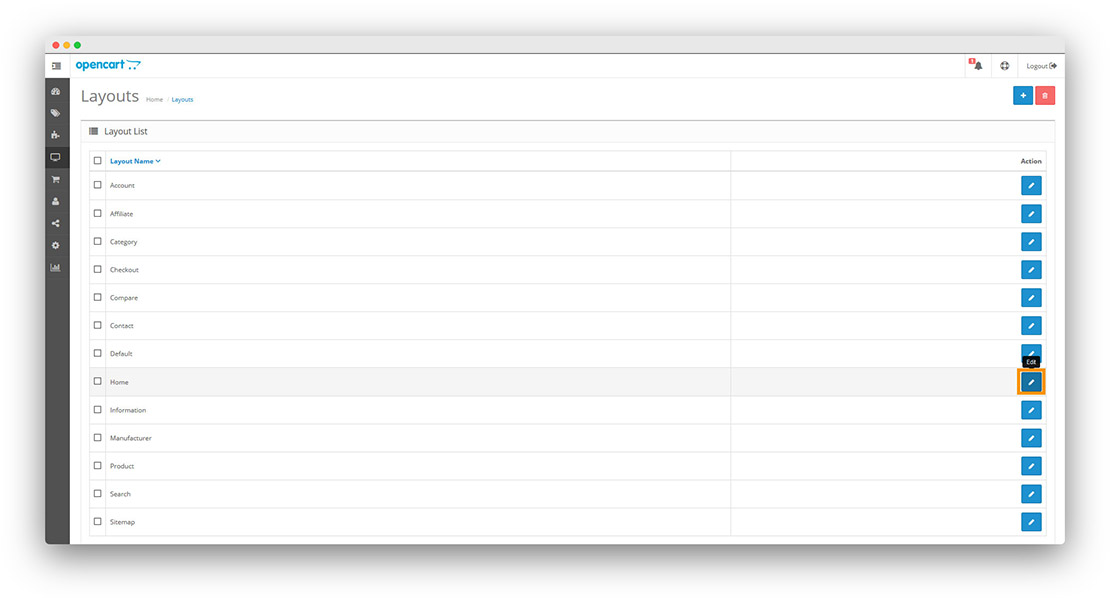
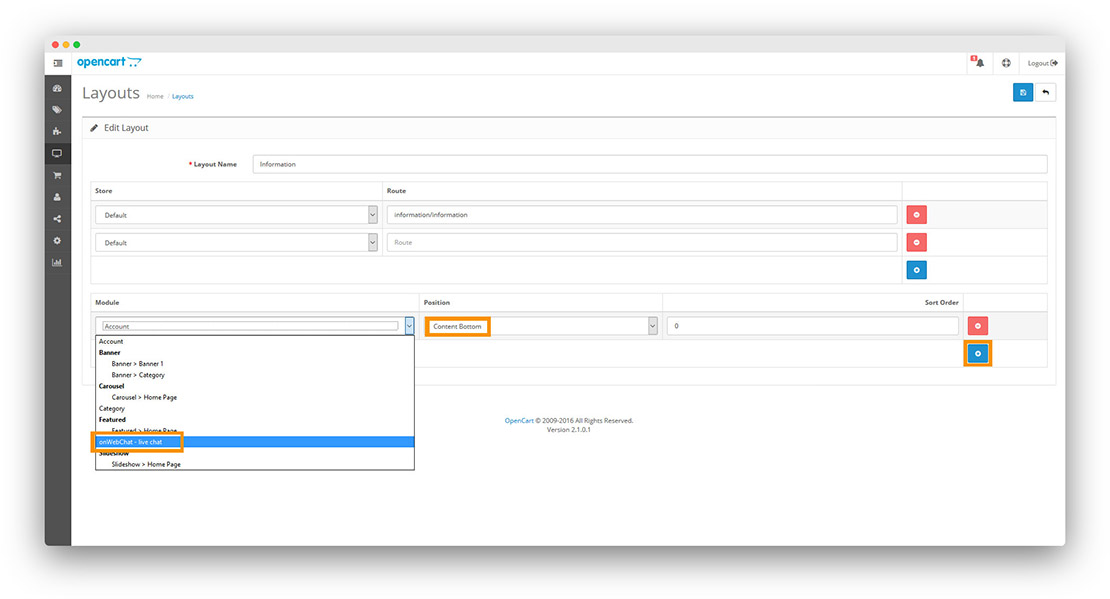
Passo 5 Vá para Design → Layouts. Edite cada layout (Início, categorias, produtos, etc.) e adicione o onWebChat - Live Chat em Content Bottom.
Passo 6 Clique no botão de adicionar (sinal de mais). Selecione onWebChat - Live Chat no menu do Módulo e Content Bottom para a Posição.
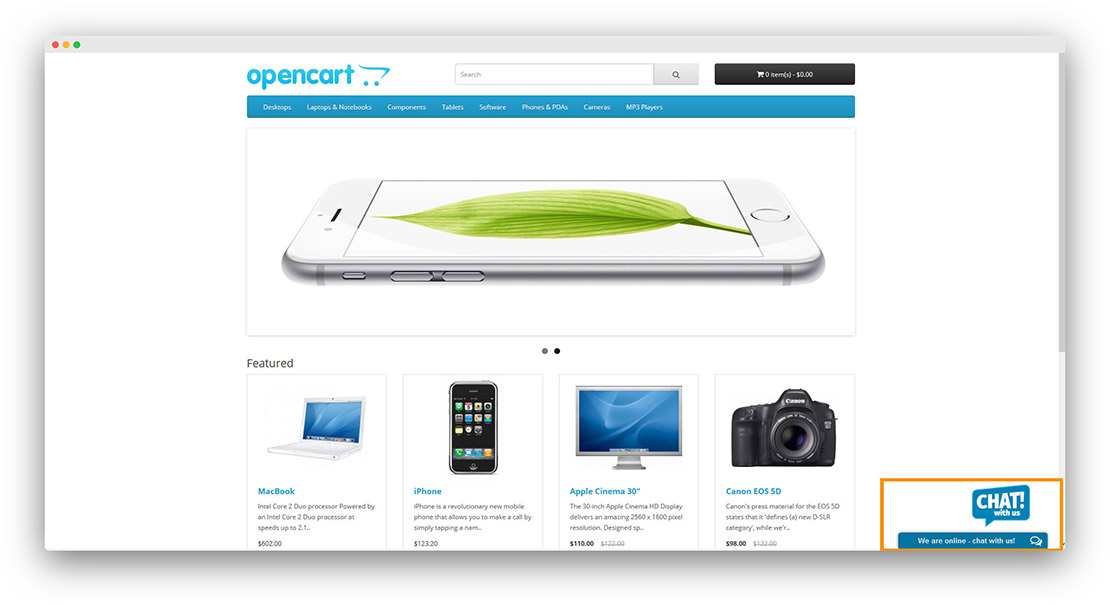
Tudo pronto! Seu widget de chat ao vivo já está ativo na sua loja OpenCart.
Gosta do onWebChat?
Se você está gostando desta extensão, agradeceríamos muito uma avaliação positiva no opencart.com. Isso nos ajuda a crescer e a continuar melhorando o produto.