Conecta onWebChat con OpenCart
Otras versiones: OpenCart 4, OpenCart 3, OpenCart 2.3.x, OpenCart 1.5.x
Guía de instalación de la extensión para OpenCart 2.0.x-2.2.x
Paso 1 Copia todos los archivos necesarios a los siguientes directorios:
admin/controller/module/onwebchat.php → "carpeta opencart"/admin/controller/module/
admin/language/english/module/onwebchat.php → "carpeta opencart"/admin/language/"idioma que uses"/module/
admin/view/template/module/onwebchat.tpl → "carpeta opencart"/admin/view/template/module/
catalog/controller/module/onwebchat.php → "carpeta opencart"/catalog/controller/module/
catalog/view/theme/default/template/module/onwebchat.tpl → "carpeta opencart"/catalog/view/theme/"tema que uses"/template/module/
catalog/language/english/module/onwebchat.php → "carpeta opencart"/catalog/language/"idioma que uses"/module/
Paso 2 En el panel de administración de OpenCart, ve a Extensiones → Módulos.
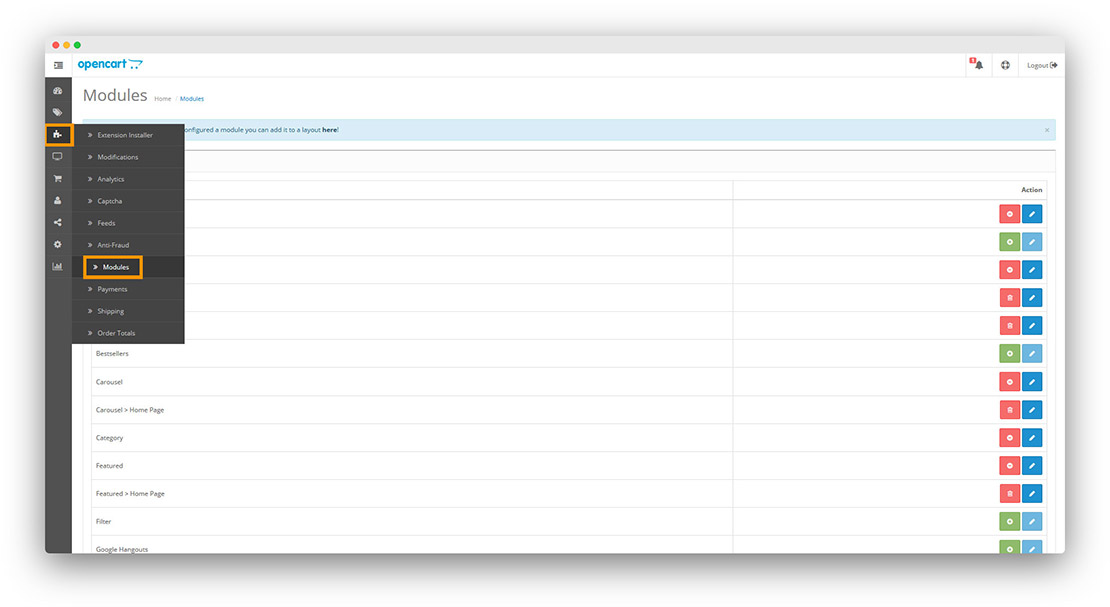
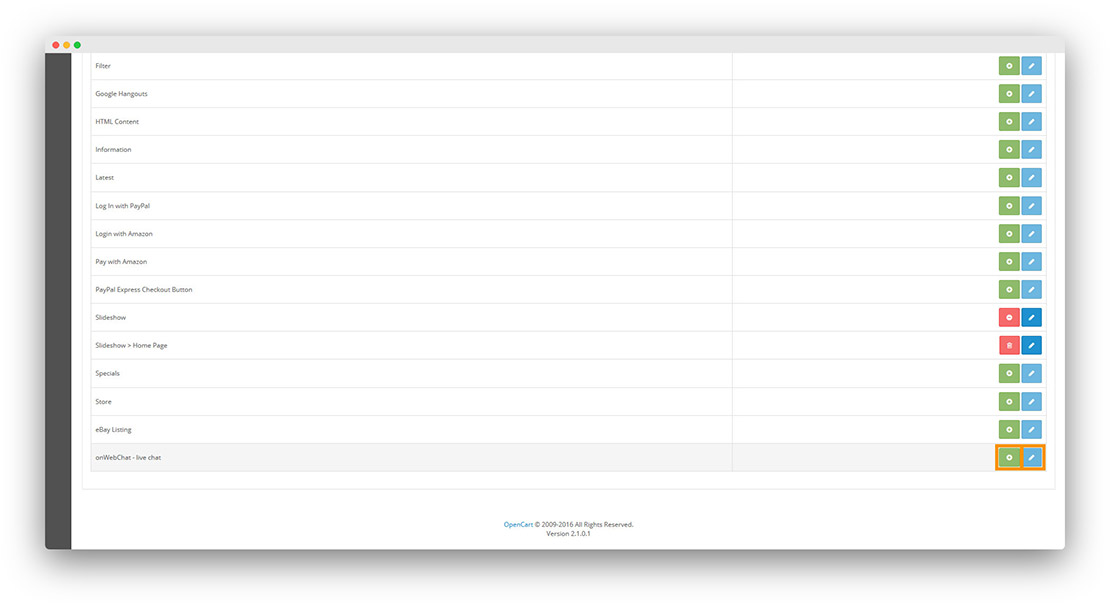
Paso 3 Busca onWebChat - Live Chat y haz clic en el icono de instalar (el signo más). Después, haz clic en el icono de editar para configurar la extensión.
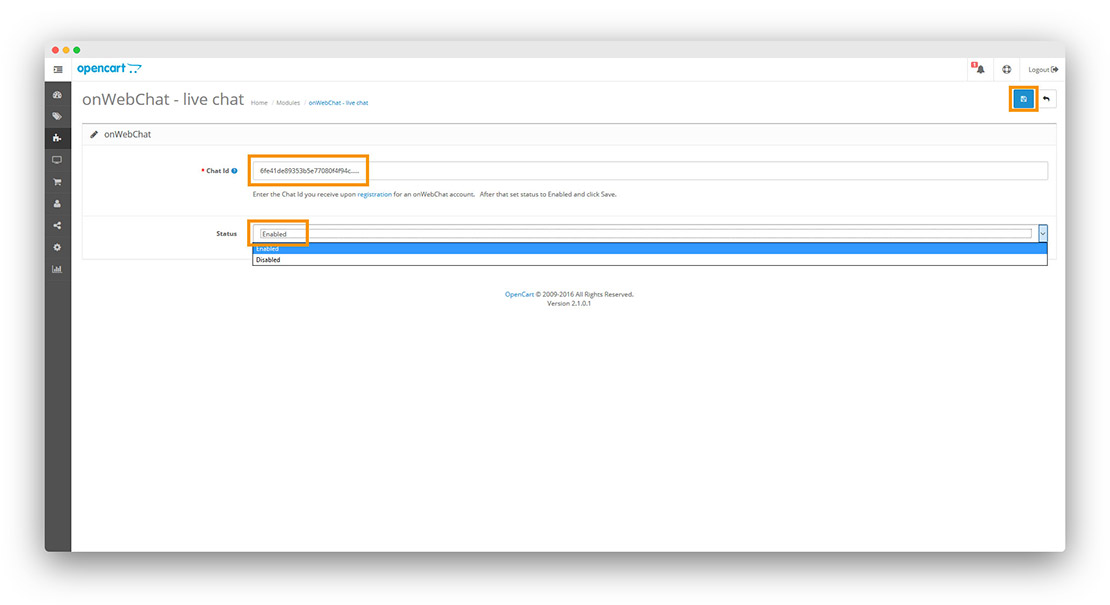
Paso 4 Introduce tu Chat ID, selecciona Habilitado en Estado y haz clic en Guardar.
¿Aún no tienes un Chat ID? Crea una cuenta gratuita en onWebChat y copia tu Chat ID desde Configuración > Widget > Instalación en tu panel.
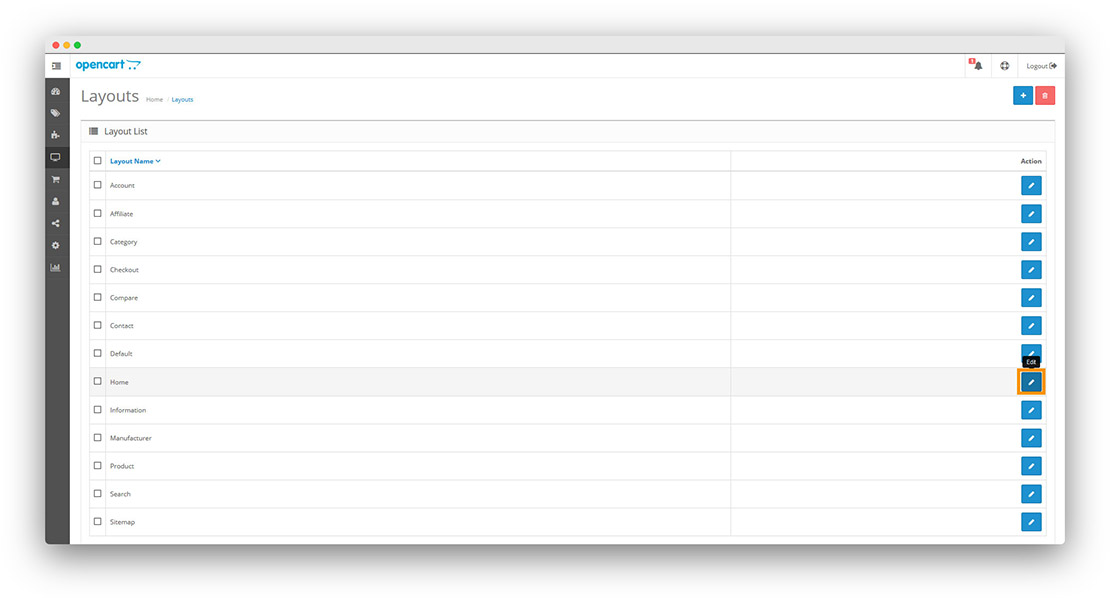
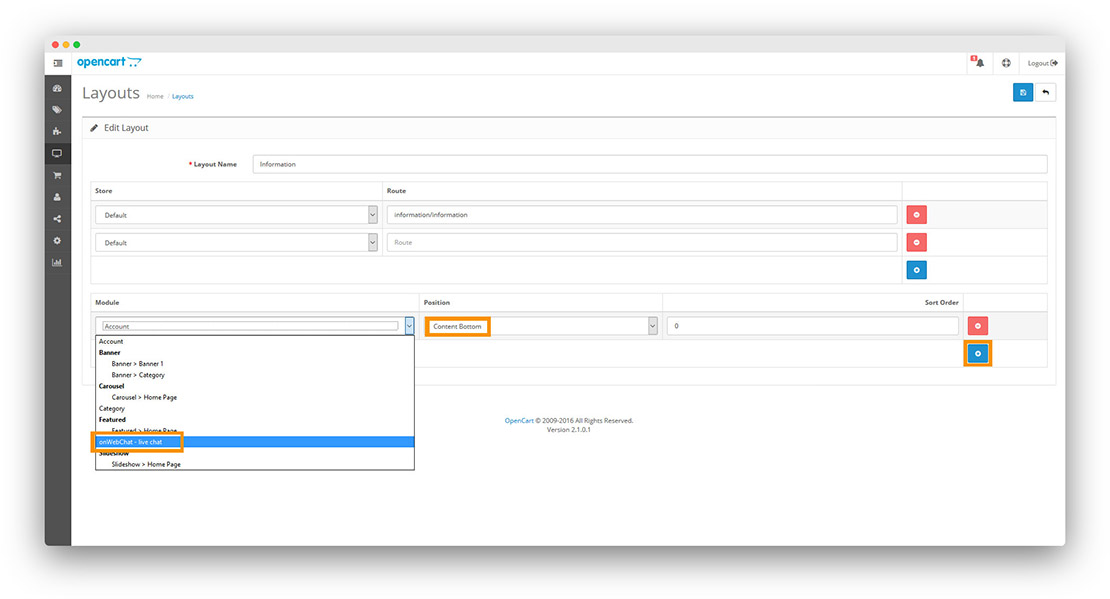
Paso 5 Ve a Diseño → Diseños. Edita cada diseño (Inicio, categorías, productos, etc.) y añade onWebChat - Live Chat en Content Bottom.
Paso 6 Haz clic en el botón de añadir (el signo más). Selecciona onWebChat - Live Chat en el desplegable Módulo y Content Bottom en Posición.
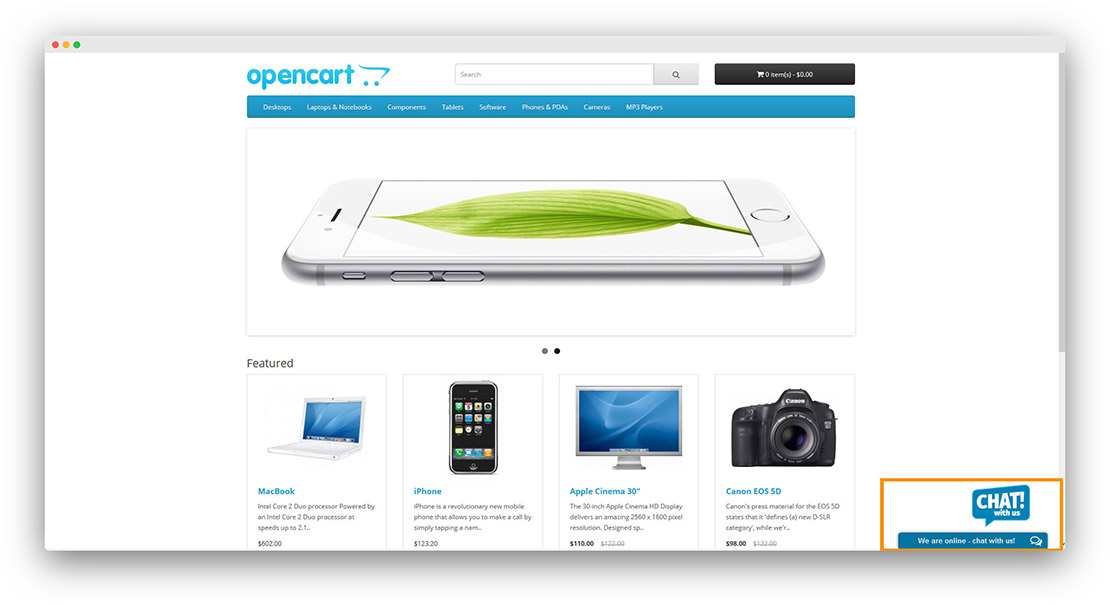
¡Listo! Tu widget de chat en vivo ya está activo en tu tienda OpenCart.
¿Te gusta onWebChat?
Si te gusta nuestra extensión, te agradeceríamos mucho una reseña positiva en opencart.com. Nos ayuda a crecer y a seguir mejorando el producto.