Συνδέστε το onWebChat με το OpenCart
Άλλες εκδόσεις: OpenCart 4, OpenCart 3, OpenCart 2.3.x, OpenCart 1.5.x
Οδηγός εγκατάστασης επέκτασης OpenCart 2.0.x-2.2.x
Βήμα 1 Αντιγράψτε όλα τα απαραίτητα αρχεία στους παρακάτω φακέλους:
admin/controller/module/onwebchat.php → "φάκελος opencart"/admin/controller/module
admin/language/english/module/onwebchat.php → "φάκελος opencart"/admin/language/"γλώσσα που χρησιμοποιείτε"/module/
admin/view/template/module/onwebchat.tpl → "φάκελος opencart"/admin/view/template/module/
catalog/controller/module/onwebchat.php → "φάκελος opencart"/catalog/controller/module/
catalog/view/theme/default/template/module/onwebchat.tpl → "φάκελος opencart"/catalog/view/theme/"θέμα που χρησιμοποιείτε"/template/module/
catalog/language/english/module/onwebchat.php → "φάκελος opencart"/catalog/language/module/
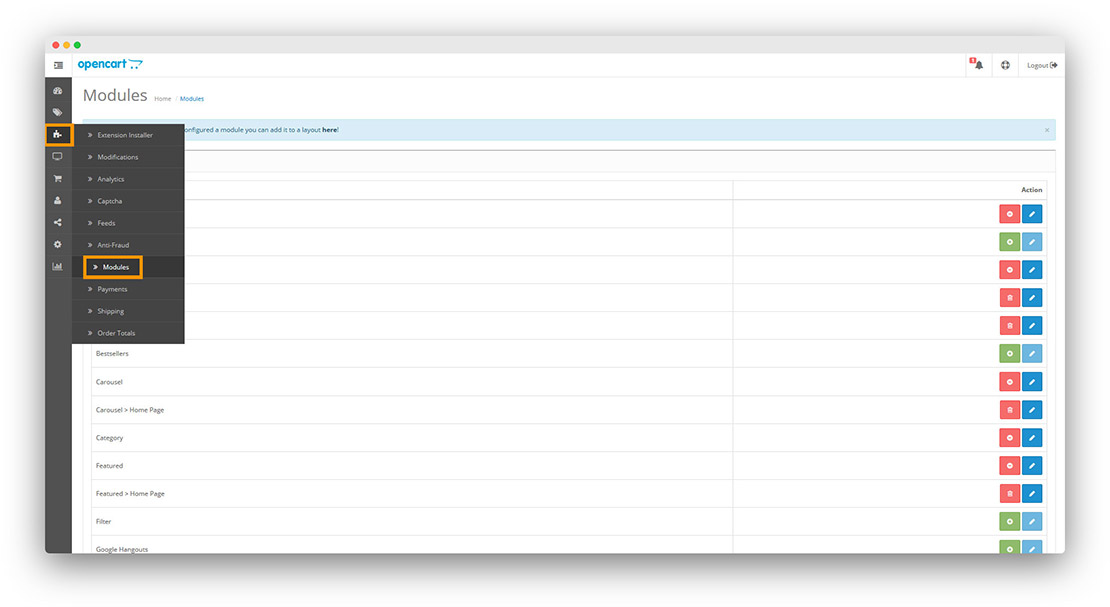
Βήμα 2 Από τον πίνακα διαχείρισης του OpenCart, μεταβείτε στο Extensions → Modules.
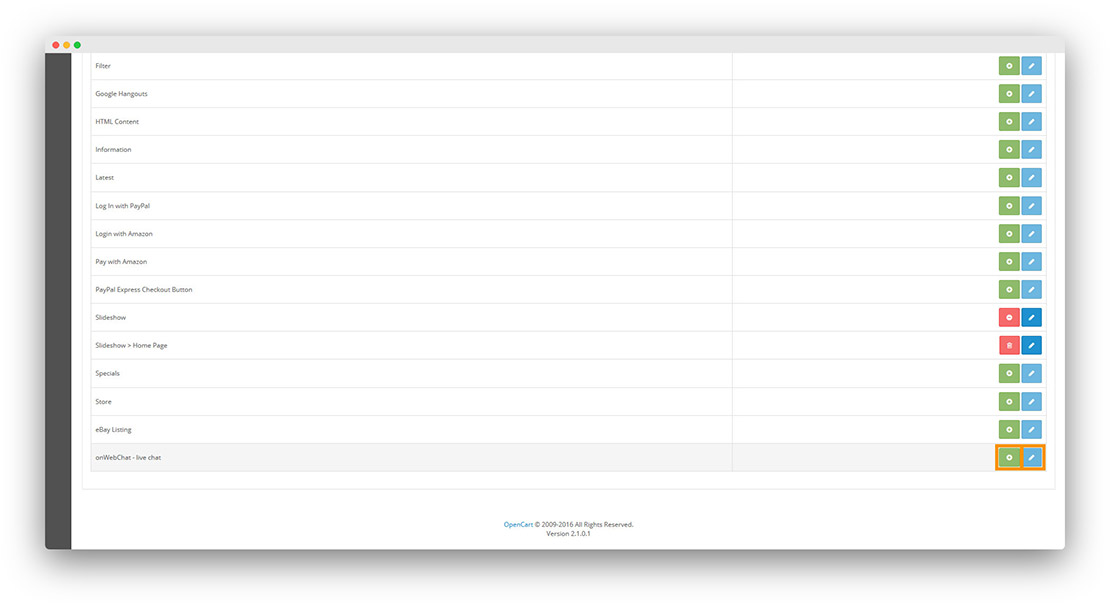
Βήμα 3 Βρείτε το onWebChat - Live Chat, κάντε κλικ στο εικονίδιο εγκατάστασης (+) και μετά στο εικονίδιο επεξεργασίας για να ρυθμίσετε την επέκταση.
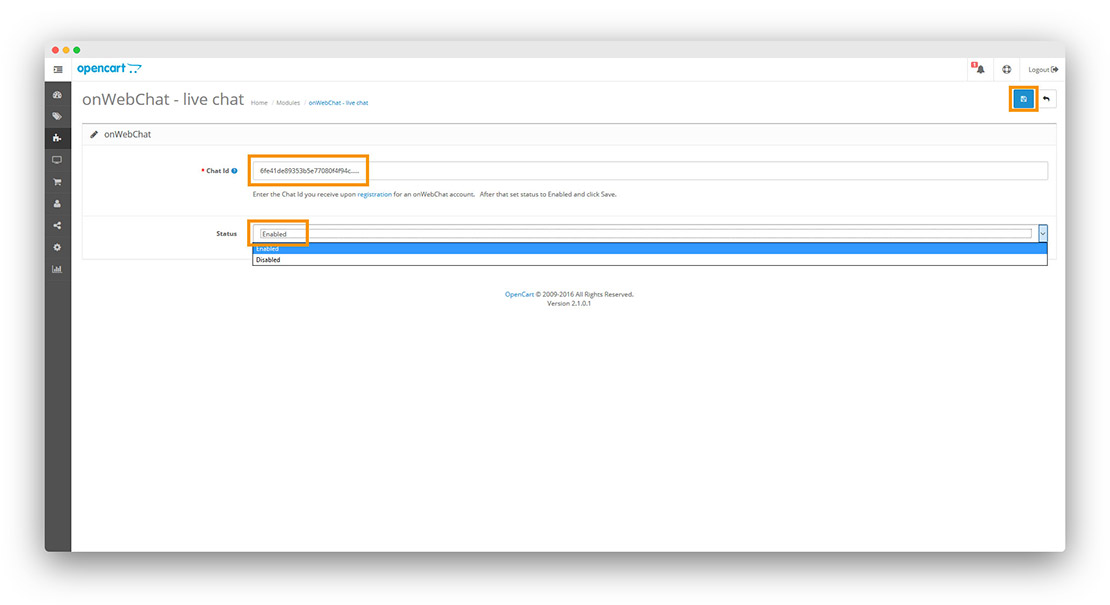
Βήμα 4 Συμπληρώστε το Chat ID σας, επιλέξτε Enable στο Status και κάντε κλικ στο Save.
Δεν έχετε ακόμα Chat ID; Δημιουργήστε δωρεάν λογαριασμό onWebChat και στη συνέχεια αντιγράψτε το Chat ID σας από Ρυθμίσεις > Widget > Εγκατάσταση στον πίνακα ελέγχου σας.
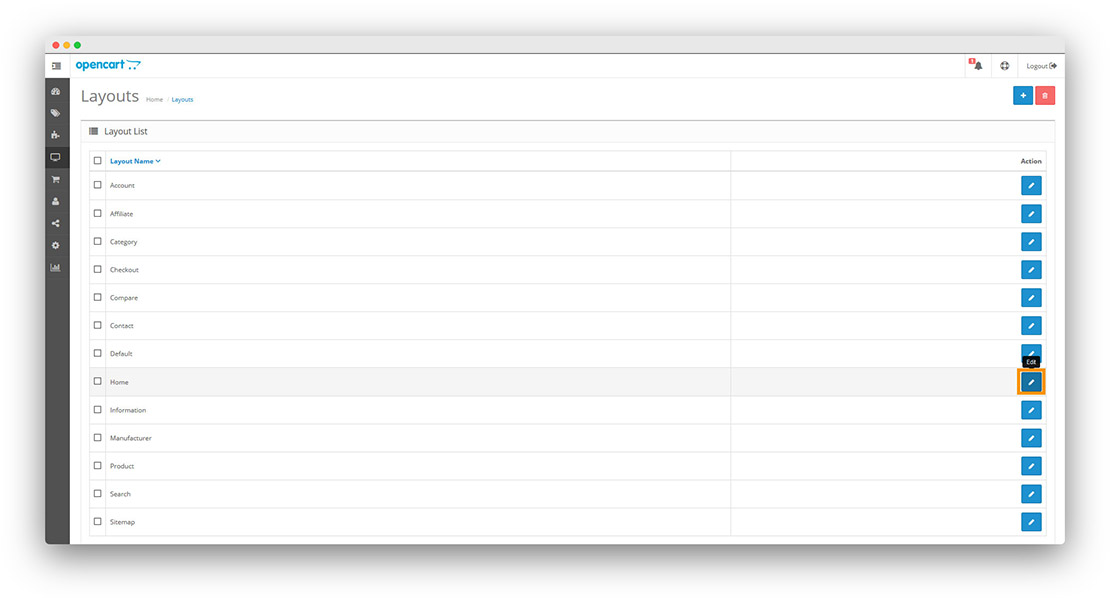
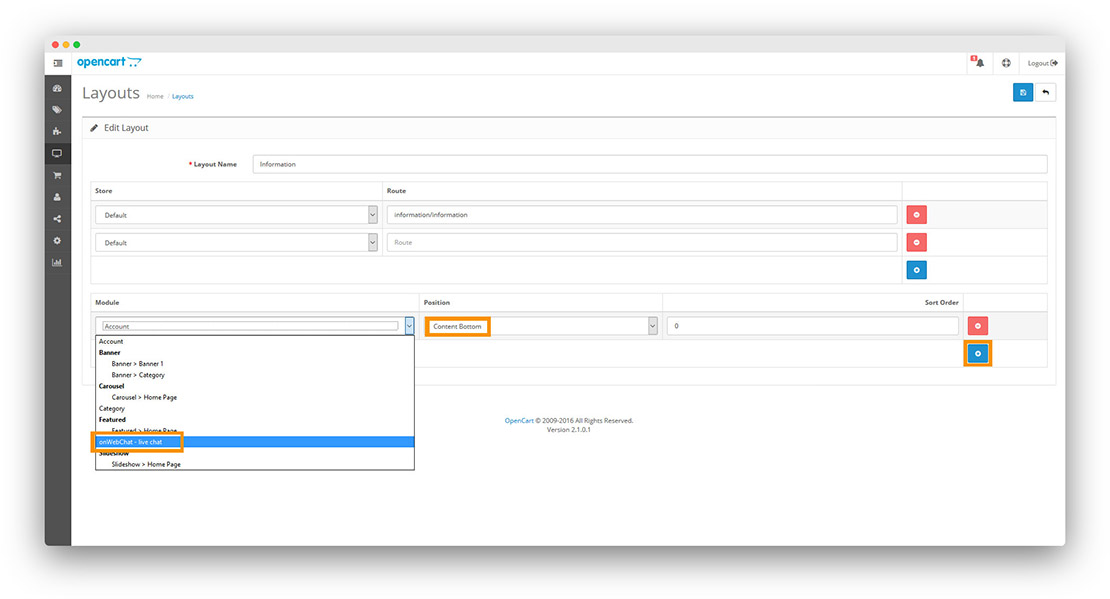
Βήμα 5 Μεταβείτε στο Design → Layouts. Επεξεργαστείτε κάθε layout (Αρχική, κατηγορίες, προϊόντα κ.λπ.) και προσθέστε το onWebChat - Live Chat στο Content Bottom.
Βήμα 6 Κάντε κλικ στο κουμπί προσθήκης (+). Επιλέξτε το onWebChat - Live Chat από το αναπτυσσόμενο μενού Module και Content Bottom στο Position.
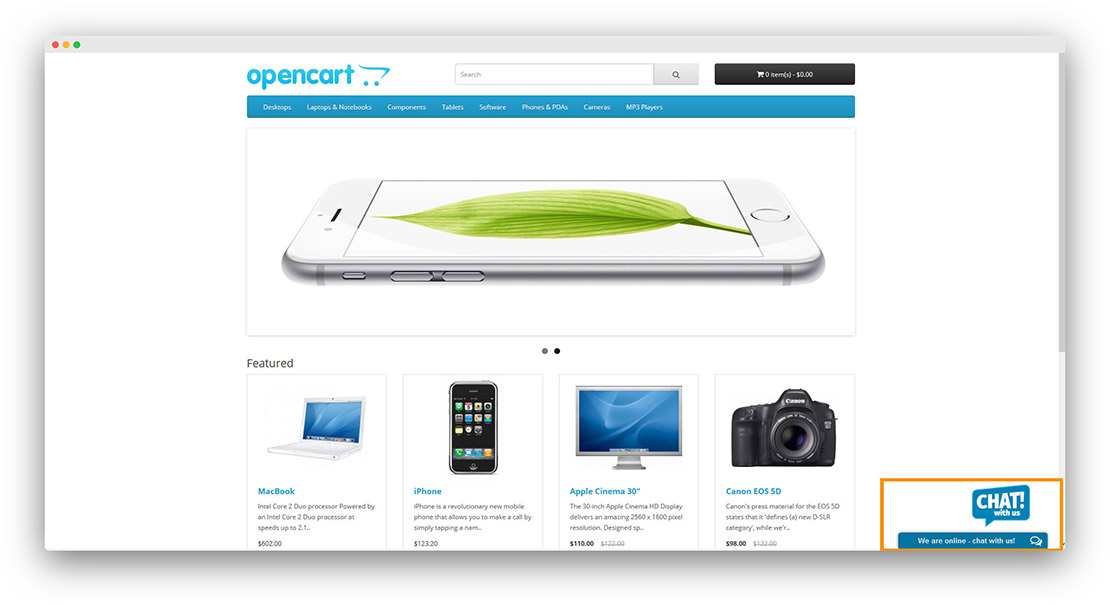
Αυτό ήταν! Το chat widget είναι πλέον ενεργό στο κατάστημά σας OpenCart.
Σας αρέσει το onWebChat;
Αν σας αρέσει η επέκτασή μας, θα εκτιμούσαμε μια θετική κριτική στο opencart.com. Μας βοηθάει να εξελιχθούμε και να βελτιώσουμε το προϊόν μας.