Połącz onWebChat z OpenCart
Inne wersje: OpenCart 4, OpenCart 3, OpenCart 2.3.x, OpenCart 1.5.x
Przewodnik instalacji rozszerzenia OpenCart 2.0.x-2.2.x
Krok 1 Skopiuj wszystkie wymagane pliki do następujących folderów:
admin/controller/module/onwebchat.php → "folder opencart"/admin/controller/module
admin/language/english/module/onwebchat.php → "folder opencart"/admin/language/"używany język"/module/
admin/view/template/module/onwebchat.tpl → "folder opencart"/admin/view/template/module/
catalog/controller/module/onwebchat.php → "folder opencart"/catalog/controller/module/
catalog/view/theme/default/template/module/onwebchat.tpl → "folder opencart"/catalog/view/theme/"używany motyw"/template/module/
catalog/language/english/module/onwebchat.php → "folder opencart"/catalog/language/module/
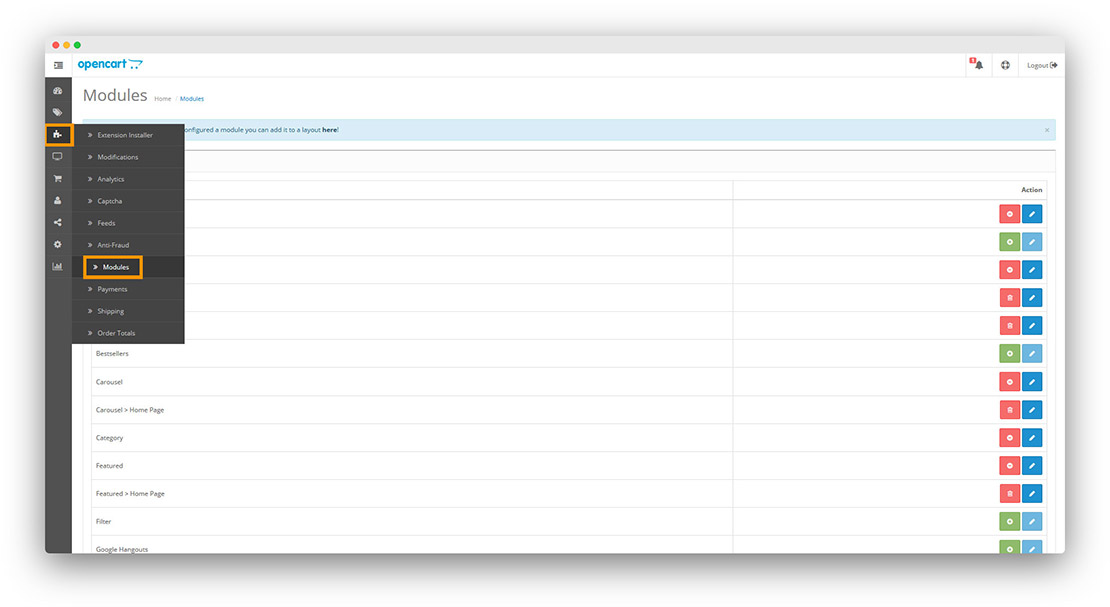
Krok 2 W panelu administratora OpenCart przejdź do Rozszerzenia → Moduły.
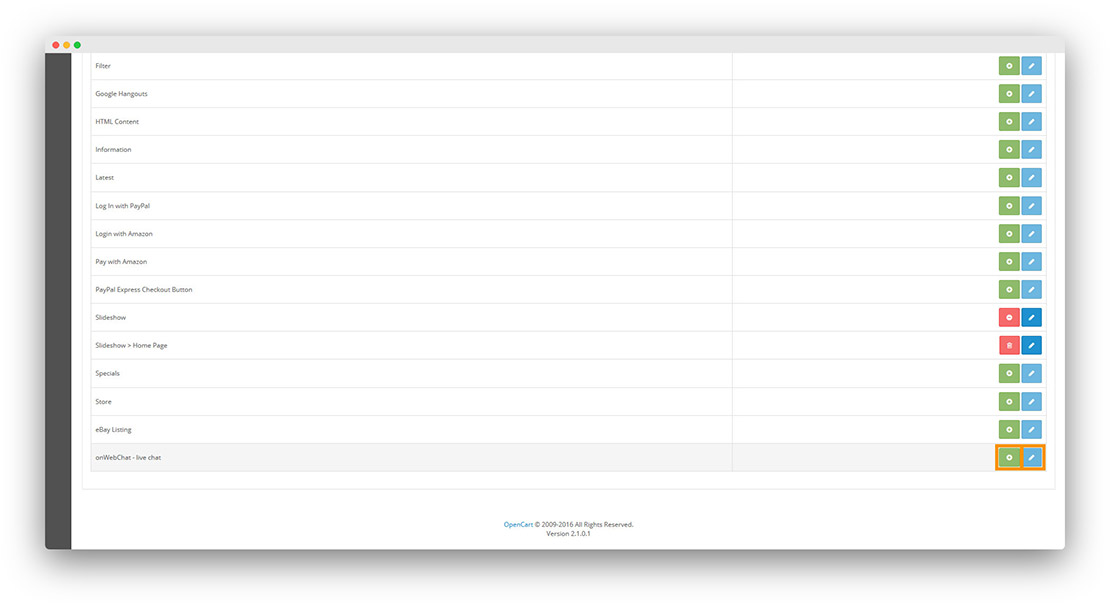
Krok 3 Znajdź onWebChat - Live Chat i kliknij ikonę Instaluj (plus). Następnie kliknij ikonę Edytuj, aby skonfigurować rozszerzenie.
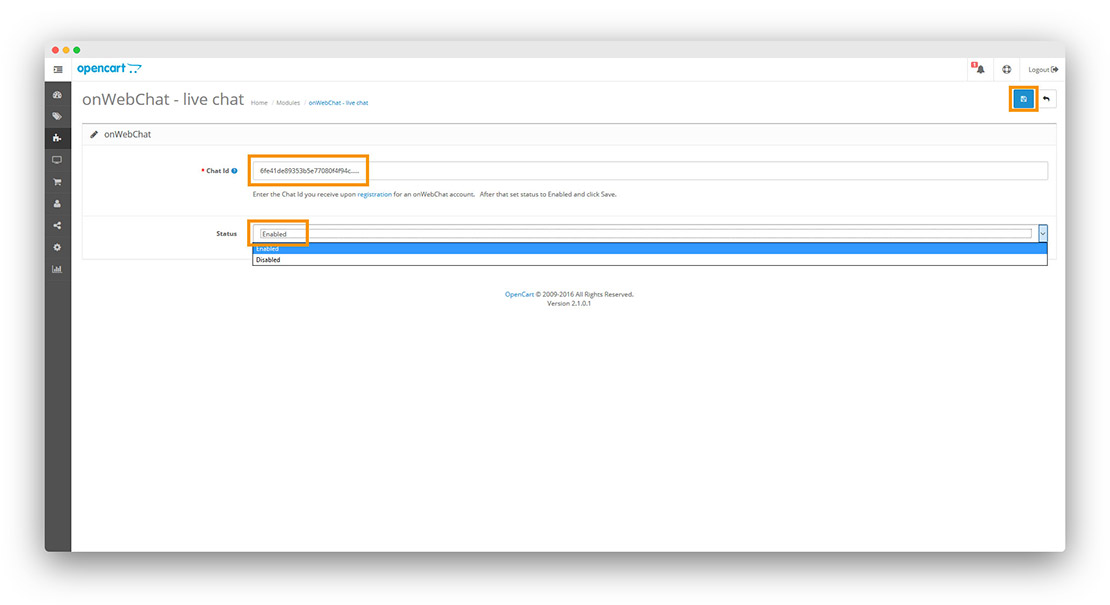
Krok 4 Wpisz swój Chat ID, w polu Status wybierz Włącz i kliknij Zapisz.
Nie masz jeszcze Chat ID? Utwórz darmowe konto onWebChat, a następnie skopiuj swój Chat ID z Settings > Widget > Installation w swoim panelu.
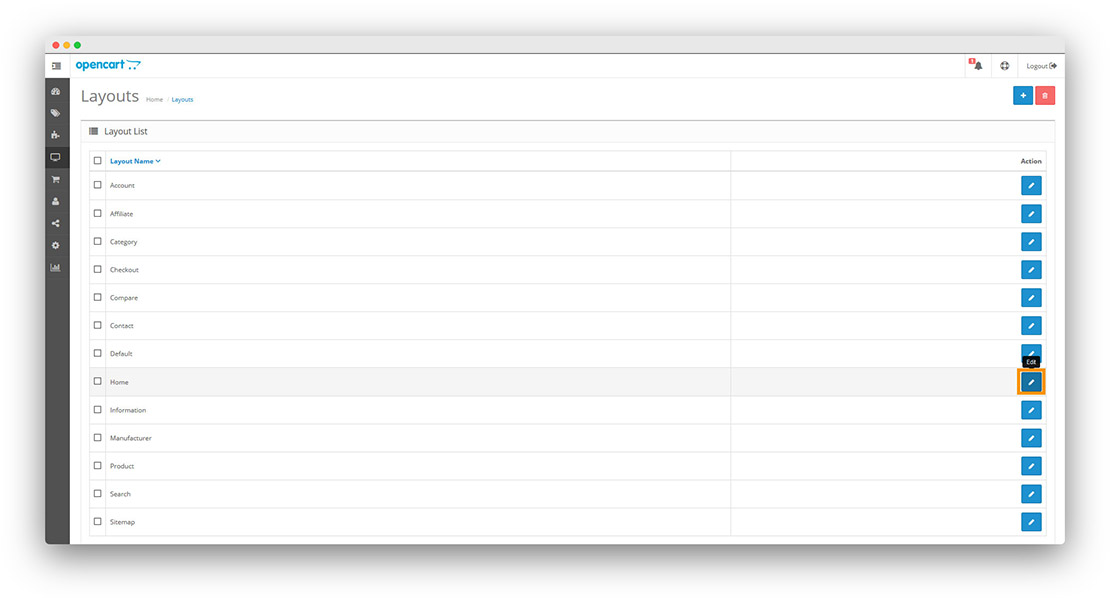
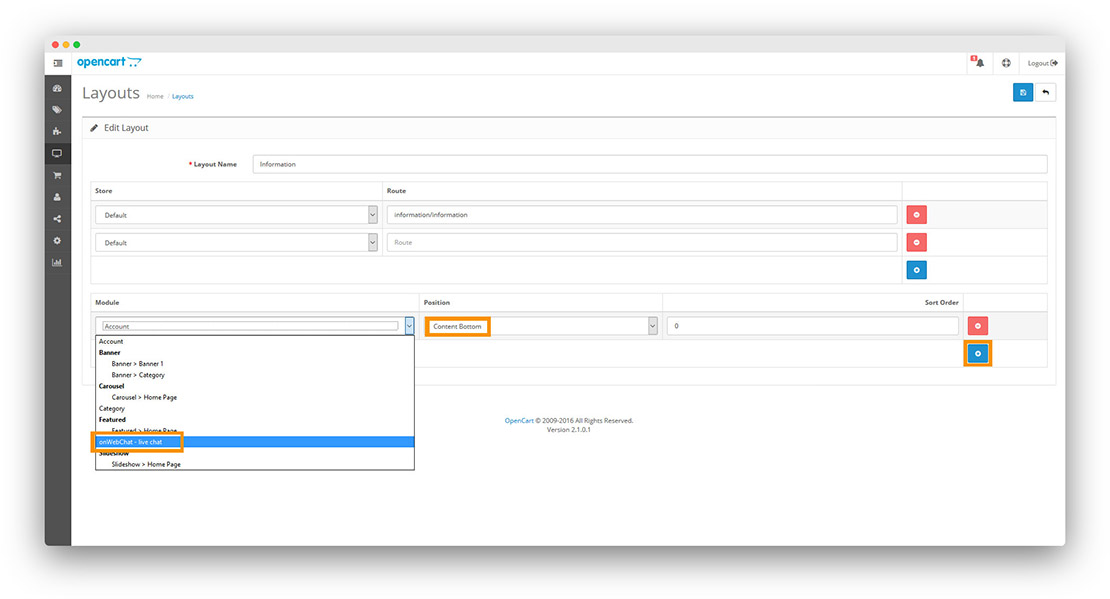
Krok 5 Przejdź do Projektowanie → Układy. Edytuj każdy układ (Strona główna, kategorie, produkty itd.) i dodaj onWebChat - Live Chat do Content Bottom.
Krok 6 Kliknij przycisk dodawania (plus). Wybierz onWebChat - Live Chat z listy Moduł, a jako pozycję wybierz Content Bottom.
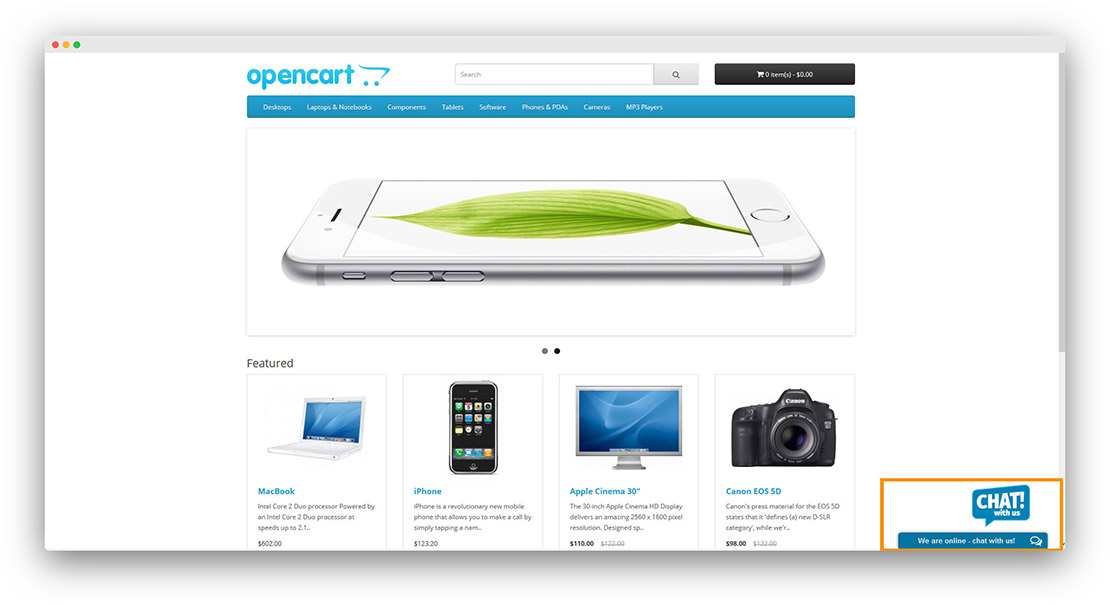
Gotowe! Twój widżet czatu na żywo działa już w Twoim sklepie OpenCart.
Podoba Ci się onWebChat?
Jeśli podoba Ci się nasze rozszerzenie, będziemy wdzięczni za pozytywną opinię na opencart.com. Pomoże nam to w dalszym rozwoju produktu.