Collega onWebChat a OpenCart
Altre versioni: OpenCart 4, OpenCart 3, OpenCart 2.3.x, OpenCart 1.5.x
Guida all'installazione dell'estensione per OpenCart 2.0.x-2.2.x
Passo 1 Copia tutti i file necessari nelle seguenti directory:
admin/controller/module/onwebchat.php → "cartella opencart"/admin/controller/module/
admin/language/english/module/onwebchat.php → "cartella opencart"/admin/language/"lingua che usi"/module/
admin/view/template/module/onwebchat.tpl → "cartella opencart"/admin/view/template/module/
catalog/controller/module/onwebchat.php → "cartella opencart"/catalog/controller/module/
catalog/view/theme/default/template/module/onwebchat.tpl → "cartella opencart"/catalog/view/theme/"tema che usi"/template/module/
catalog/language/english/module/onwebchat.php → "cartella opencart"/catalog/language/"lingua che usi"/module/
Passo 2 Dal pannello di amministrazione di OpenCart, vai su Estensioni → Moduli.
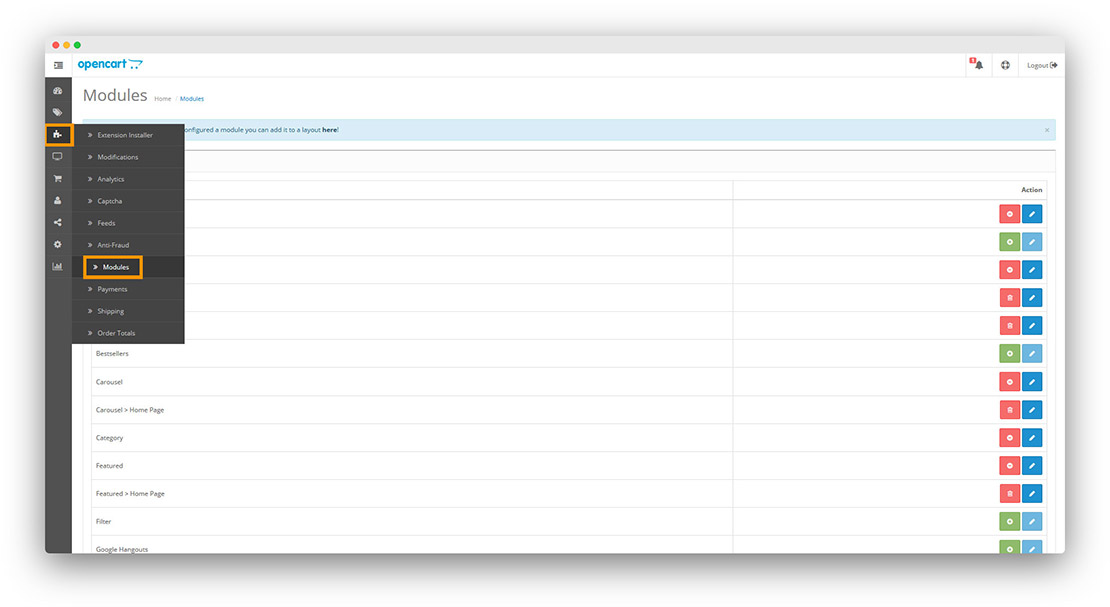
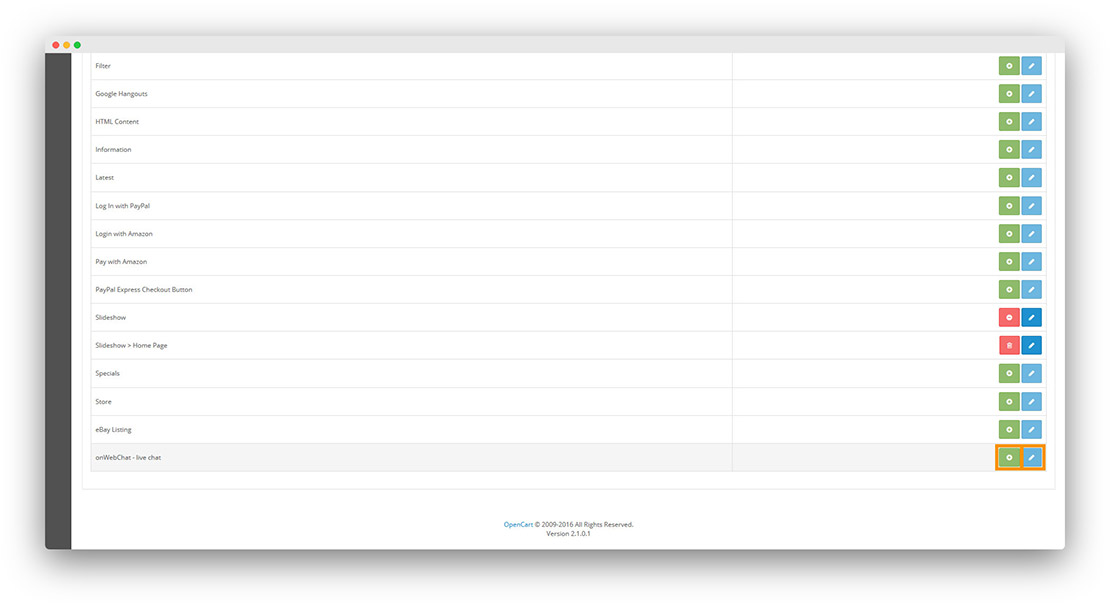
Passo 3 Trova onWebChat - Live Chat, clicca sull'icona Installa (più) e poi su Modifica per configurare l'estensione.
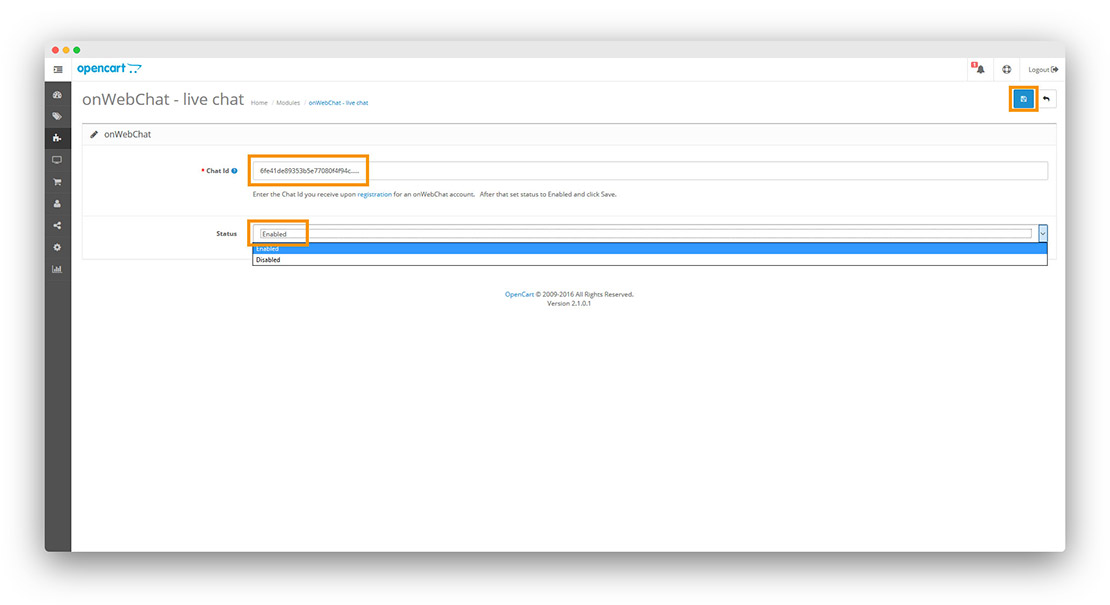
Passo 4 Inserisci il tuo Chat ID, seleziona Abilita in Stato e clicca su Salva.
Non hai ancora un Chat ID? Crea un account onWebChat gratuito, poi copia il tuo Chat ID da Impostazioni > Widget > Installazione nella tua dashboard.
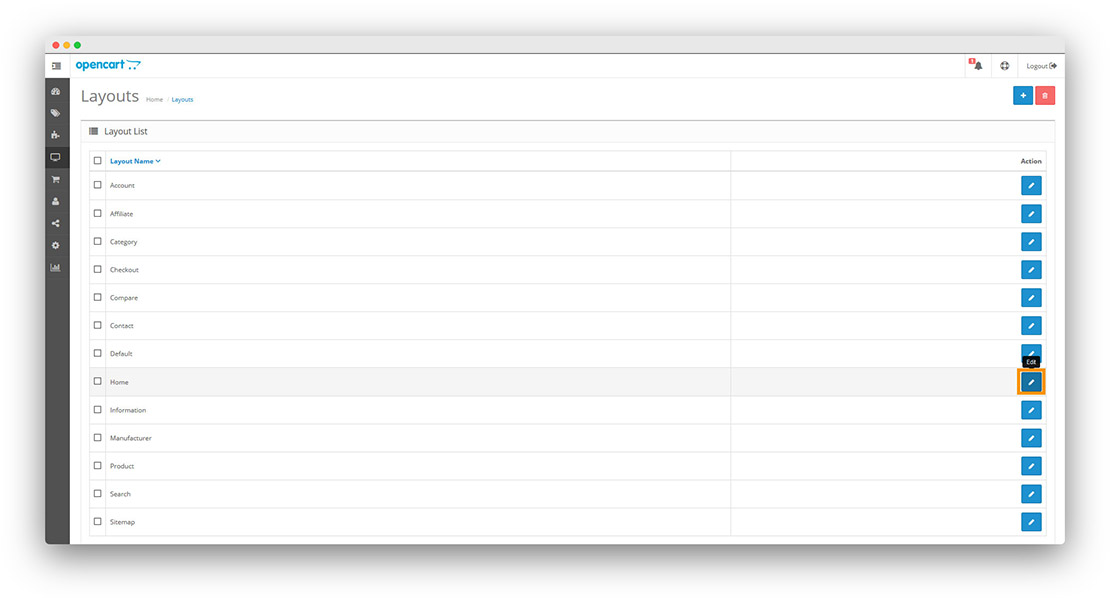
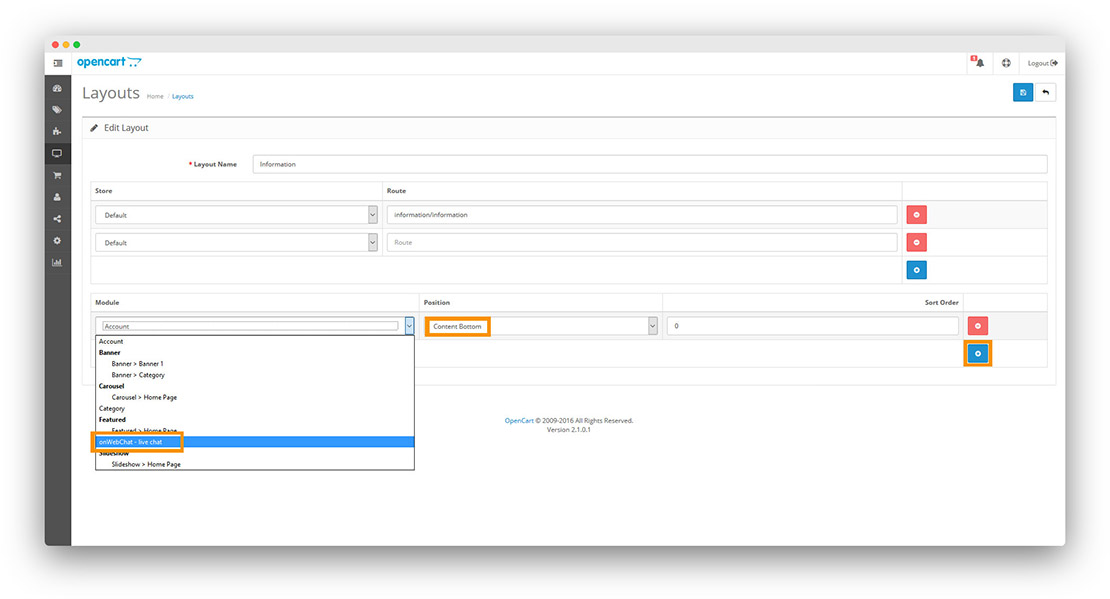
Passo 5 Vai su Design → Layout. Modifica ogni layout (Home, categorie, prodotti, ecc.) e aggiungi onWebChat - Live Chat a Content Bottom.
Passo 6 Clicca sul pulsante aggiungi (più). Seleziona onWebChat - Live Chat dal menu Modulo e Content Bottom in Posizione.
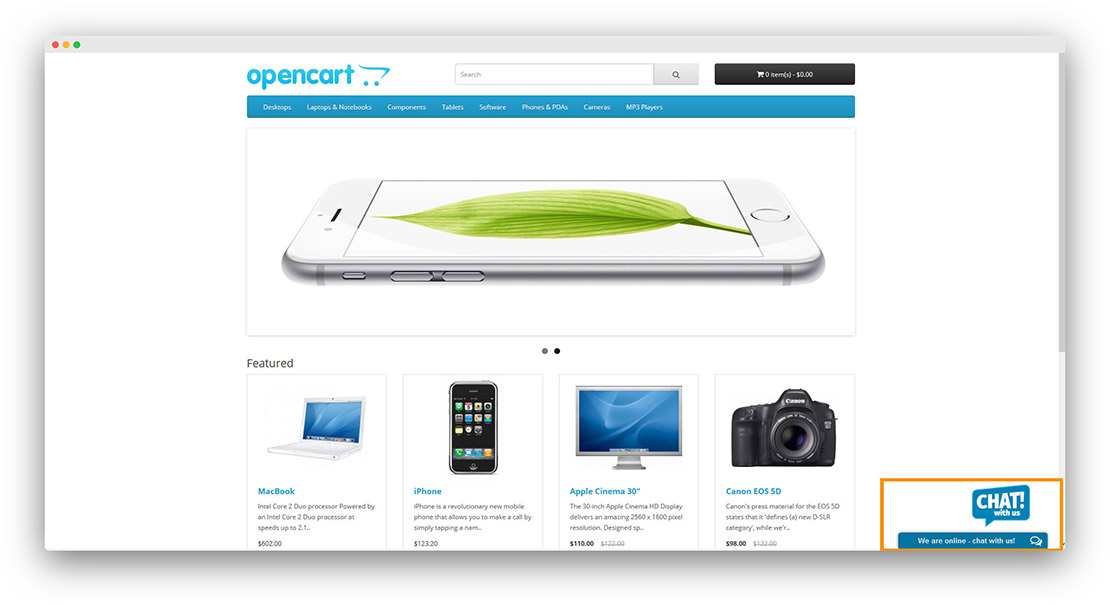
Fatto! Il tuo widget di live chat è ora attivo nel tuo negozio OpenCart.
Ti piace onWebChat?
Se ti piace la nostra estensione, ti saremmo molto grati per una recensione positiva su opencart.com. Ci aiuta a crescere e a continuare a migliorare il prodotto.