Connectez onWebChat à Volusion

Ajoutez le chat en direct à votre boutique Volusion en quelques secondes avec onWebChat et commencez à échanger directement avec vos visiteurs et clients.

Guide d'installation du chat en direct pour Volusion

Étape 1 Dans votre espace d'administration Volusion, allez dans Design → File Editor.
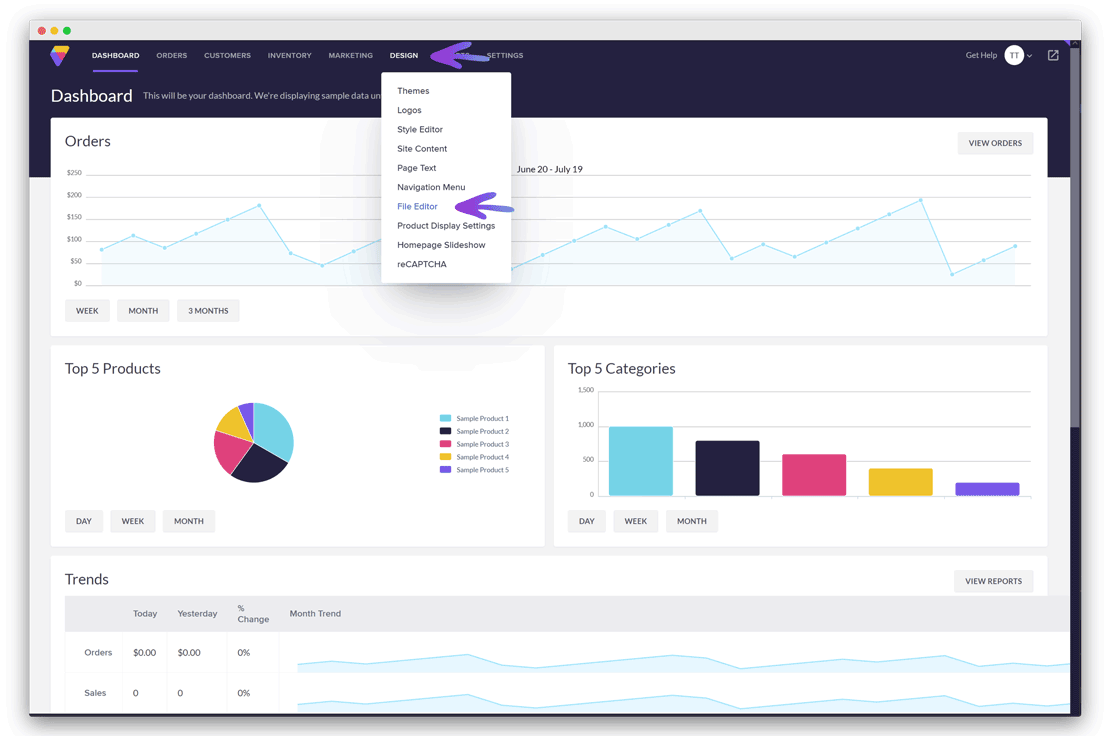
Installation d'onWebChat sur Volusion : File Editor

Étape 2 Cliquez sur template.html dans le menu Shortcuts à droite.
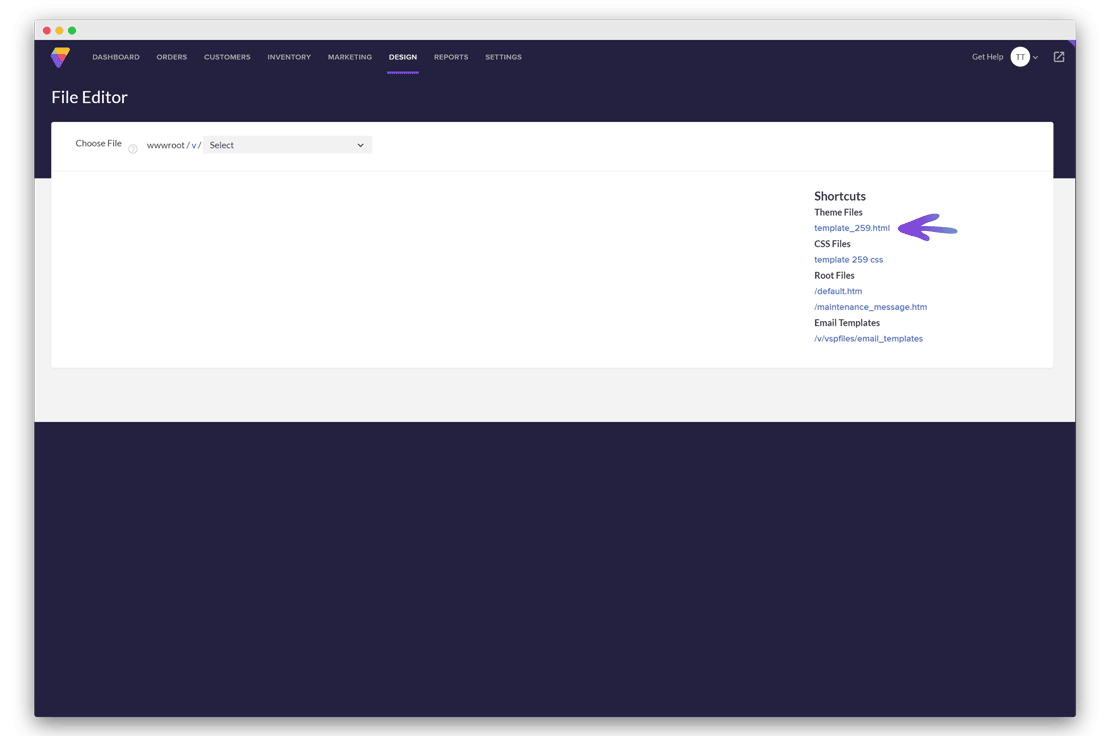
Installation d'onWebChat sur Volusion : template.html

Étape 3 Faites défiler jusqu'à la section contenant <div id="footer">. Collez le code du widget onWebChat juste avant la balise de fermeture </body>.

Vous n'avez pas encore le code du widget ? Créez un compte onWebChat gratuit, puis copiez le code depuis Paramètres > Widget > Installation dans votre tableau de bord.
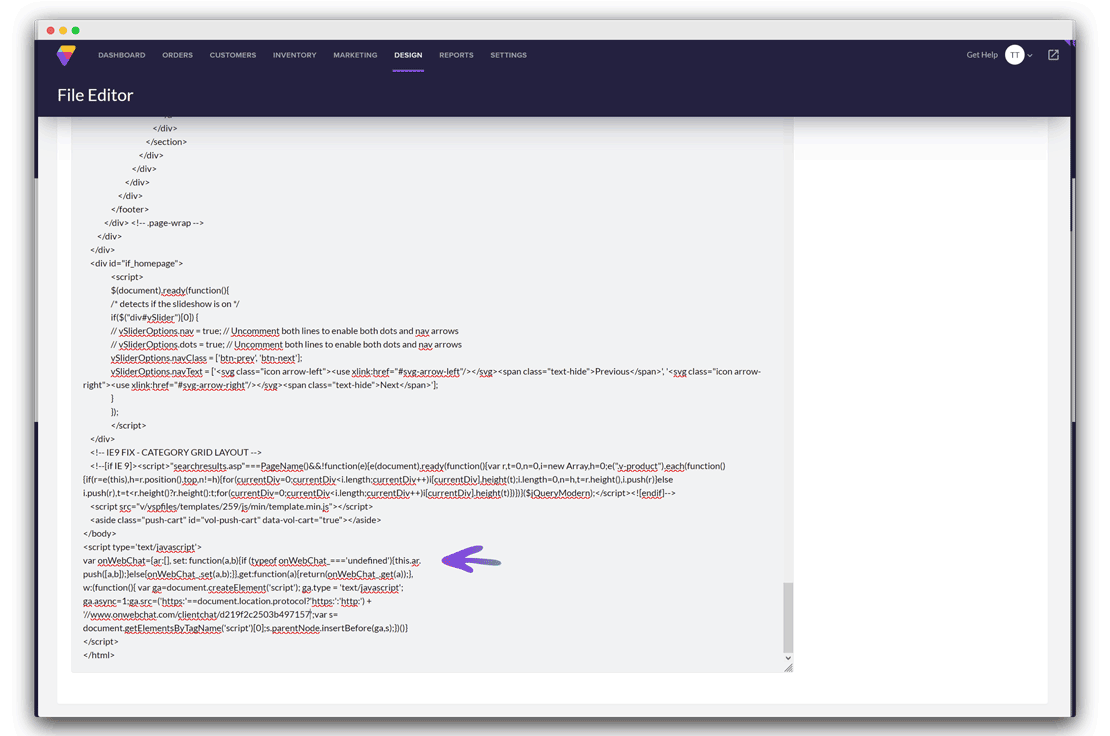
Installation d'onWebChat sur Volusion : insertion du code du widget

C'est fait ! Votre widget de chat en direct est désormais actif sur votre boutique Volusion.

Nous utilisons des cookies pour améliorer notre site. Aucune donnée personnelle ni aucune saisie de formulaire n'est collectée.