Zainstaluj onWebChat na dowolnej stronie
Dodaj czat na żywo do swojej strony w kilka sekund. Użyj naszych darmowych wtyczek dla WordPressa, Joomli, OpenCart lub wklej kod ręcznie.
Zobacz opcje integracji
Przewodnik instalacji ręcznej
Krok 1 Używasz WordPressa, Joomli, OpenCart lub innego CMS-a? Najprostszy sposób to skorzystanie z jednej z naszych darmowych wtyczek.
W przypadku stron tworzonych na zamówienie lub innych platform po prostu skopiuj kod instalacyjny z panelu i wklej go w kodzie HTML swojej strony.
Swój fragment kodu znajdziesz w Settings > Widget > Installation, jak pokazano poniżej.

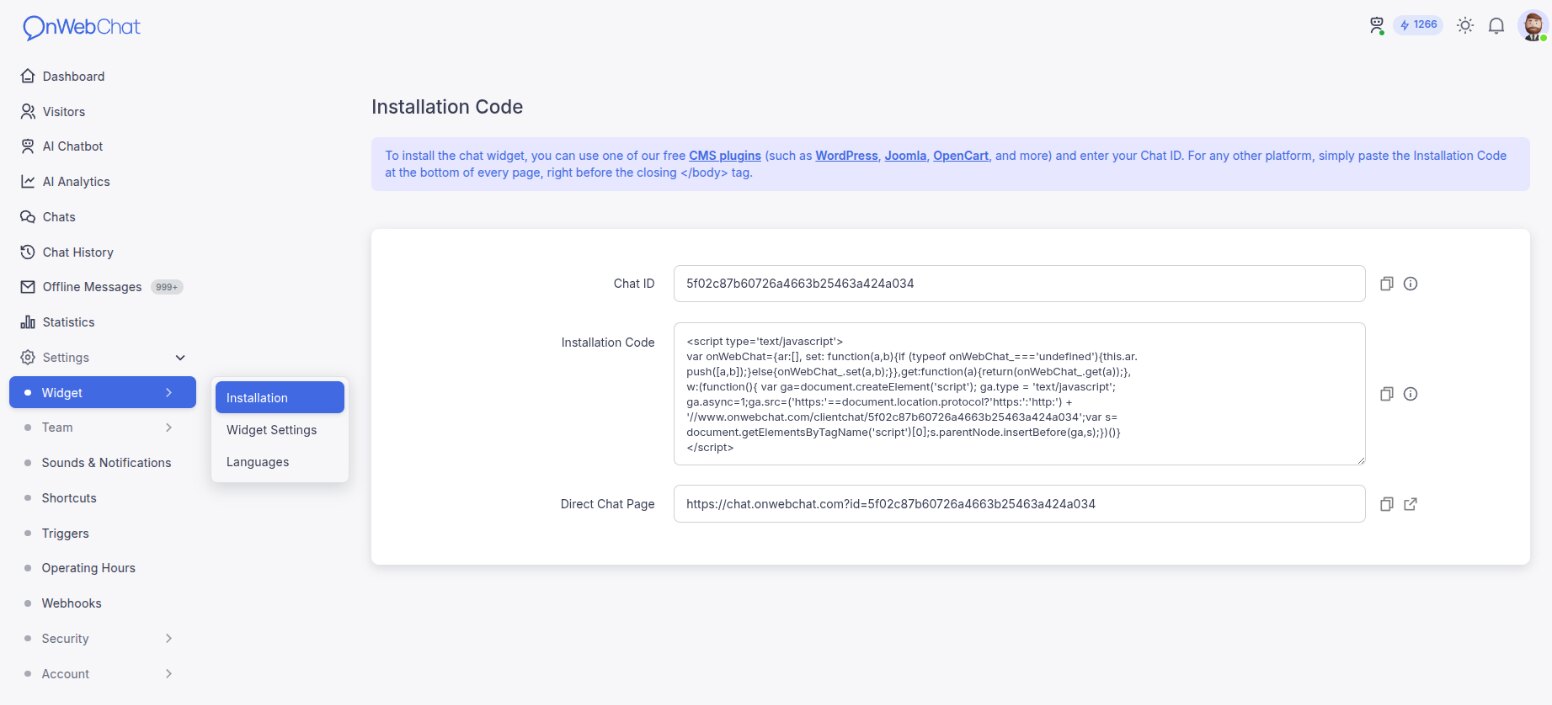
Krok 2 Znajdź kod instalacyjny w swoim panelu:
- Przejdź do Settings
- Otwórz Widget > Installation i skopiuj Installation Code
Krok 3
Wklej kod na dole każdej strony, tuż przed zamknięciem znacznika </body>.
Oto przykład:
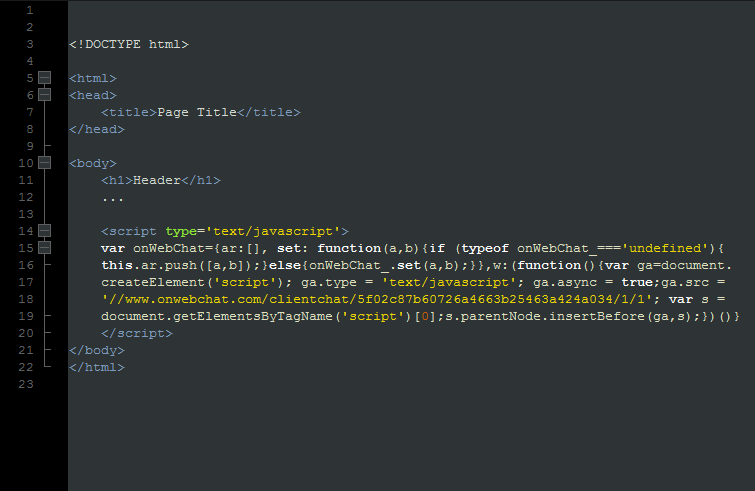
Kod instalacyjny wygląda tak. Skopiuj swój z panelu: zawiera już Twój Chat ID w miejscu YOUR_CHAT_ID.
<script type='text/javascript'>
var onWebChat={ar:[], set: function(a,b){if (typeof onWebChat_==='undefined'){this.ar.
push([a,b]);}else{onWebChat_.set(a,b);}},get:function(a){return(onWebChat_.get(a));},
w:(function(){ var ga=document.createElement('script'); ga.type = 'text/javascript';
ga.async=1;ga.src=('https:'==document.location.protocol?'https:':'http:') +
'//www.onwebchat.com/clientchat/YOUR_CHAT_ID';var s=
document.getElementsByTagName('script')[0];s.parentNode.insertBefore(ga,s);})()}
</script>
Krok 4 Odśwież swoją stronę. Widżet czatu powinien być teraz widoczny i gotowy do użycia.
Masz problem? Jesteśmy tu, aby pomóc. Skontaktuj się z naszym zespołem wsparcia jeśli potrzebujesz pomocy.