Installez onWebChat sur n'importe quel site
Ajoutez un chat en direct à votre site en quelques secondes. Utilisez nos plugins gratuits pour WordPress, Joomla et OpenCart, ou collez le code manuellement.
Voir les options d'intégration
Guide d'installation manuelle
Étape 1 Vous utilisez WordPress, Joomla, OpenCart ou un autre CMS ? Le plus simple est d'utiliser l'un de nos plugins gratuits.
Pour les sites sur mesure ou d'autres plateformes, copiez simplement le code d'installation depuis votre tableau de bord et collez-le dans le code HTML de votre site.
Vous trouverez votre extrait de code dans Paramètres > Widget > Installation, comme illustré ci-dessous.

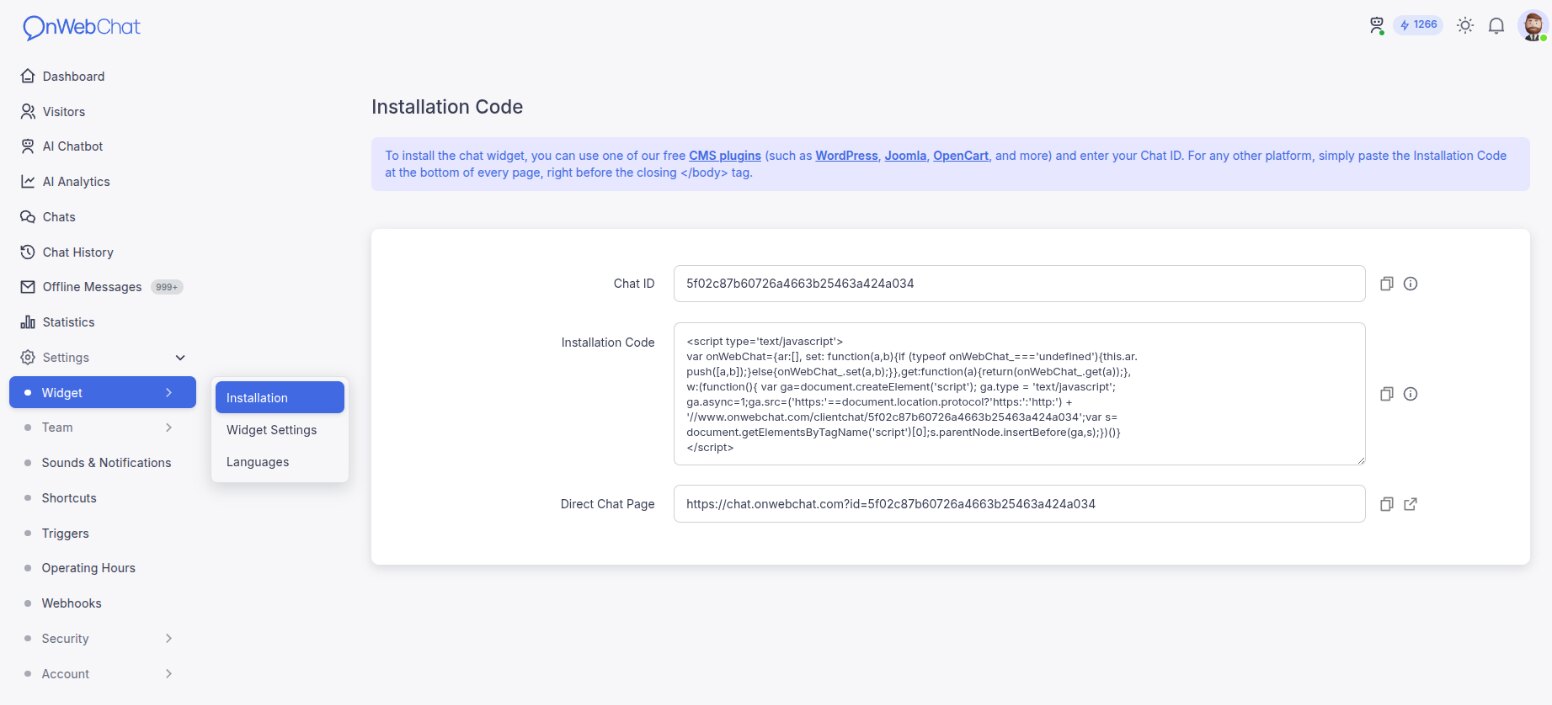
Étape 2 Localisez le code d'installation dans votre tableau de bord :
- Allez dans Paramètres
- Ouvrez Widget > Installation et copiez le Code d'installation
Étape 3
Collez le code en bas de chaque page, juste avant la balise de fermeture </body>.
Voici un exemple :
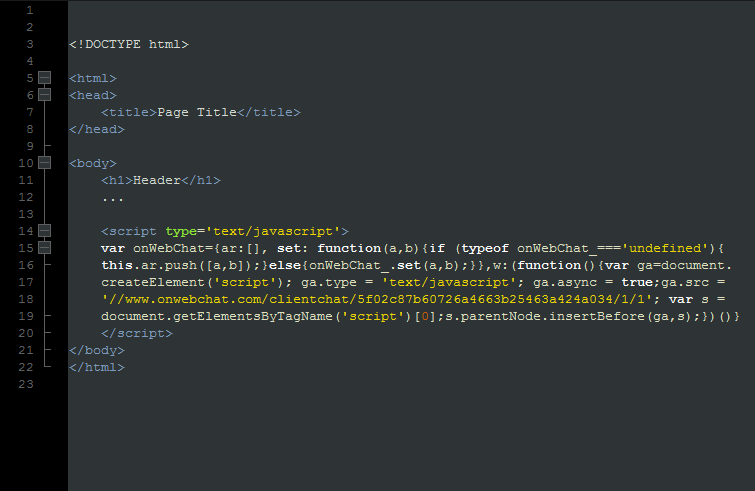
Le code d'installation ressemble à ceci. Copiez le vôtre depuis le tableau de bord : il contient déjà votre Chat ID à la place de YOUR_CHAT_ID.
<script type='text/javascript'>
var onWebChat={ar:[], set: function(a,b){if (typeof onWebChat_==='undefined'){this.ar.
push([a,b]);}else{onWebChat_.set(a,b);}},get:function(a){return(onWebChat_.get(a));},
w:(function(){ var ga=document.createElement('script'); ga.type = 'text/javascript';
ga.async=1;ga.src=('https:'==document.location.protocol?'https:':'http:') +
'//www.onwebchat.com/clientchat/YOUR_CHAT_ID';var s=
document.getElementsByTagName('script')[0];s.parentNode.insertBefore(ga,s);})()}
</script>
Étape 4 Actualisez votre site web. Le widget de chat devrait maintenant être visible et prêt à l'emploi.
Vous rencontrez des difficultés ? Nous sommes là pour vous aider. Contactez notre équipe support si vous avez besoin d'un coup de main.