Εγκαταστήστε το onWebChat σε οποιαδήποτε ιστοσελίδα
Προσθέστε live chat στην ιστοσελίδα σας σε δευτερόλεπτα. Χρησιμοποιήστε τα δωρεάν plugins μας για WordPress, Joomla, OpenCart ή επικολλήστε τον κώδικα χειροκίνητα.
Δείτε τις επιλογές ενσωμάτωσης
Οδηγός χειροκίνητης εγκατάστασης
Βήμα 1 Χρησιμοποιείτε WordPress, Joomla, OpenCart ή άλλο CMS; Ο ευκολότερος τρόπος για να ξεκινήσετε είναι με ένα από τα δωρεάν plugins μας.
Για ιστοσελίδες κατά παραγγελία ή άλλες πλατφόρμες, απλώς αντιγράψτε τον κώδικα εγκατάστασης από τον πίνακα ελέγχου σας και επικολλήστε τον στον κώδικα HTML της ιστοσελίδας σας.
Θα βρείτε τον κώδικά σας στις Ρυθμίσεις > Widget > Εγκατάσταση, όπως φαίνεται παρακάτω.

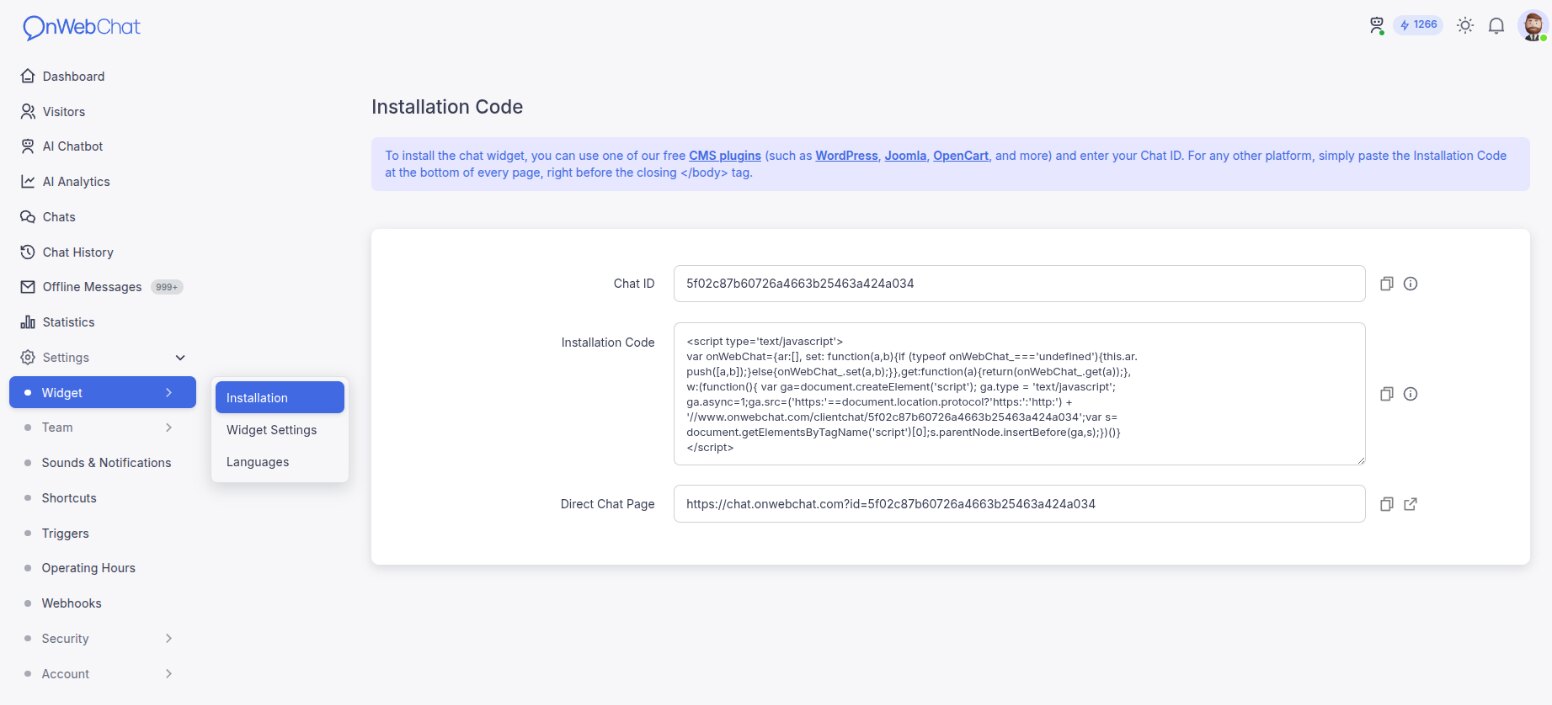
Βήμα 2 Εντοπίστε τον κώδικα εγκατάστασης στον πίνακα ελέγχου σας:
- Μεταβείτε στις Ρυθμίσεις
- Ανοίξτε Widget > Εγκατάσταση και αντιγράψτε τον Κώδικα εγκατάστασης
Βήμα 3
Επικολλήστε τον κώδικα στο κάτω μέρος κάθε σελίδας, ακριβώς πριν από την ετικέτα κλεισίματος </body>.
Δείτε ένα παράδειγμα:
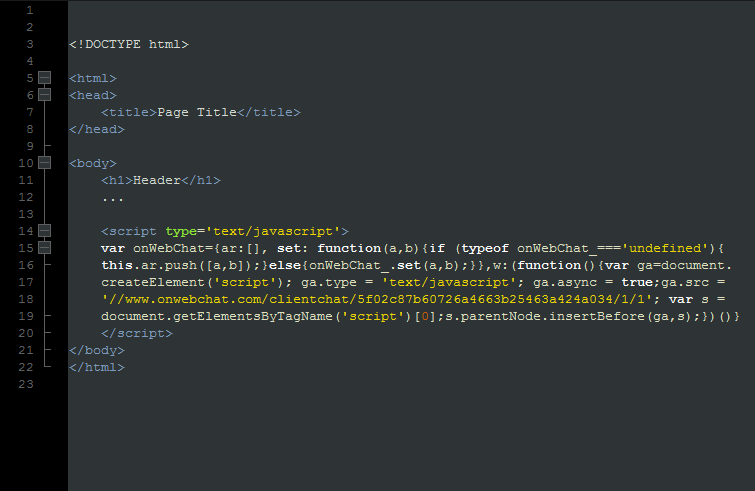
Ο κώδικας εγκατάστασης μοιάζει με τον παρακάτω. Αντιγράψτε τον δικό σας από τον πίνακα ελέγχου: περιέχει ήδη το Chat ID σας στη θέση του YOUR_CHAT_ID.
<script type='text/javascript'>
var onWebChat={ar:[], set: function(a,b){if (typeof onWebChat_==='undefined'){this.ar.
push([a,b]);}else{onWebChat_.set(a,b);}},get:function(a){return(onWebChat_.get(a));},
w:(function(){ var ga=document.createElement('script'); ga.type = 'text/javascript';
ga.async=1;ga.src=('https:'==document.location.protocol?'https:':'http:') +
'//www.onwebchat.com/clientchat/YOUR_CHAT_ID';var s=
document.getElementsByTagName('script')[0];s.parentNode.insertBefore(ga,s);})()}
</script>
Βήμα 4 Ανανεώστε την ιστοσελίδα σας. Το chat widget θα πρέπει πλέον να είναι ορατό και έτοιμο για χρήση.
Αντιμετωπίζετε προβλήματα; Είμαστε εδώ για να βοηθήσουμε. Επικοινωνήστε με την ομάδα υποστήριξης αν χρειάζεστε ένα χέρι βοηθείας.