Instale o onWebChat em qualquer site
Adicione chat ao vivo ao seu site em segundos. Use nossos plugins gratuitos para WordPress, Joomla e OpenCart, ou cole o código manualmente.
Ver opções de integração
Guia de instalação manual
Passo 1 Usa WordPress, Joomla, OpenCart ou outro CMS? A forma mais fácil de começar é com um dos nossos plugins gratuitos.
Para sites personalizados ou outras plataformas, basta copiar o código de instalação do seu painel e colá-lo no HTML do seu site.
Você encontra seu trecho de código em Configurações > Widget > Instalação, como mostrado abaixo.

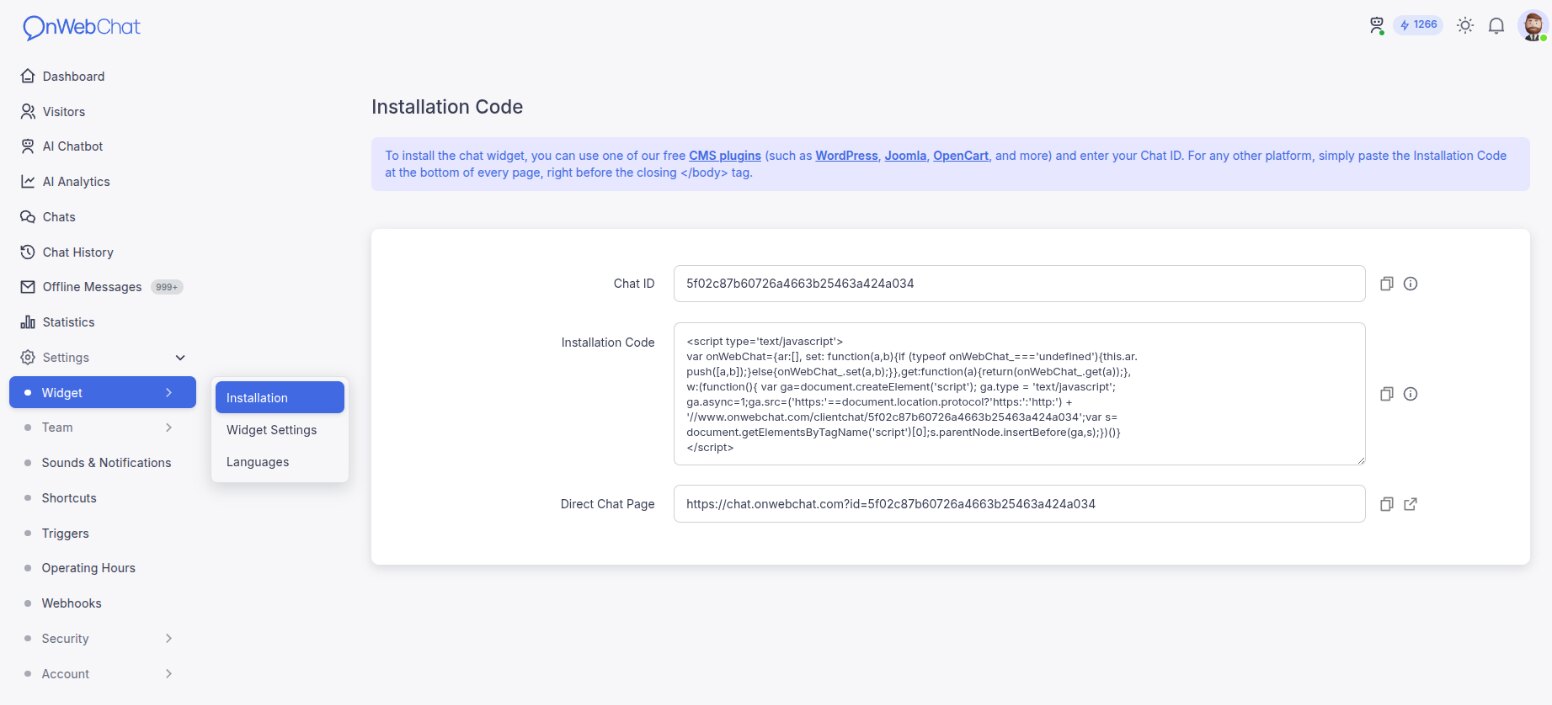
Passo 2 Localize o código de instalação no seu painel:
- Vá em Configurações
- Abra Widget > Instalação e copie o Código de instalação
Passo 3
Cole o código na parte inferior de cada página, logo antes da tag de fechamento </body>.
Aqui está um exemplo:
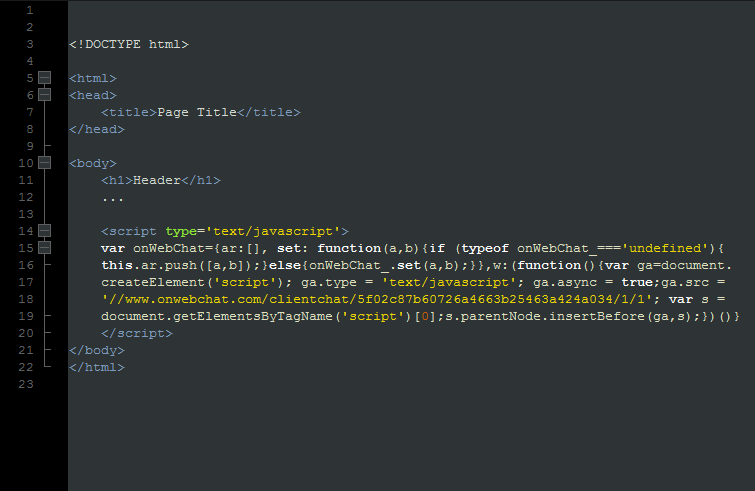
O código de instalação é parecido com este. Copie o seu no painel: ele já vem com seu Chat ID no lugar de YOUR_CHAT_ID.
<script type='text/javascript'>
var onWebChat={ar:[], set: function(a,b){if (typeof onWebChat_==='undefined'){this.ar.
push([a,b]);}else{onWebChat_.set(a,b);}},get:function(a){return(onWebChat_.get(a));},
w:(function(){ var ga=document.createElement('script'); ga.type = 'text/javascript';
ga.async=1;ga.src=('https:'==document.location.protocol?'https:':'http:') +
'//www.onwebchat.com/clientchat/YOUR_CHAT_ID';var s=
document.getElementsByTagName('script')[0];s.parentNode.insertBefore(ga,s);})()}
</script>
Passo 4 Atualize seu site. O widget de chat deve estar visível e pronto para uso.
Está com algum problema? Estamos aqui para ajudar. Fale com nossa equipe de suporte se precisar de ajuda.