onWebChat auf jeder Website installieren
Fügen Sie Ihrer Website in Sekundenschnelle einen Live-Chat hinzu. Nutzen Sie unsere kostenlosen Plugins für WordPress, Joomla und OpenCart, oder fügen Sie den Code manuell ein.
Integrationsoptionen ansehen
Manuelle Installationsanleitung
Schritt 1 Nutzen Sie WordPress, Joomla, OpenCart oder ein anderes CMS? Der einfachste Weg zum Start ist eines unserer kostenlosen Plugins.
Für individuelle Websites oder andere Plattformen kopieren Sie einfach den Installationscode aus Ihrem Dashboard und fügen ihn in den HTML-Code Ihrer Website ein.
Sie finden Ihr Snippet unter Einstellungen > Widget > Installation, wie unten gezeigt.

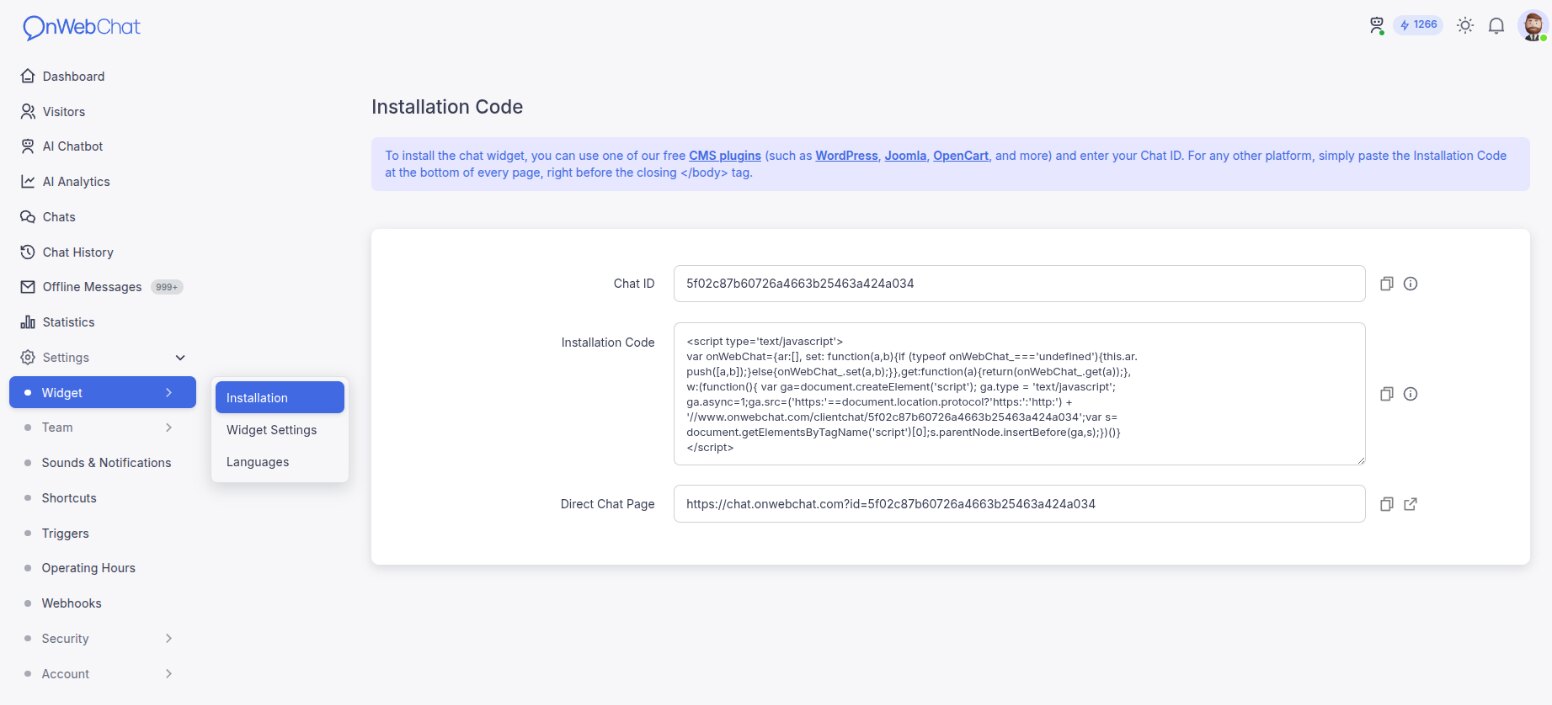
Schritt 2 Suchen Sie den Installationscode in Ihrem Dashboard:
- Gehen Sie zu Einstellungen
- Öffnen Sie Widget > Installation und kopieren Sie den Installationscode
Schritt 3
Fügen Sie den Code am Ende jeder Seite ein, direkt vor dem schließenden </body>-Tag.
Hier ist ein Beispiel:
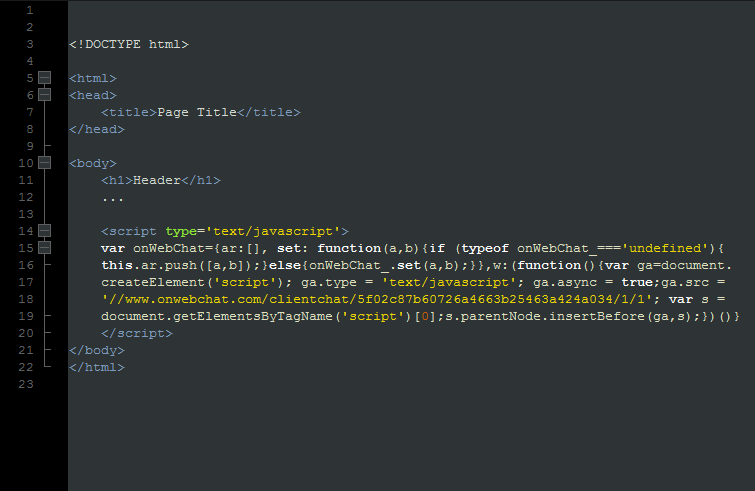
Der Installationscode sieht so aus. Kopieren Sie Ihren Code aus dem Dashboard: Er enthält bereits Ihre Chat-ID anstelle von YOUR_CHAT_ID.
<script type='text/javascript'>
var onWebChat={ar:[], set: function(a,b){if (typeof onWebChat_==='undefined'){this.ar.
push([a,b]);}else{onWebChat_.set(a,b);}},get:function(a){return(onWebChat_.get(a));},
w:(function(){ var ga=document.createElement('script'); ga.type = 'text/javascript';
ga.async=1;ga.src=('https:'==document.location.protocol?'https:':'http:') +
'//www.onwebchat.com/clientchat/YOUR_CHAT_ID';var s=
document.getElementsByTagName('script')[0];s.parentNode.insertBefore(ga,s);})()}
</script>
Schritt 4 Aktualisieren Sie Ihre Website. Das Chat-Widget sollte nun sichtbar und einsatzbereit sein.
Probleme bei der Installation? Wir helfen Ihnen gern. Kontaktieren Sie unser Support-Team, wenn Sie Hilfe benötigen.