Installa onWebChat su qualsiasi sito
Aggiungi la live chat al tuo sito in pochi secondi. Usa i nostri plugin gratuiti per WordPress, Joomla e OpenCart, oppure incolla il codice manualmente.
Vedi le opzioni di integrazione
Guida all'installazione manuale
Passo 1 Usi WordPress, Joomla, OpenCart o un altro CMS? Il modo più semplice per iniziare è con uno dei nostri plugin gratuiti.
Per siti personalizzati o altre piattaforme, copia semplicemente il codice di installazione dalla tua dashboard e incollalo nell'HTML del tuo sito.
Trovi il tuo snippet in Impostazioni > Widget > Installazione, come mostrato qui sotto.

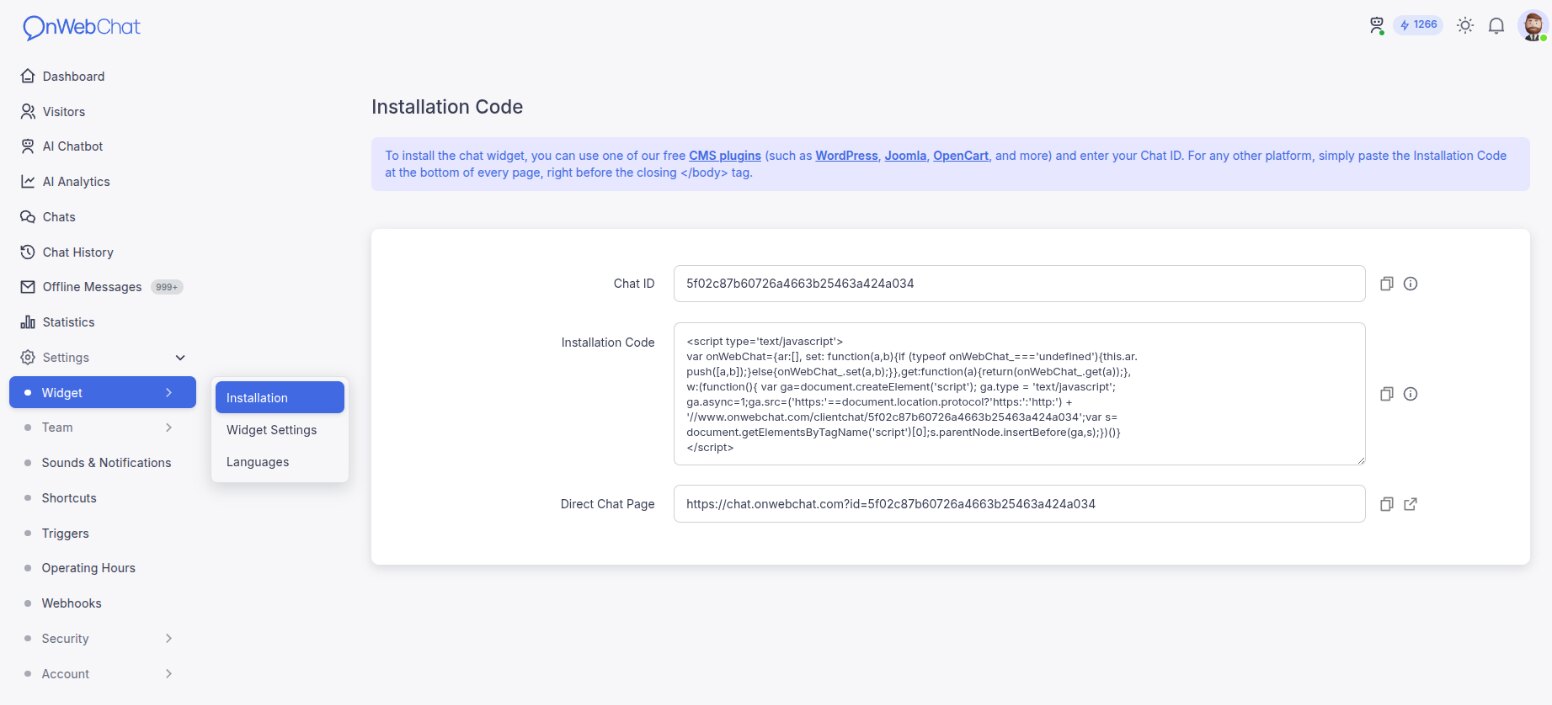
Passo 2 Individua il codice di installazione nella tua dashboard:
- Vai su Impostazioni
- Apri Widget > Installazione e copia il Codice di installazione
Passo 3
Incolla il codice in fondo a ogni pagina, subito prima del tag di chiusura </body>.
Ecco un esempio:
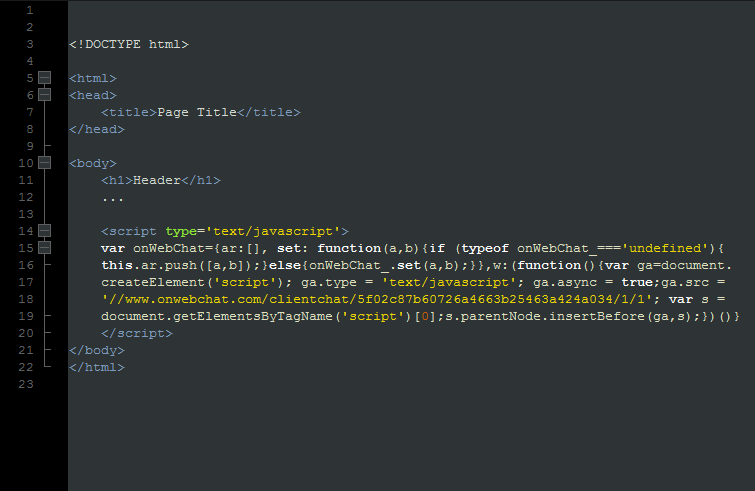
Il codice di installazione è simile a questo. Copia il tuo dalla dashboard: contiene già il tuo Chat ID al posto di YOUR_CHAT_ID.
<script type='text/javascript'>
var onWebChat={ar:[], set: function(a,b){if (typeof onWebChat_==='undefined'){this.ar.
push([a,b]);}else{onWebChat_.set(a,b);}},get:function(a){return(onWebChat_.get(a));},
w:(function(){ var ga=document.createElement('script'); ga.type = 'text/javascript';
ga.async=1;ga.src=('https:'==document.location.protocol?'https:':'http:') +
'//www.onwebchat.com/clientchat/YOUR_CHAT_ID';var s=
document.getElementsByTagName('script')[0];s.parentNode.insertBefore(ga,s);})()}
</script>
Passo 4 Aggiorna il tuo sito. Il widget della chat dovrebbe ora essere visibile e pronto all'uso.
Hai qualche problema? Siamo qui per aiutarti. Contatta il nostro team di supporto se hai bisogno di una mano.