Połącz onWebChat z Wix
Przewodnik instalacji czatu na żywo dla Wix
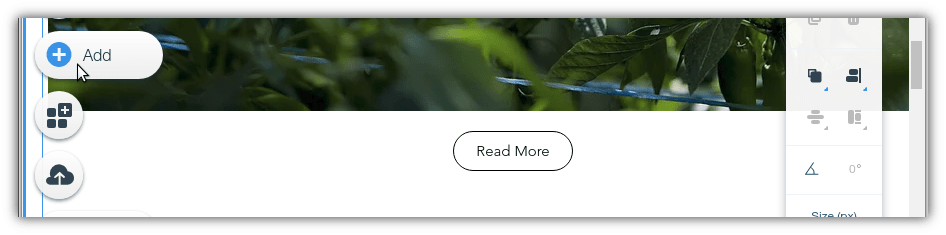
Krok 1 Otwórz edytor Wix i kliknij Dodaj elementy (Add Elements, +) po lewej stronie.
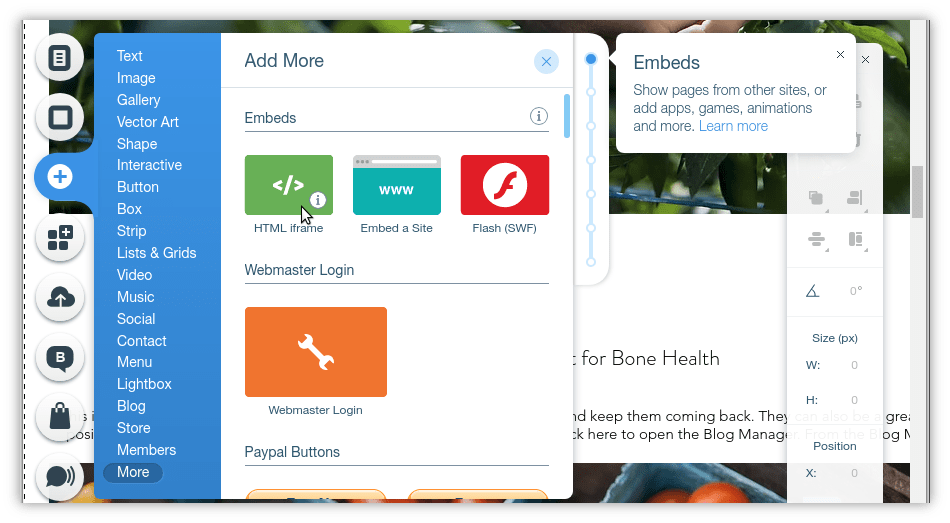
Krok 2 Wybierz Osadź kod (Embed Code), a następnie Osadź HTML (Embed HTML).
Krok 3 Na stronie pojawi się pole. Kliknij Wprowadź kod (Enter Code) i wklej kod widżetu onWebChat w polu Add your code here.
Nie masz jeszcze kodu widżetu? Utwórz darmowe konto onWebChat, a następnie skopiuj kod z Settings > Widget > Installation w swoim panelu.
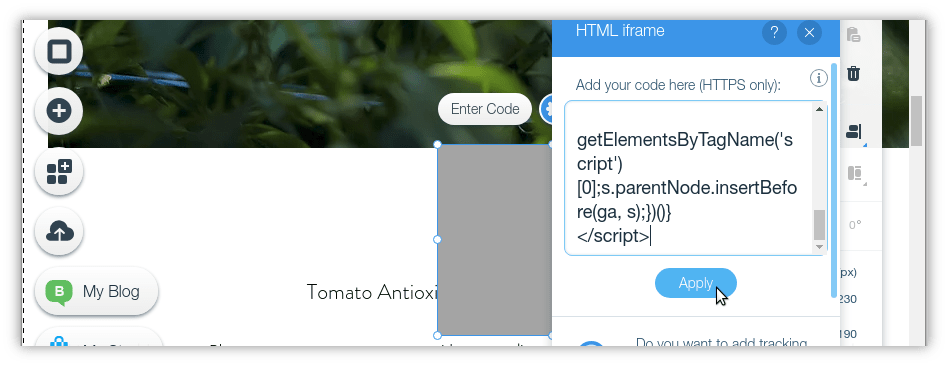
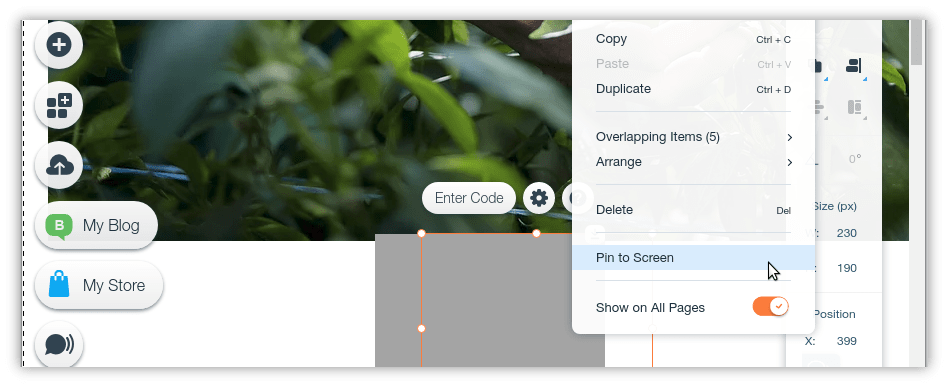
Krok 4 Kliknij Zastosuj (Apply) i zamknij okno kodu. Kliknij prawym przyciskiem myszy pole HTML na stronie i wybierz Pokaż na wszystkich stronach (Show on All Pages), a następnie Przypnij do ekranu (Pin to Screen).
Umieść czat w wybranym rogu (lewym lub prawym dolnym) i ustaw Przesunięcie poziome oraz Przesunięcie pionowe na 0px. Dopasuj rozmiar pola HTML do okna czatu (dobrze sprawdza się około 500px szerokości × 550px wysokości). Kliknij Opublikuj (Publish), a następnie otwórz stronę w nowej karcie, aby przetestować onWebChat.
Gotowe! Twój widżet czatu na żywo działa już na Twojej stronie Wix.
Wskazówka: jeśli Twoja strona Wix ma plan Premium z podłączoną domeną, możesz zamiast tego dodać kod widżetu do całej witryny: przejdź do Ustawienia (Settings) → Kod niestandardowy (Custom Code) → Dodaj kod niestandardowy (Add Custom Code), wklej kod, wybierz Wszystkie strony (All pages), umieść go w sekcji Body - end i kliknij Zastosuj (Apply). Czat będzie wtedy wyświetlany nad stroną bez konieczności umieszczania pola HTML i zmiany jego rozmiaru.