Collega onWebChat a Wix
Guida all'installazione della live chat per Wix
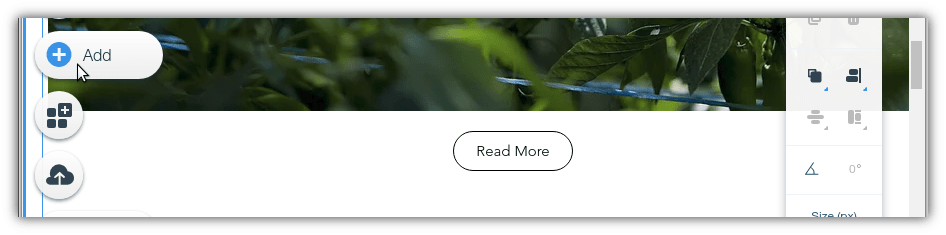
Passo 1 Apri l'editor di Wix e clicca su Aggiungi elementi (+) a sinistra.
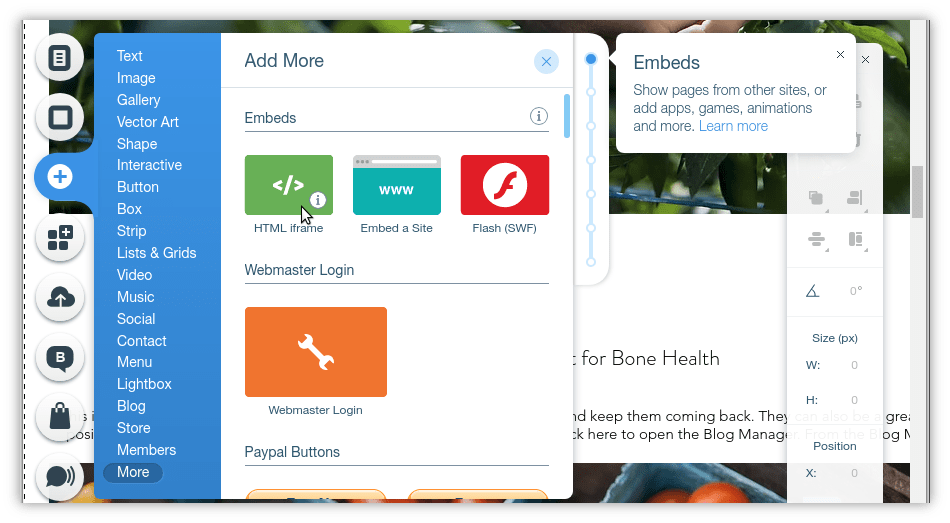
Passo 2 Seleziona Incorpora codice (Embed Code), poi Incorpora HTML (Embed HTML).
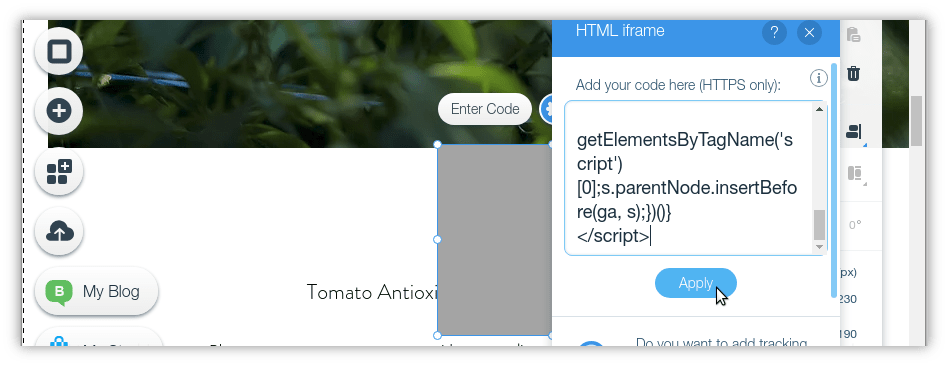
Passo 3 Sulla pagina compare una casella. Clicca su Inserisci codice e incolla il codice del widget onWebChat nel campo Aggiungi il tuo codice qui.
Non hai ancora il codice del widget? Crea un account onWebChat gratuito, poi copia il codice da Impostazioni > Widget > Installazione nella tua dashboard.
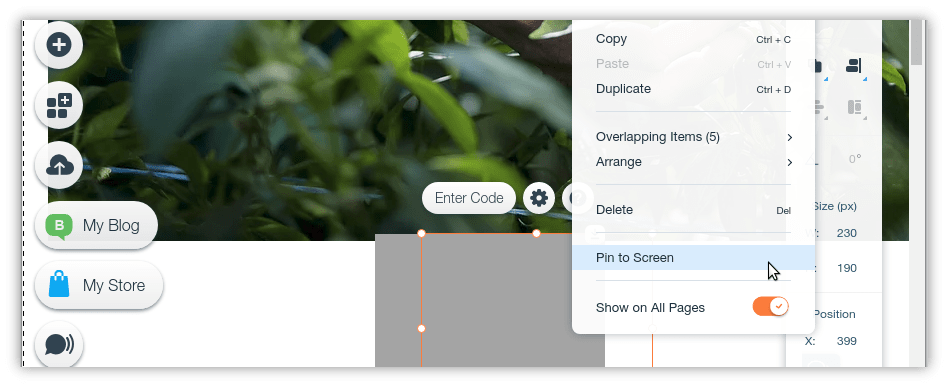
Passo 4 Clicca su Applica e chiudi la casella del codice. Fai clic destro sulla casella HTML nella pagina e seleziona Mostra in tutte le pagine, poi Fissa allo schermo.
Posiziona la chat nell'angolo che preferisci (in basso a sinistra o in basso a destra) e imposta Offset orizzontale e Offset verticale a 0px. Ridimensiona la casella HTML in base alla finestra di chat (circa 500px di larghezza × 550px di altezza va bene). Clicca su Pubblica, poi apri il sito in una nuova scheda per provare onWebChat.
Fatto! Il tuo widget di live chat è ora attivo sul tuo sito Wix.
Suggerimento: se il tuo sito Wix ha un piano Premium con un dominio collegato, puoi invece aggiungere il codice del widget a tutto il sito: vai su Impostazioni → Codice personalizzato (Custom Code) → Aggiungi codice personalizzato, incolla il codice, scegli Tutte le pagine, inseriscilo in Body - fine e clicca su Applica. La chat comparirà così sopra il tuo sito, senza nessuna casella HTML da posizionare o ridimensionare.