Conecta onWebChat con Wix
Guía de instalación del chat en vivo para Wix
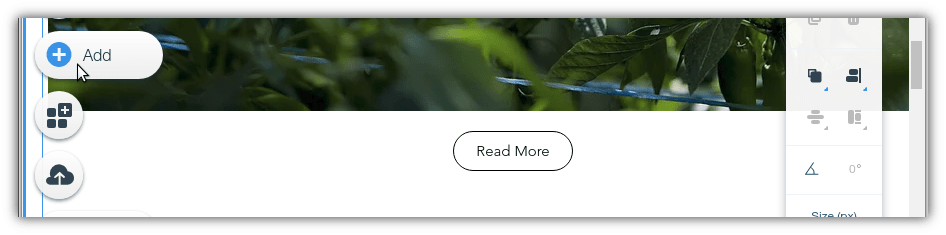
Paso 1 Abre el editor de Wix y haz clic en Añadir elementos (+) a la izquierda.
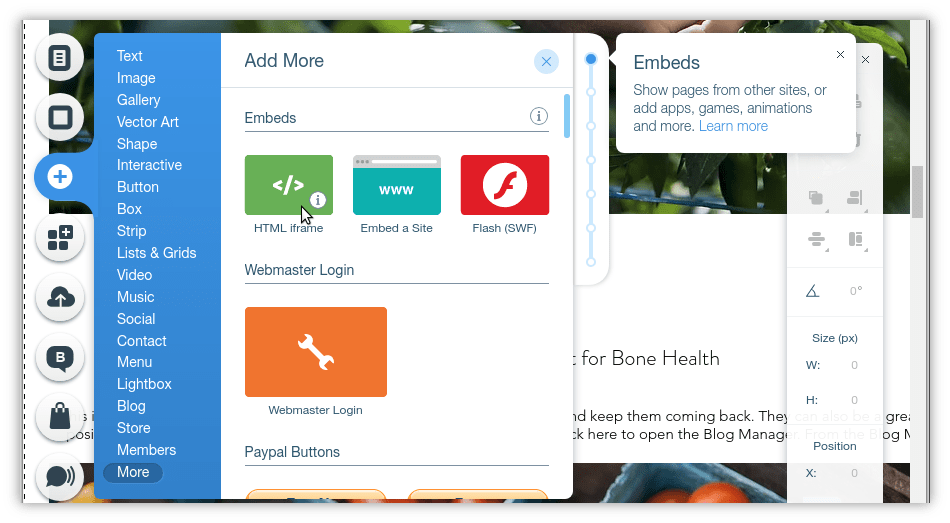
Paso 2 Selecciona Más y luego HTML iframe.
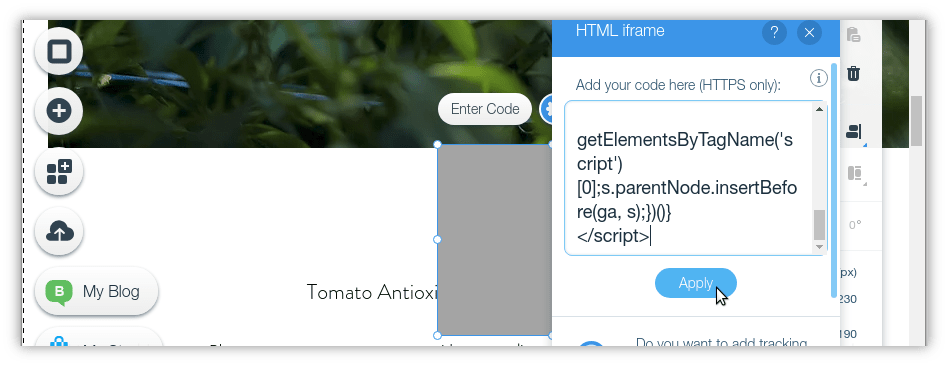
Paso 3 Aparecerá un recuadro en tu página. Haz clic en Introducir código y pega el código del widget de onWebChat en el campo Añade tu código aquí.
¿Aún no tienes el código del widget? Crea una cuenta gratuita en onWebChat y copia el código desde Configuración > Widget > Instalación en tu panel.
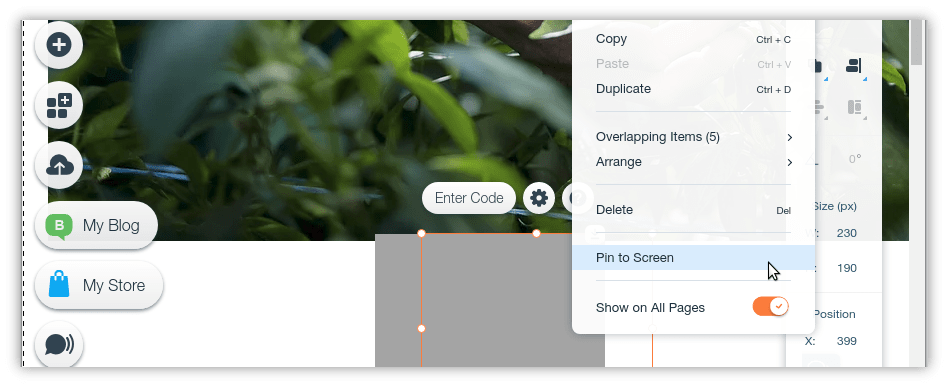
Paso 4 Haz clic en Aplicar y cierra el recuadro de código. Haz clic derecho en el recuadro del iframe y selecciona Mostrar en todas las páginas y luego Fijar en pantalla.
Coloca el chat en la esquina que prefieras (abajo a la izquierda o abajo a la derecha) y pon el Desplazamiento horizontal y el Desplazamiento vertical a 0 px. Ajusta el tamaño del recuadro HTML a la ventana de chat (unos 500 px de ancho × 550 px de alto funcionan bien). Haz clic en Publicar y abre tu sitio en una pestaña nueva para probar onWebChat.
¡Listo! Tu widget de chat en vivo ya está activo en tu sitio Wix.
Consejo: si tu sitio Wix tiene un plan Premium con un dominio conectado, puedes añadir el código del widget en todo el sitio: ve a Configuración → Código personalizado → Añadir código personalizado, pega el código, elige Todas las páginas, colócalo en Body - end y haz clic en Aplicar. El chat flotará entonces sobre tu sitio, sin recuadro HTML que colocar ni redimensionar.