Συνδέστε το onWebChat με το Wix
Οδηγός εγκατάστασης Live Chat για Wix
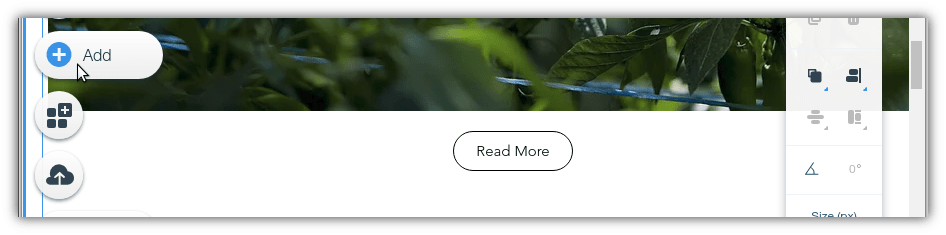
Βήμα 1 Ανοίξτε τον Wix Editor και κάντε κλικ στο Add Elements (+) στα αριστερά.
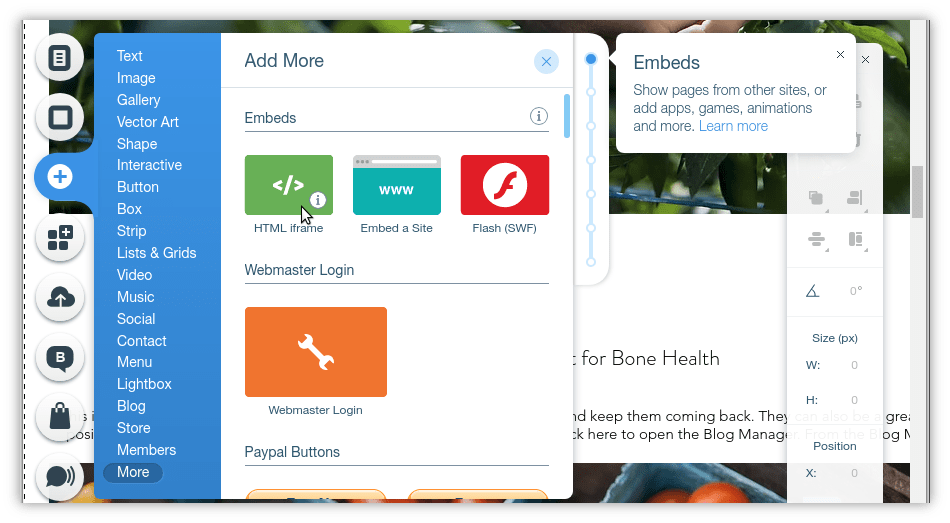
Βήμα 2 Επιλέξτε Embed Code και μετά Embed HTML.
Βήμα 3 Ένα πεδίο εμφανίζεται στη σελίδα σας. Κάντε κλικ στο Enter Code και επικολλήστε τον κώδικα widget onWebChat στο πεδίο Add your code here.
Δεν έχετε ακόμα τον κώδικα του widget; Δημιουργήστε δωρεάν λογαριασμό onWebChat και στη συνέχεια αντιγράψτε τον κώδικα από Ρυθμίσεις > Widget > Εγκατάσταση στον πίνακα ελέγχου σας.
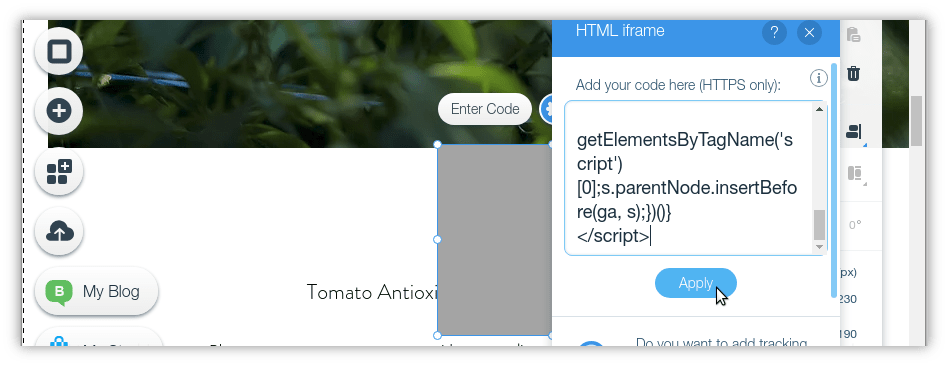
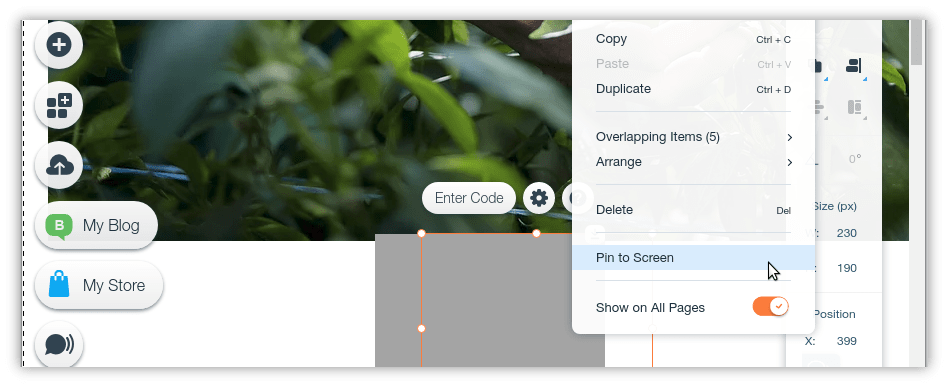
Βήμα 4 Κάντε κλικ στο Εφαρμογή και κλείστε το πεδίο κώδικα. Κάντε δεξί κλικ στο πεδίο HTML και επιλέξτε Εμφάνιση σε όλες τις σελίδες, μετά Καρφίτσωμα στην οθόνη.
Τοποθετήστε τη συνομιλία στη γωνία που προτιμάτε (κάτω αριστερά ή κάτω δεξιά) και ορίστε Οριζόντιο offset και Κατακόρυφο offset σε 0px. Αλλάξτε το μέγεθος του πεδίου HTML για το παράθυρο συνομιλίας (περίπου 500px πλάτος × 550px ύψος λειτουργεί καλά). Κάντε κλικ στο Δημοσίευση, μετά ανοίξτε τον ιστότοπό σας σε νέα καρτέλα για να δοκιμάσετε το onWebChat.
Έτοιμο! Το widget live chat σας είναι τώρα ενεργό στον ιστότοπο Wix σας.
Συμβουλή: αν ο ιστότοπός σας στο Wix έχει πλάνο Premium με συνδεδεμένο domain, μπορείτε να προσθέσετε τον κώδικα του widget σε όλο τον ιστότοπο: πηγαίνετε στο Settings → Custom Code → Add Custom Code, επικολλήστε τον κώδικα, επιλέξτε All pages, τοποθετήστε τον στο Body - end και κάντε κλικ στο Apply. Η συνομιλία τότε αιωρείται πάνω από τον ιστότοπό σας, χωρίς πλαίσιο HTML που να χρειάζεται να τοποθετήσετε ή να αλλάξετε μέγεθος.