Verbinden Sie onWebChat mit Wix
Installationsanleitung für Live-Chat auf Wix
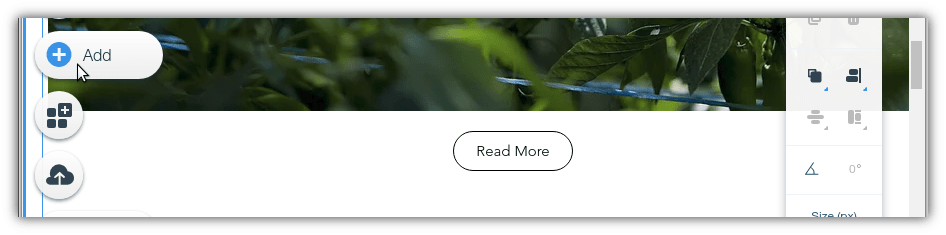
Schritt 1 Öffnen Sie den Wix-Editor und klicken Sie links auf Elemente hinzufügen (+).
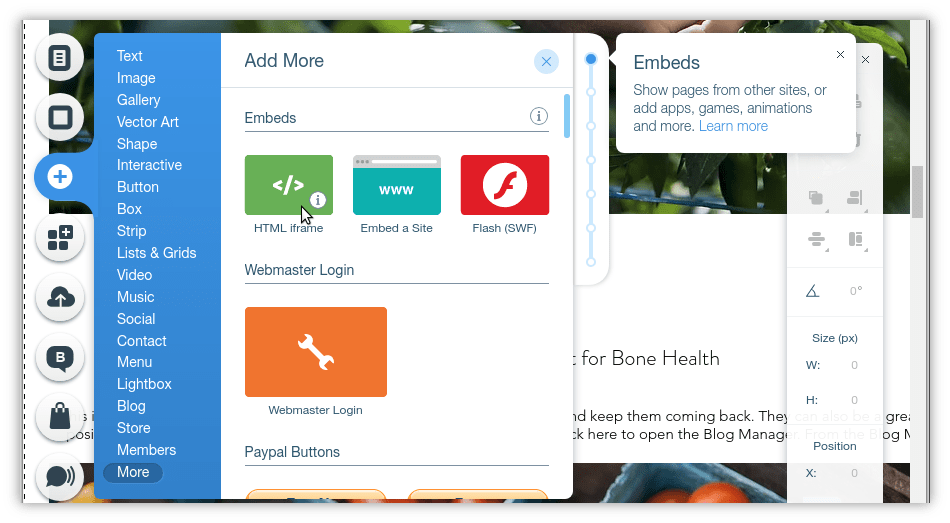
Schritt 2 Wählen Sie Code einbetten, dann HTML einbetten.
Schritt 3 Ein Feld erscheint auf Ihrer Seite. Klicken Sie auf Code eingeben und fügen Sie den onWebChat-Widget-Code in das Feld Code hier einfügen ein.
Noch keinen Widget-Code? Erstellen Sie ein kostenloses onWebChat-Konto und kopieren Sie den Code anschließend in Ihrem Dashboard unter Einstellungen > Widget > Installation.
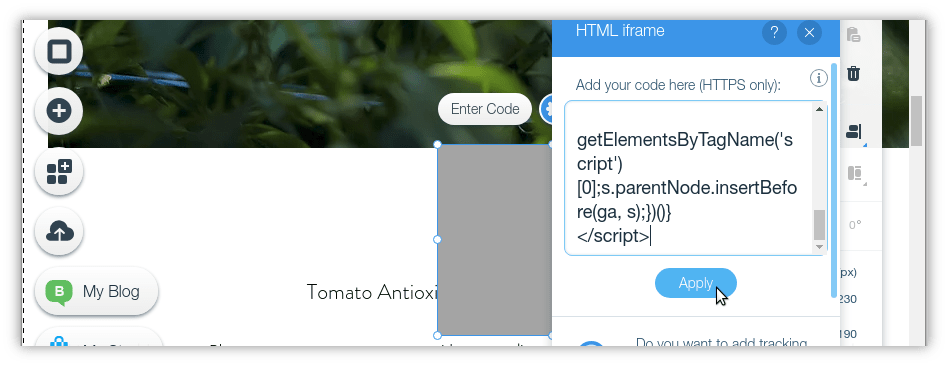
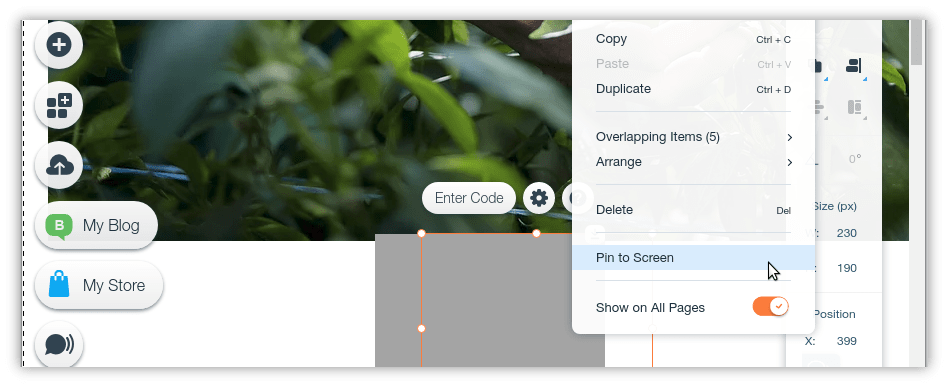
Schritt 4 Klicken Sie auf Übernehmen und schließen Sie das Code-Feld. Klicken Sie mit der rechten Maustaste auf das HTML-Feld und wählen Sie Auf allen Seiten anzeigen, dann An Bildschirm anheften.
Platzieren Sie den Chat in der von Ihnen bevorzugten Ecke (unten links oder unten rechts) und setzen Sie Horizontaler Abstand und Vertikaler Abstand auf 0px. Passen Sie die Größe des HTML-Feldes an das Chat-Fenster an (ca. 500px Breite × 550px Höhe funktioniert gut). Klicken Sie auf Veröffentlichen, öffnen Sie Ihre Seite in einem neuen Tab, um onWebChat zu testen.
Fertig! Ihr Live-Chat-Widget ist jetzt auf Ihrer Wix-Seite aktiv.
Tipp: Wenn Ihre Wix-Website einen Premium-Tarif mit verbundener Domain hat, können Sie den Widget-Code stattdessen auf der ganzen Website einfügen: Gehen Sie zu Einstellungen → Benutzerdefinierter Code → Benutzerdefinierten Code hinzufügen, fügen Sie den Code ein, wählen Sie Alle Seiten, platzieren Sie ihn unter Body - Ende und klicken Sie auf Übernehmen. Der Chat schwebt dann über Ihrer Website, ohne dass ein HTML-Feld platziert oder in der Größe angepasst werden muss.