Connectez onWebChat à Wix
Guide d'installation du chat en direct pour Wix
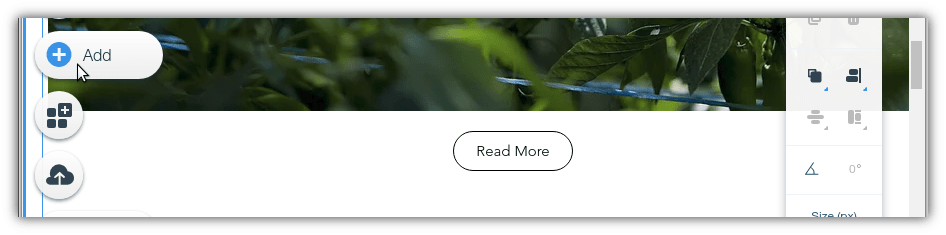
Étape 1 Ouvrez l'éditeur Wix et cliquez sur Ajouter des éléments (+) à gauche.
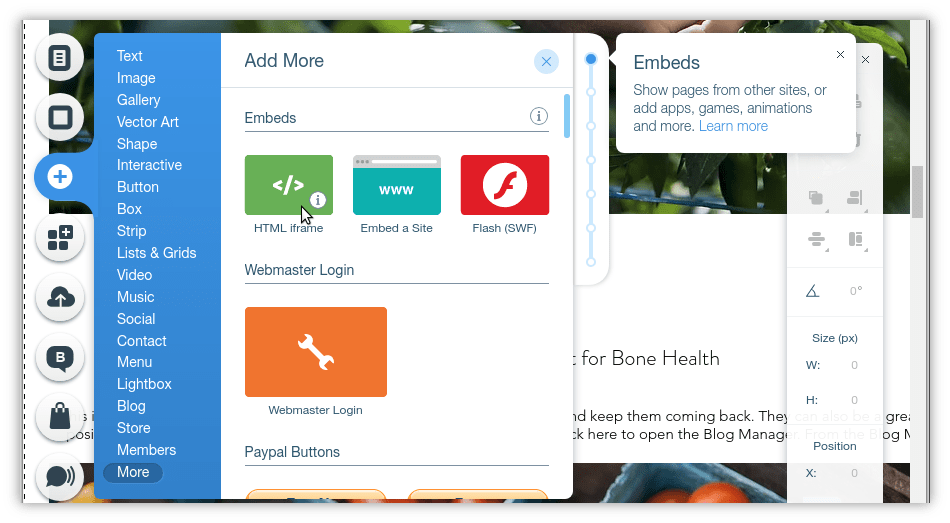
Étape 2 Sélectionnez Intégrer du code, puis Intégrer du HTML.
Étape 3 Une zone apparaît sur votre page. Cliquez sur Saisir le code et collez le code du widget onWebChat dans le champ Ajoutez votre code ici.
Vous n'avez pas encore le code du widget ? Créez un compte onWebChat gratuit, puis copiez le code depuis Paramètres > Widget > Installation dans votre tableau de bord.
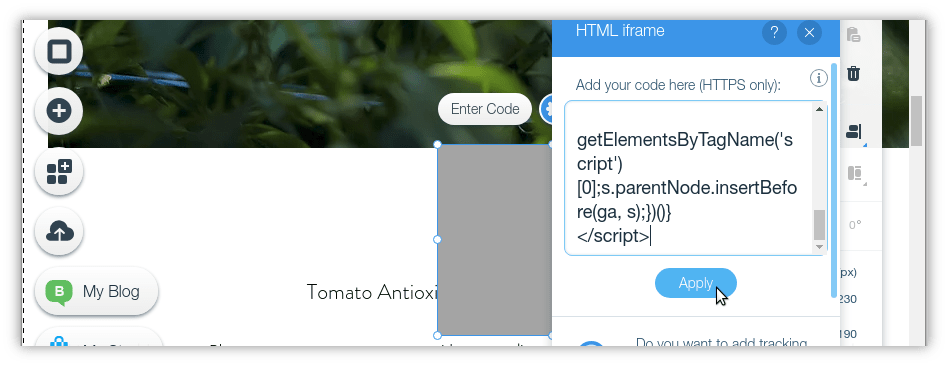
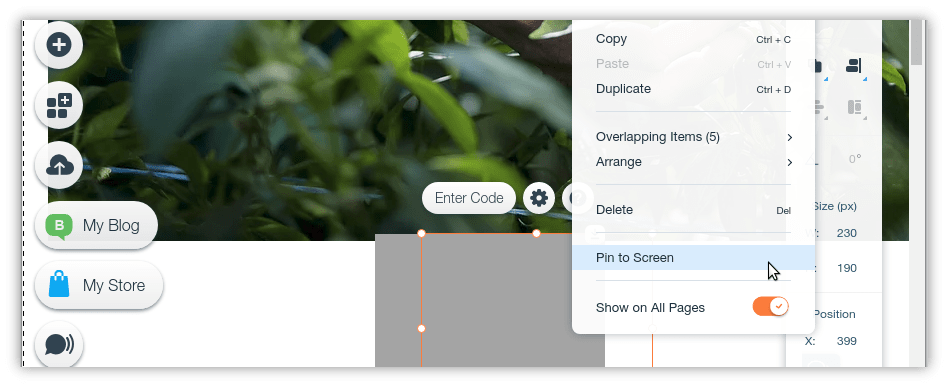
Étape 4 Cliquez sur Appliquer et fermez la fenêtre du code. Faites un clic droit sur la zone HTML de votre page et sélectionnez Afficher sur toutes les pages, puis Épingler à l'écran.
Placez le chat dans le coin de votre choix (en bas à gauche ou en bas à droite) et réglez le Décalage horizontal et le Décalage vertical sur 0 px. Redimensionnez la zone HTML pour qu'elle contienne la fenêtre de chat (environ 500 px de large × 550 px de haut). Cliquez sur Publier, puis ouvrez votre site dans un nouvel onglet pour tester onWebChat.
C'est fait ! Votre widget de chat en direct est désormais actif sur votre site Wix.
Astuce : si votre site Wix bénéficie d'un forfait Premium avec un domaine connecté, vous pouvez plutôt ajouter le code du widget à tout le site : allez dans Paramètres → Code personnalisé → Ajouter du code personnalisé, collez le code, choisissez Toutes les pages, placez-le dans Corps - fin et cliquez sur Appliquer. Le chat flotte alors au-dessus de votre site, sans zone HTML à placer ni à redimensionner.