Conecte o onWebChat ao Wix
Guia de instalação do chat ao vivo para Wix
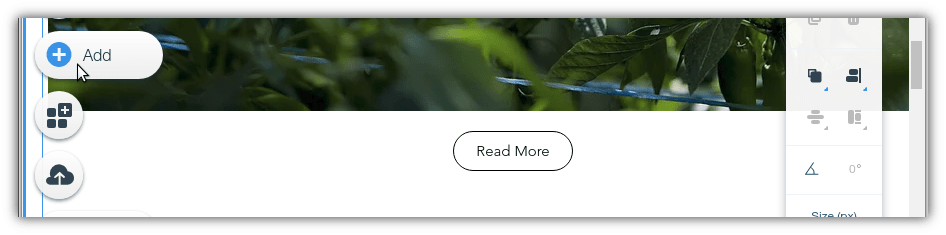
Passo 1 Abra o Wix Editor e clique em Add Elements (+) à esquerda.
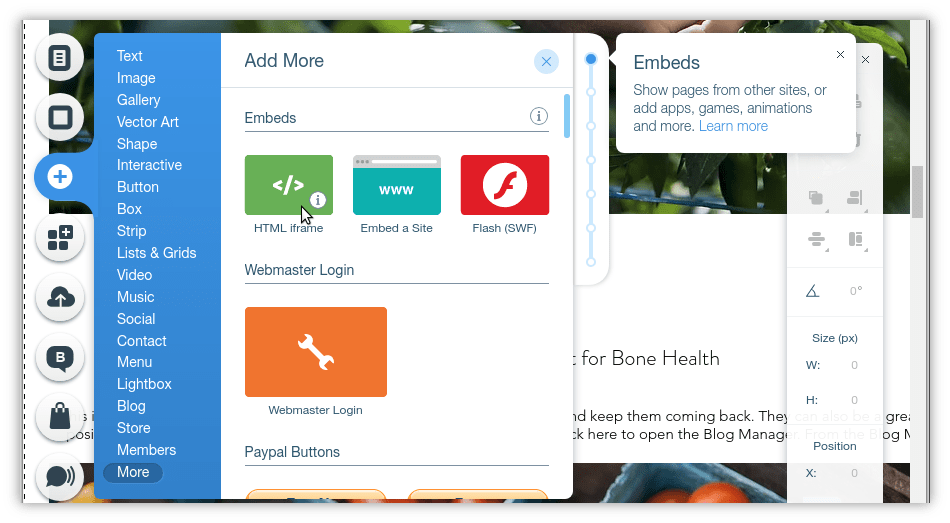
Passo 2 Selecione Embed Code e depois Embed HTML.
Passo 3 Uma caixa aparece na sua página. Clique em Enter Code e cole o código do widget do onWebChat no campo Add your code here.
Ainda não tem o código do widget? Crie uma conta gratuita no onWebChat e depois copie o código em Configurações > Widget > Instalação no seu painel.
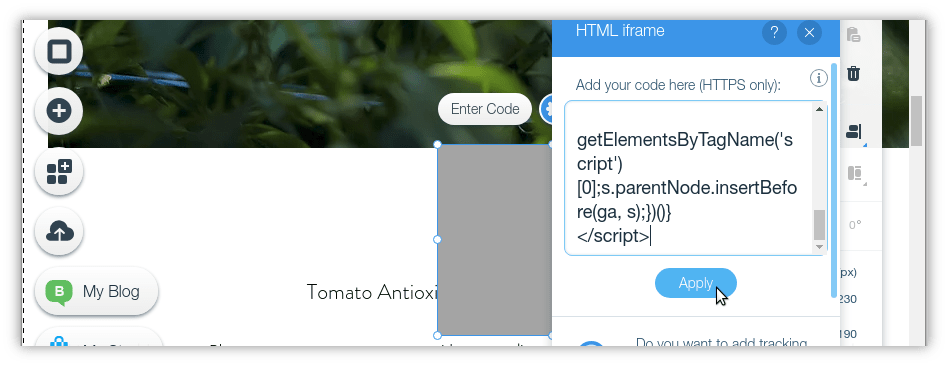
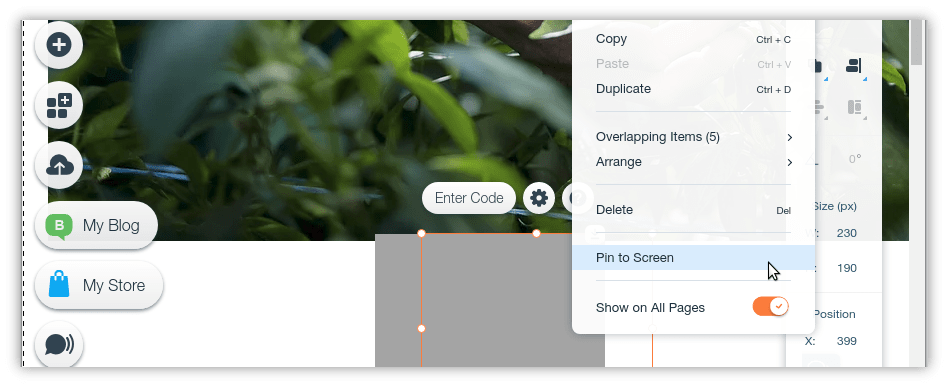
Passo 4 Clique em Apply e feche a caixa de código. Clique com o botão direito na caixa HTML da sua página e selecione Show on All Pages e depois Pin to Screen.
Coloque o chat no canto que preferir (inferior esquerdo ou inferior direito) e defina Horizontal offset e Vertical offset como 0px. Redimensione a caixa HTML para o tamanho da janela de chat (cerca de 500px de largura × 550px de altura funciona bem). Clique em Publish e abra seu site em uma nova aba para testar o onWebChat.
Tudo pronto! Seu widget de chat ao vivo já está ativo no seu site Wix.
Dica: se seu site Wix tiver um plano Premium com um domínio conectado, você pode adicionar o código do widget a todo o site: vá para Settings → Custom Code → Add Custom Code, cole o código, escolha All pages, coloque-o em Body - end e clique em Apply. O chat passa a flutuar sobre seu site, sem nenhuma caixa HTML para posicionar ou redimensionar.