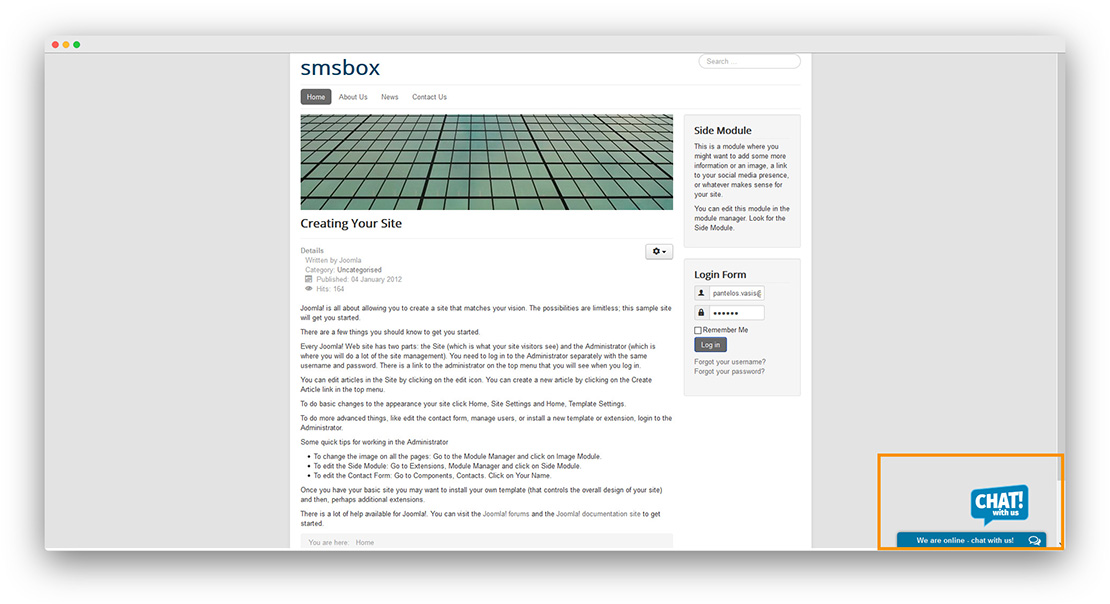
Verbinden Sie onWebChat mit Joomla
Fügen Sie Ihrer Joomla-Website in Sekundenschnelle einen Live-Chat hinzu und treten Sie direkt mit Ihren Besuchern und Kunden in Kontakt.
Joomla-Erweiterung herunterladen
Installationsanleitung für die Joomla-Erweiterung
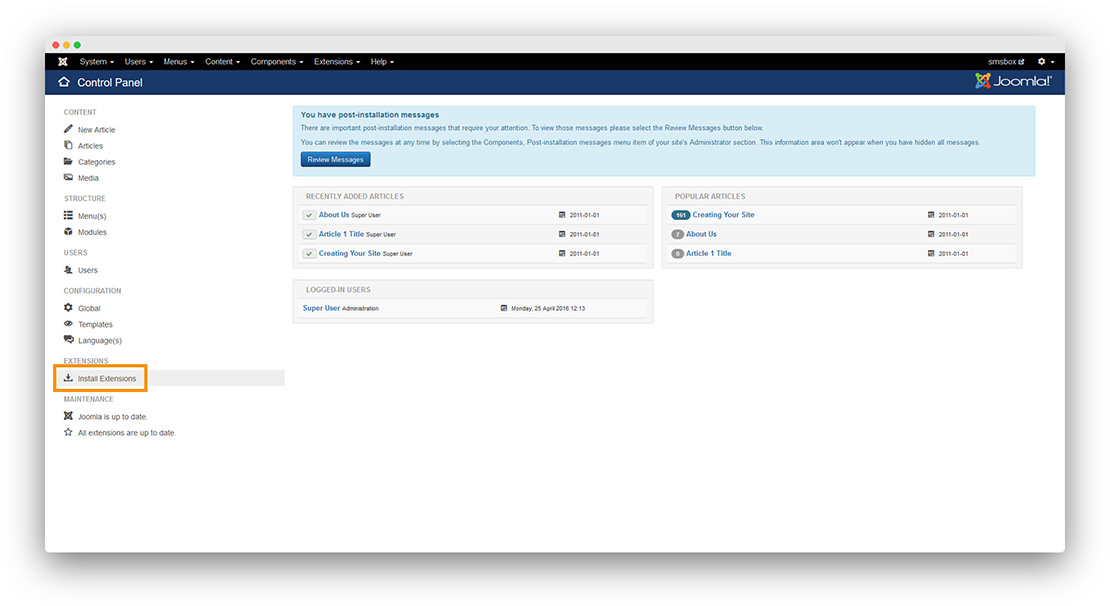
Schritt 1 Klicken Sie in Ihrem Joomla-Administrator auf Erweiterungen installieren (oder gehen Sie zu Erweiterungen → Verwalten → Installieren).
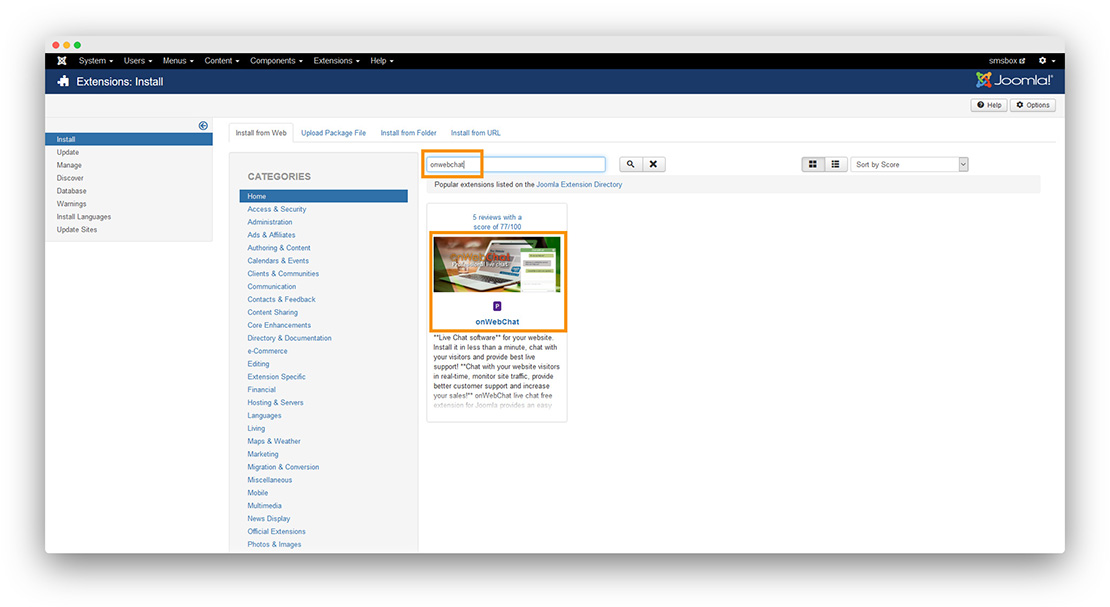
Schritt 2 Laden Sie die oben heruntergeladene onWebChat-Erweiterung (.zip) im Tab Paketdatei hochladen hoch oder suchen Sie im Tab Aus dem Web installieren nach onWebChat.
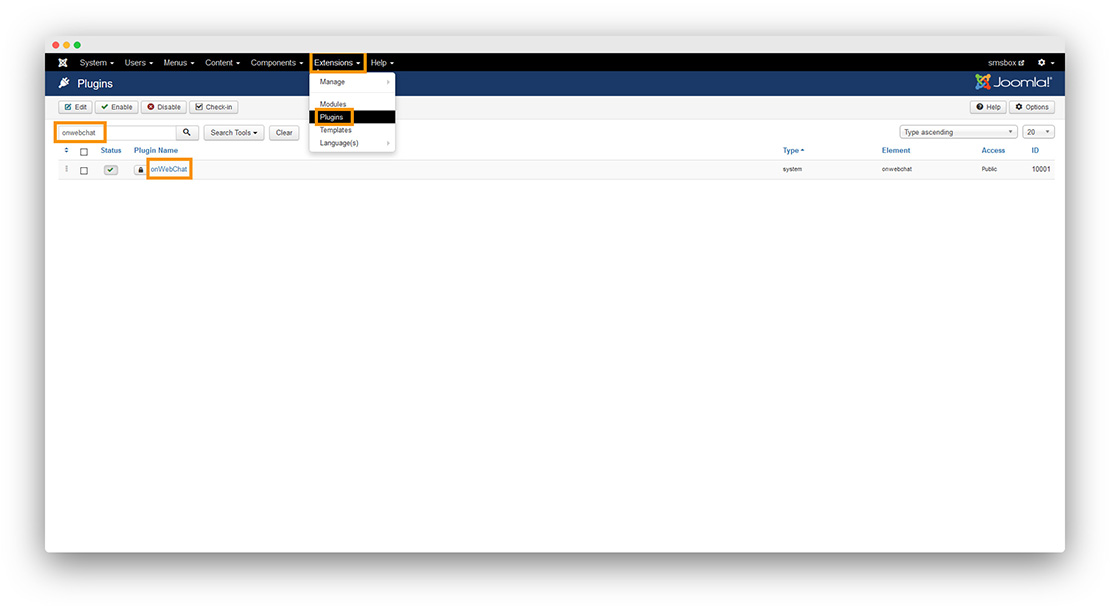
Schritt 3 Gehen Sie zu Erweiterungen → Plugins, suchen Sie nach onWebChat und klicken Sie darauf.
Schritt 4 Aktivieren Sie das Plugin und öffnen Sie den Reiter Optionen.
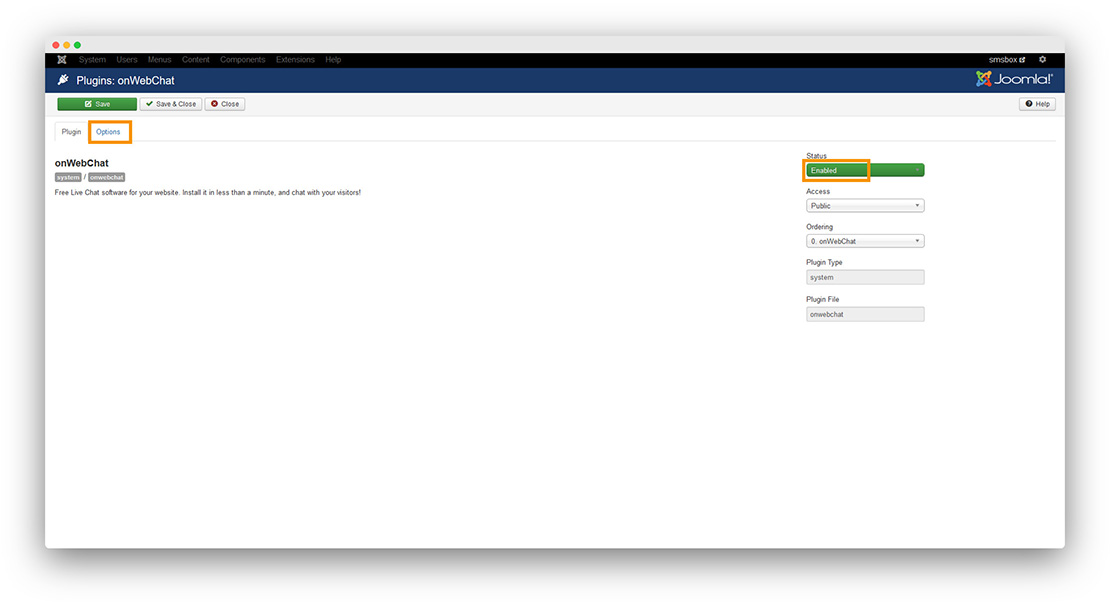
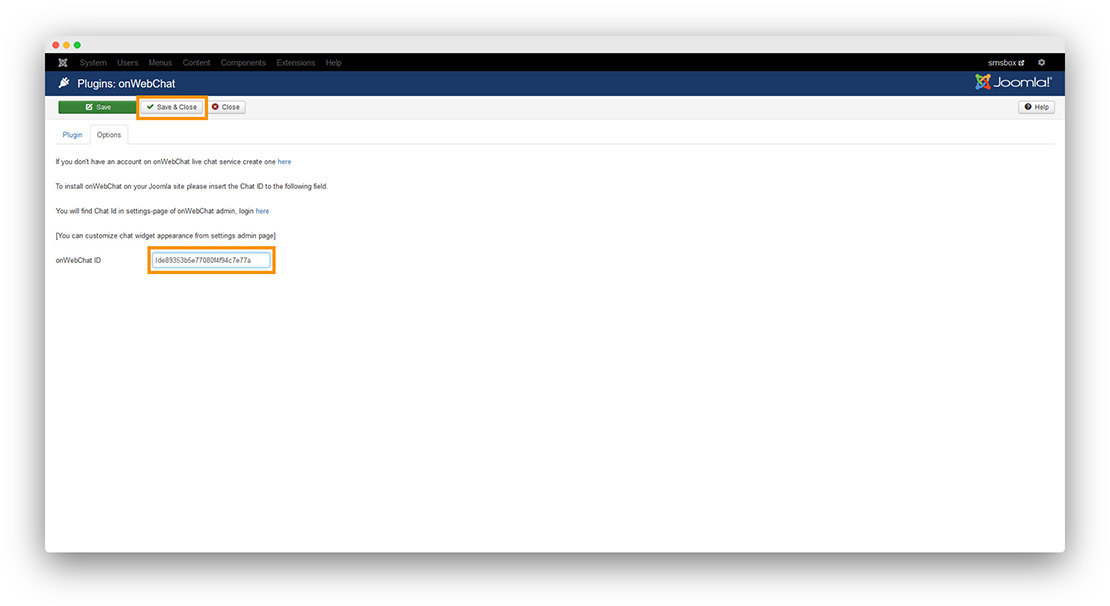
Schritt 5 Fügen Sie Ihre Chat-ID ein und klicken Sie auf Speichern & Schließen.
Noch keine Chat-ID? Erstellen Sie ein kostenloses onWebChat-Konto und kopieren Sie Ihre Chat-ID anschließend in Ihrem Dashboard unter Einstellungen > Widget > Installation.
Geschafft! Ihr Live-Chat-Widget ist jetzt auf Ihrer Joomla-Seite live.