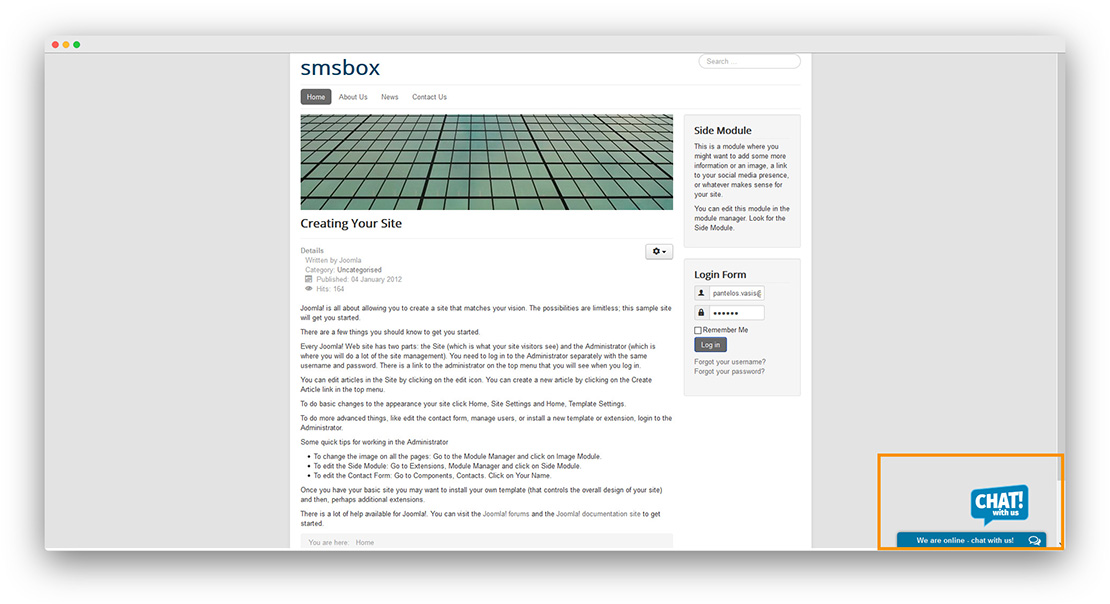
Connectez onWebChat à Joomla
Ajoutez le chat en direct à votre site Joomla en quelques secondes avec onWebChat et commencez à échanger directement avec vos visiteurs et clients.
Télécharger l'extension Joomla
Guide d'installation de l'extension Joomla
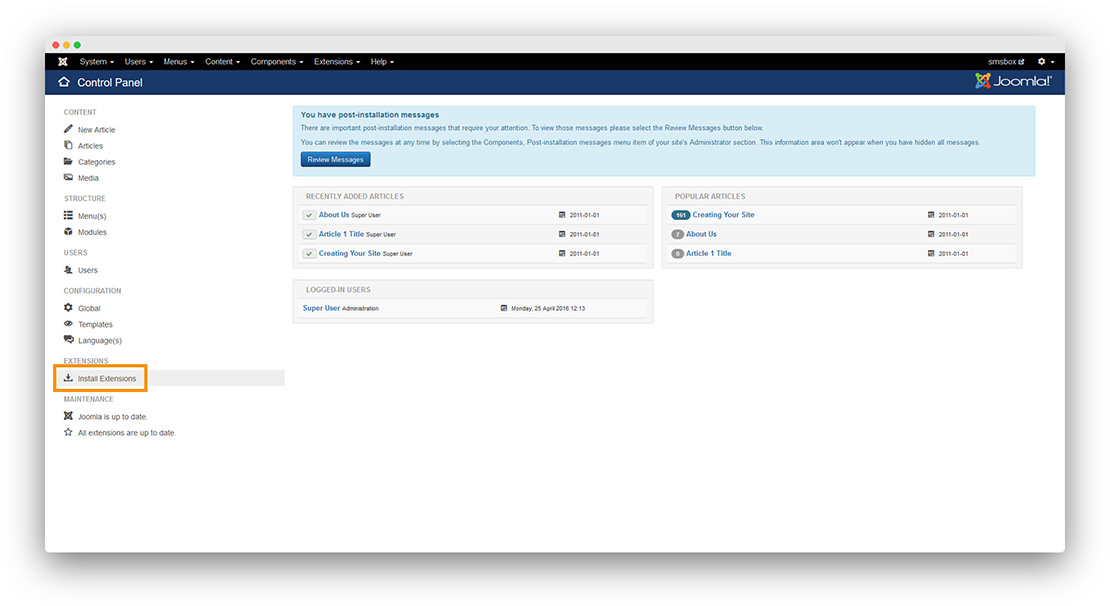
Étape 1 Dans l'administration Joomla, cliquez sur Installer des extensions (ou allez dans Extensions → Gérer → Installer).
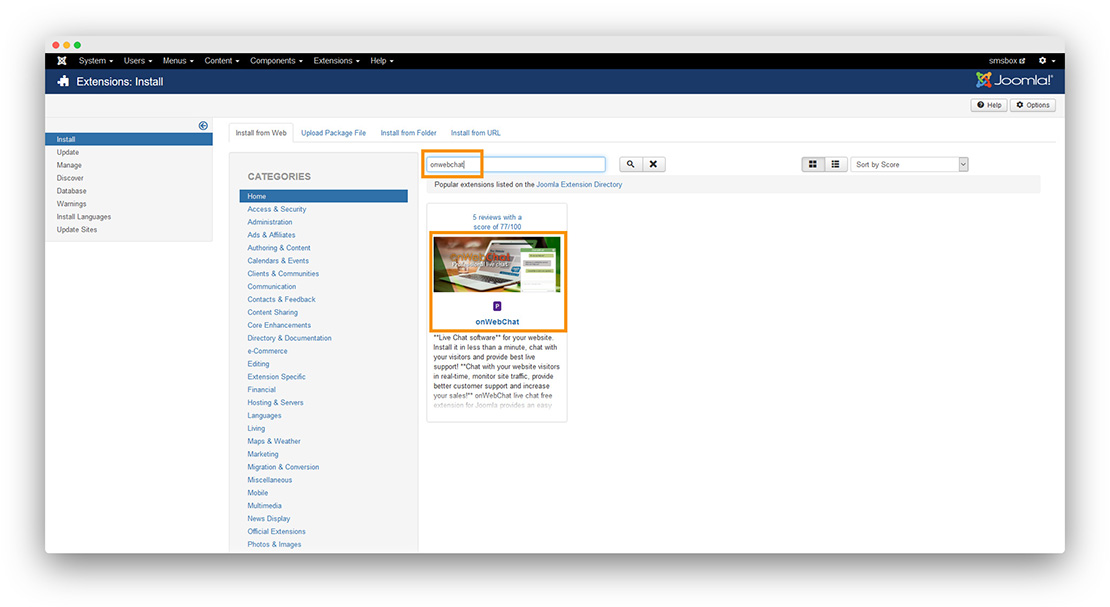
Étape 2 Envoyez l'extension onWebChat (.zip) téléchargée ci-dessus dans l'onglet Upload Package File (envoi d'archive), ou recherchez onWebChat dans l'onglet Install from Web.
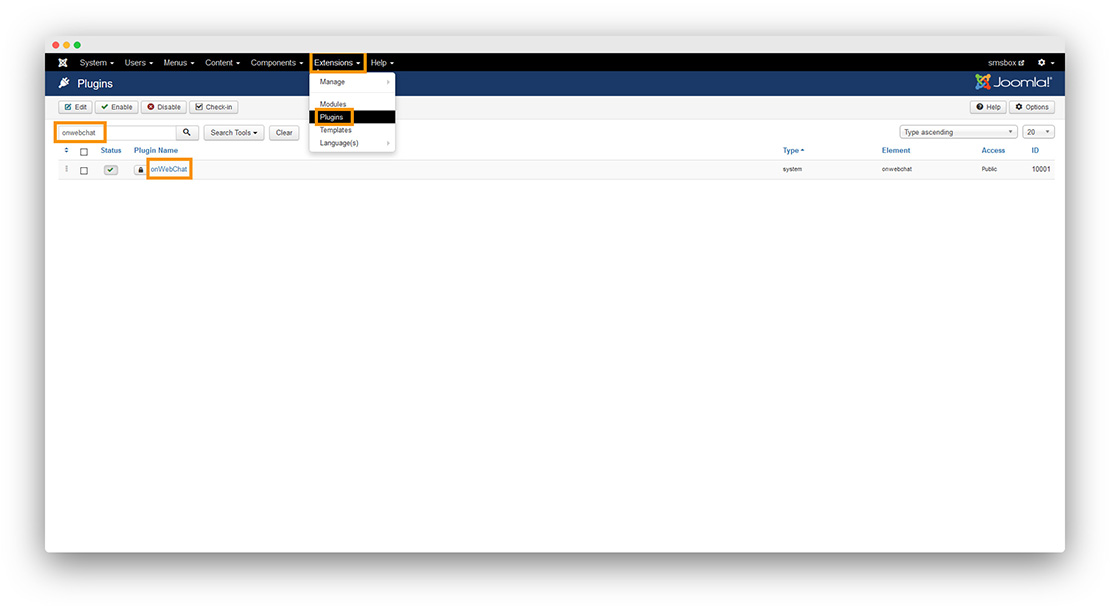
Étape 3 Allez dans Extensions → Plugins, recherchez onWebChat et cliquez dessus.
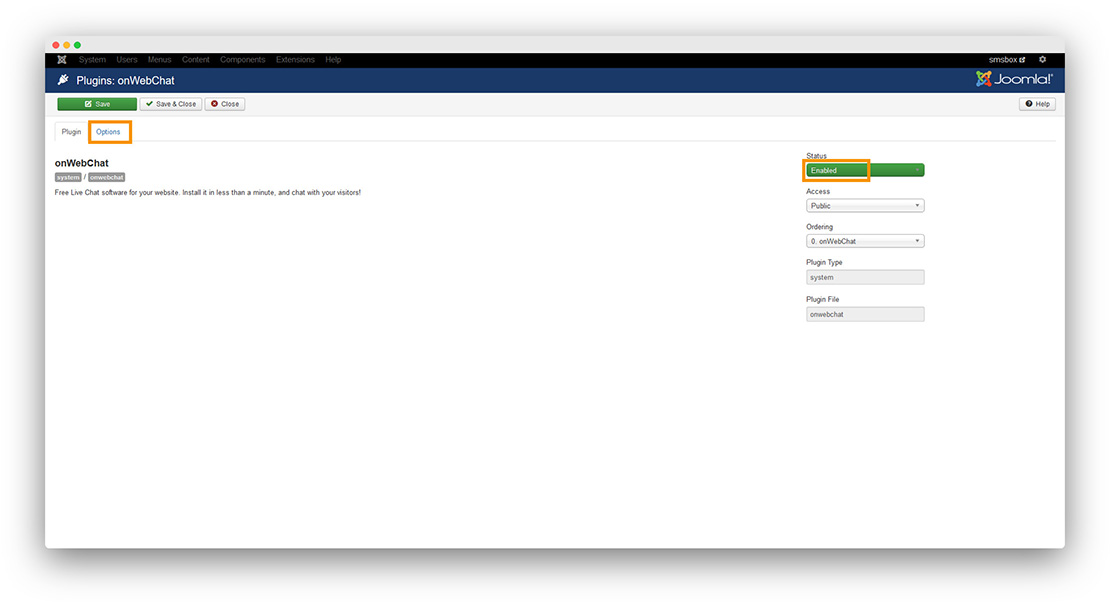
Étape 4 Activez le plugin et ouvrez l'onglet Options.
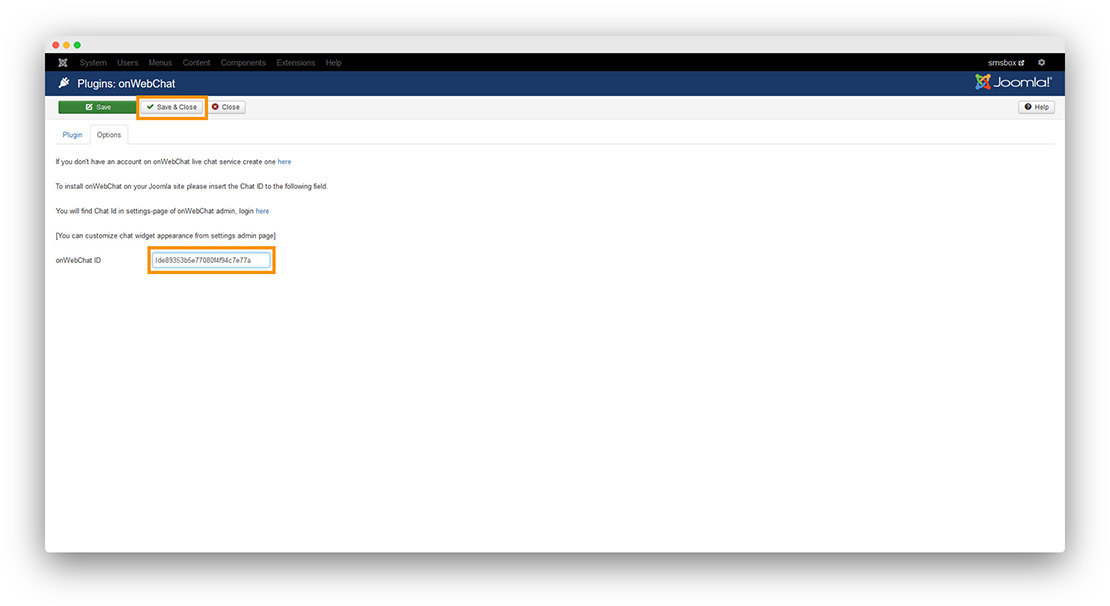
Étape 5 Collez votre Chat ID et cliquez sur Enregistrer & Fermer.
Vous n'avez pas encore de Chat ID ? Créez un compte onWebChat gratuit, puis copiez votre Chat ID depuis Paramètres > Widget > Installation dans votre tableau de bord.
C'est fait ! Votre widget de chat en direct est désormais actif sur votre site Joomla.