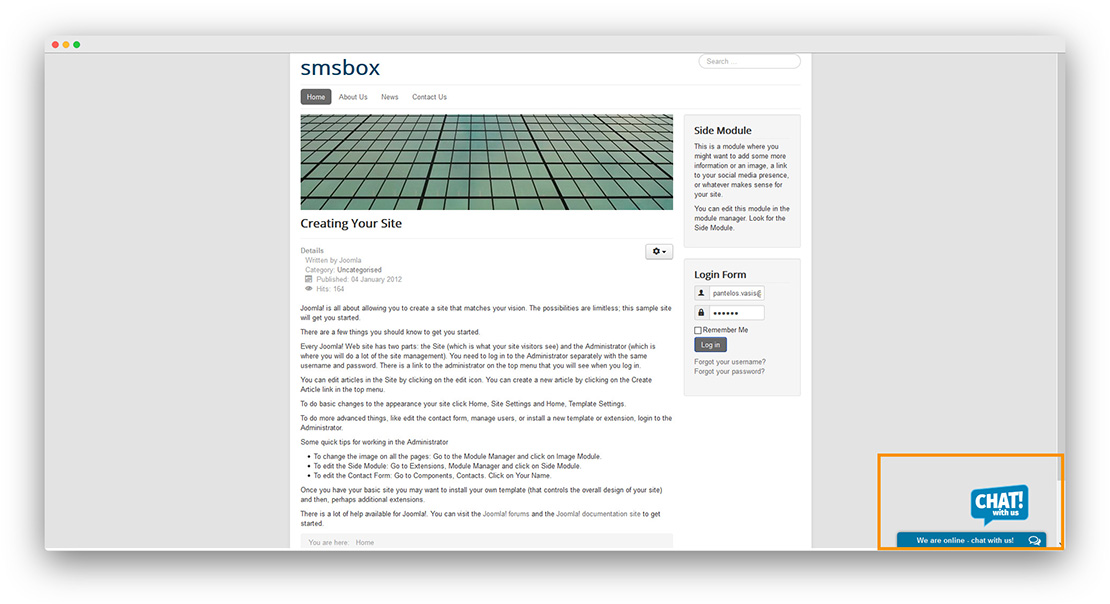
Conecte o onWebChat ao Joomla
Adicione chat ao vivo ao seu site Joomla em segundos com o onWebChat e comece a interagir diretamente com seus visitantes e clientes.
Baixar extensão Joomla
Guia de instalação da extensão Joomla
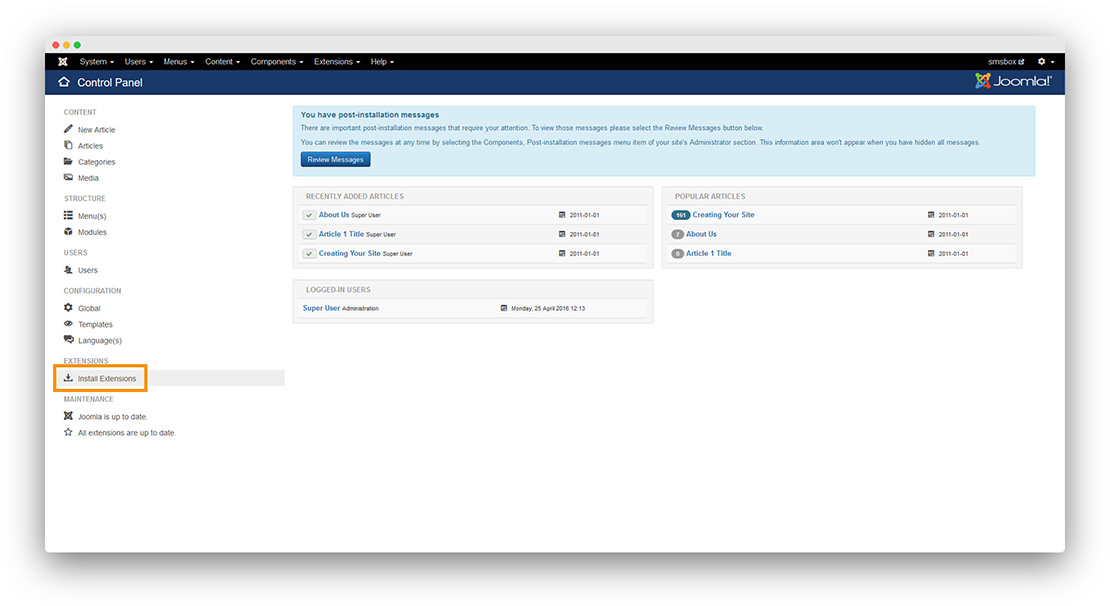
Passo 1 No administrador do Joomla, clique em Instalar extensões (ou vá em Extensões → Gerenciar → Instalar).
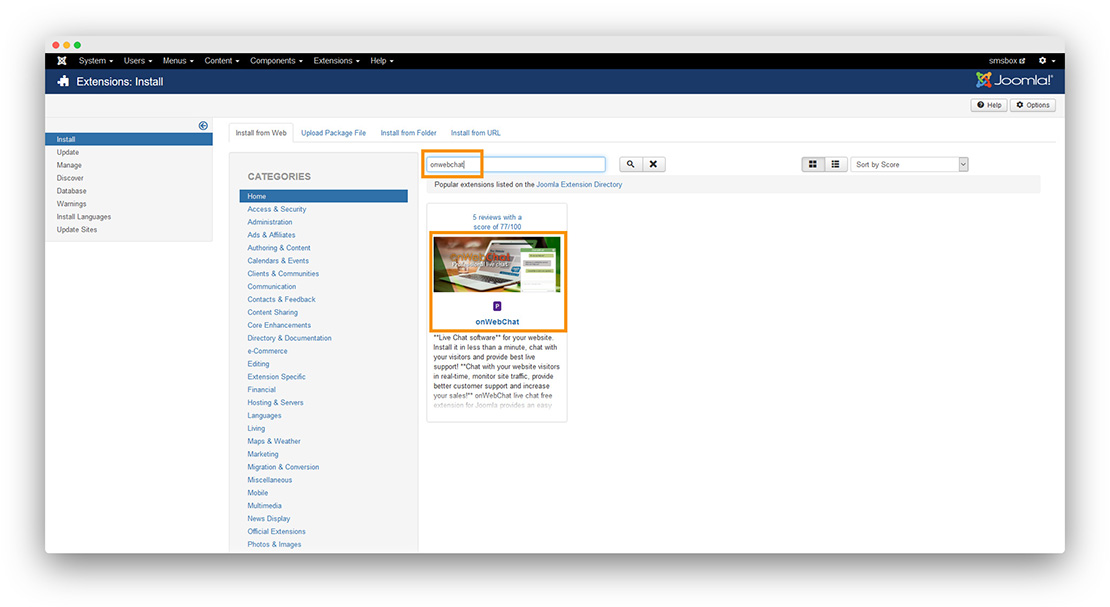
Passo 2 Faça upload da extensão onWebChat (.zip) que você baixou acima na aba Upload do arquivo de pacote, ou pesquise onWebChat na aba Instalar a partir da Web.
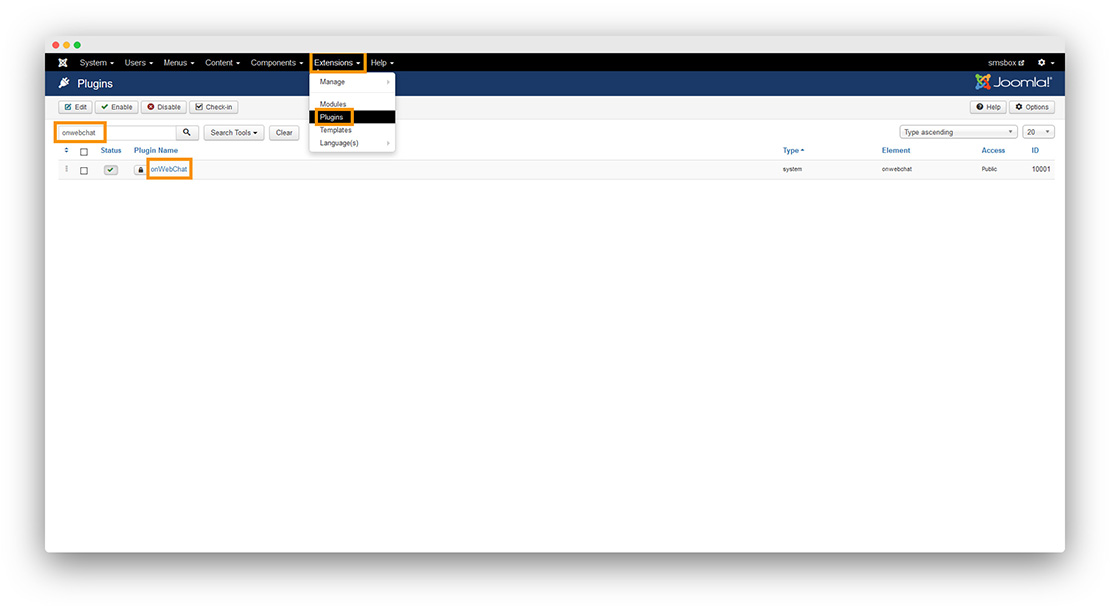
Passo 3 Vá em Extensões → Plugins, pesquise onWebChat e clique nele.
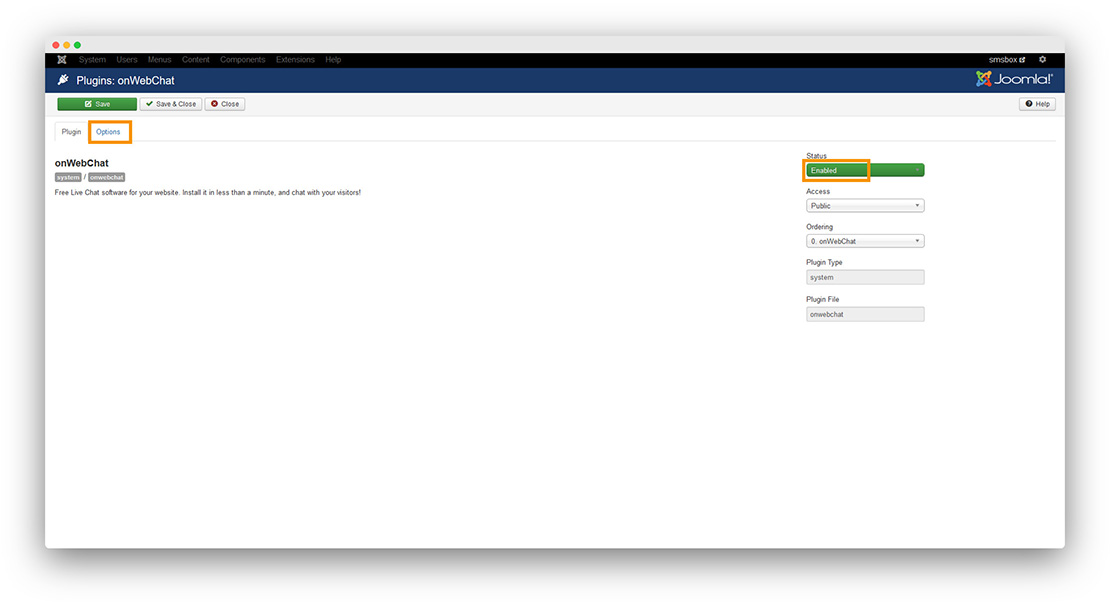
Passo 4 Ative o plugin e abra a aba Opções.
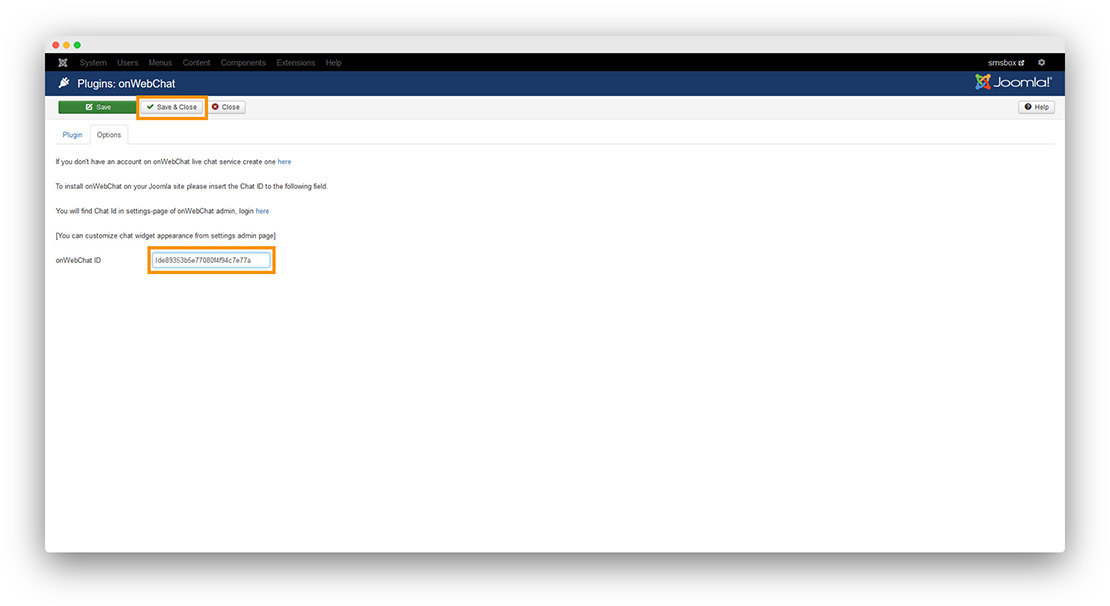
Passo 5 Cole seu Chat ID e clique em Salvar e fechar.
Ainda não tem um Chat ID? Crie uma conta gratuita no onWebChat e depois copie seu Chat ID em Configurações > Widget > Instalação no seu painel.
Tudo pronto! Seu widget de chat ao vivo já está ativo no seu site Joomla.