Działy w czacie na żywo
Jak korzystać z działów
Działy pomagają zorganizować agentów w zespoły i zadbać o to, aby każda rozmowa trafiała do odpowiedniego specjalisty. Ta funkcja staje się niezbędna, gdy Twój zespół wsparcia rośnie.
Wykorzystaj działy w swojej firmie
Na przykład, jeśli masz zespoły sprzedaży, wsparcia technicznego i logistyki, kierowanie do działów pomoże każdemu odwiedzającemu trafić do właściwego zespołu już od pierwszej wiadomości.

Utwórz nowy dział
Aby utworzyć dział:
- Przejdź do Settings
- Otwórz Team > Departments
- Kliknij przycisk Add department
Edytuj i zapisz dział
W formularzu działu:
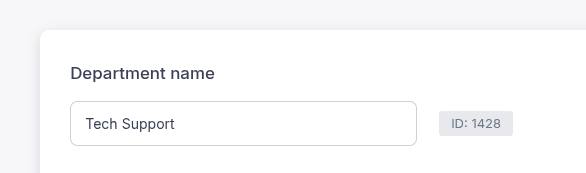
- Wpisz nazwę działu w polu Department Name
- Przypisz agentów, którzy należą do tego działu
Po kliknięciu działu jego ID jest wyświetlane obok nazwy działu. Możesz użyć tego ID lub nazwy działu, aby ustawić dział odwiedzającego za pomocą naszego API JavaScript.
Włącz działy w widżecie czatu
Aby wyświetlić wybór działu w widżecie czatu:
- Przejdź do Settings
- Otwórz Widget > Widget Settings i wybierz zakładkę Pre-chat Form
- Włącz opcję Use Departments


Co widzą odwiedzający
Gdy działy są włączone, odwiedzający wybierają dział przed rozpoczęciem czatu. Dzięki temu każda rozmowa jest od razu kierowana do odpowiedniego zespołu.

Warto wiedzieć
- Możesz też ustawić dział odwiedzającego za pomocą naszego API JavaScript, używając nazwy lub ID działu. Działa to samodzielnie, bez włączania działów w formularzu przed czatem.
- Jeśli żaden agent wybranego działu nie jest online, wiadomość trafia do wszystkich połączonych agentów.
- Jeśli chatbot AI jest włączony, nie odpowiada w czacie z ustawionym działem, dopóki online jest któryś z agentów tego działu, aby to on mógł odpowiedzieć. Gdy żaden z nich nie jest online, odwiedzającemu odpowiada chatbot AI.