Live-Chat-Abteilungen
So nutzen Sie Abteilungen
Mit Abteilungen organisieren Sie Ihre Agenten in Teams und stellen sicher, dass jede Unterhaltung den richtigen Spezialisten erreicht. Diese Funktion wird umso wichtiger, je größer Ihr Support-Team wird.
Abteilungen in Ihrem Unternehmen nutzen
Wenn Ihre Teams beispielsweise Vertrieb, technischen Support und Logistik umfassen, hilft das Abteilungs-Routing jedem Besucher, von der ersten Nachricht an das richtige Team zu erreichen.

Neue Abteilung erstellen
So erstellen Sie eine Abteilung:
- Gehen Sie zu Einstellungen
- Öffnen Sie Team > Abteilungen
- Klicken Sie auf den Button Abteilung hinzufügen
Abteilung bearbeiten und speichern
Im Abteilungsformular:
- Geben Sie den Abteilungsnamen ein
- Weisen Sie die Agenten zu, die zu dieser Abteilung gehören
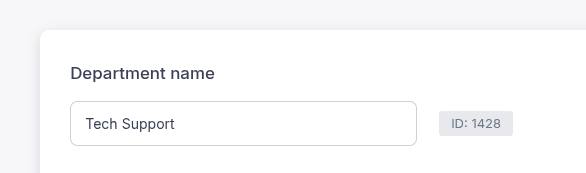
Wenn Sie auf eine Abteilung klicken, wird die ID neben dem Abteilungsnamen angezeigt. Sie können diese ID oder den Abteilungsnamen verwenden, um die Abteilung des Besuchers über unsere JavaScript-API festzulegen.
Abteilungen im Chat-Widget aktivieren
So zeigen Sie die Abteilungsauswahl in Ihrem Chat-Widget an:
- Gehen Sie zu Einstellungen
- Öffnen Sie Widget > Widget-Einstellungen und wählen Sie den Tab Pre-Chat-Formular
- Aktivieren Sie Abteilungen verwenden


Was Ihre Besucher sehen
Wenn Abteilungen aktiviert sind, wählen Besucher vor dem Chat-Start eine Abteilung aus. So wird jede Unterhaltung von Anfang an an das richtige Team weitergeleitet.

Gut zu wissen
- Sie können die Abteilung des Besuchers auch über unsere JavaScript-API festlegen, mit dem Abteilungsnamen oder der ID. Das funktioniert eigenständig, ohne Abteilungen im Pre-Chat-Formular zu aktivieren.
- Wenn kein Agent der gewählten Abteilung online ist, wird die Nachricht an alle verbundenen Agenten zugestellt.
- Ist der KI-Chatbot aktiviert, antwortet er in einem Abteilungs-Chat nicht, solange ein Agent dieser Abteilung online ist, damit dieser antworten kann. Ist niemand aus der Abteilung online, antwortet der KI-Chatbot dem Besucher.