Korzystanie z onWebChat
Przegląd panelu
Panel (Dashboard)
Po zalogowaniu zobaczysz stronę Dashboard. W skrócie podsumowuje ona aktywność Twojego czatu na żywo i chatbota AI.
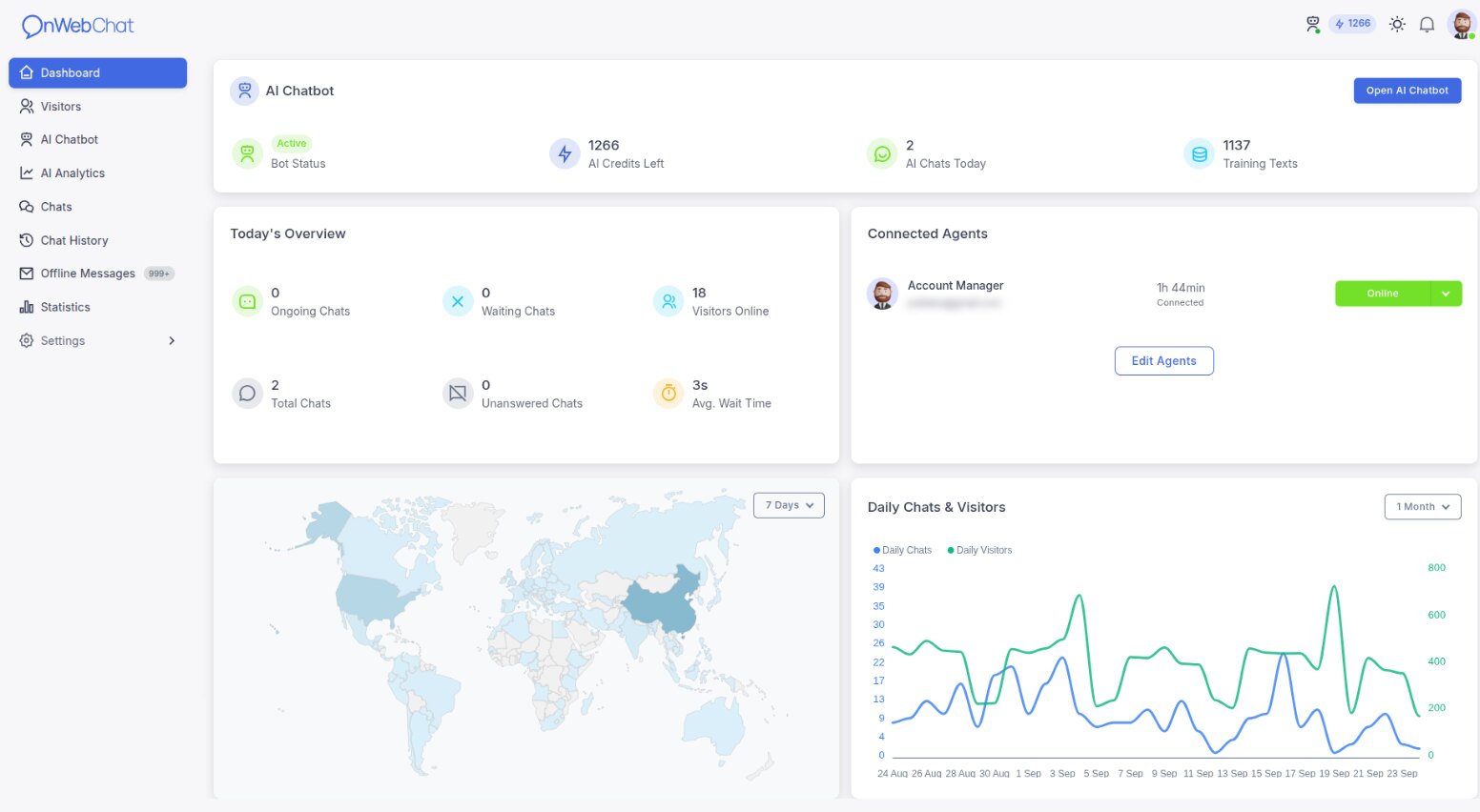
Karta AI Chatbot pokazuje status bota, pozostałe kredyty AI, dzisiejsze czaty AI i Twoje teksty treningowe. Sekcja Today's Overview pokazuje trwające, oczekujące, wszystkie i nieodebrane czaty, odwiedzających online oraz średni czas oczekiwania. Widzisz też, którzy agenci są w tej chwili połączeni.
Wykres przedstawia Twoje dzienne czaty i odwiedzających z ostatnich 1, 3, 6 lub 12 miesięcy.
Strona czatu (Chat)
Tutaj rozmawiasz z odwiedzającymi. Otwórz czat, odpowiadając na przychodzącą prośbę o rozmowę po lewej stronie, albo rozpocznij go przyciskiem Chat na stronie Visitors.
Główne miejsce zajmuje tu okno czatu. Po prostu wpisuj wiadomości w polu na dole.
Po prawej stronie znajdziesz automatycznie zebrane dane odwiedzającego: kraj, system operacyjny, przeglądarkę, odwiedzone strony i pełną historię czatów. Możesz też zostawiać prywatne notatki na przyszłość.
Strona odwiedzających (Visitors)
Tutaj możesz monitorować wszystkich, którzy obecnie przeglądają Twoją stronę.
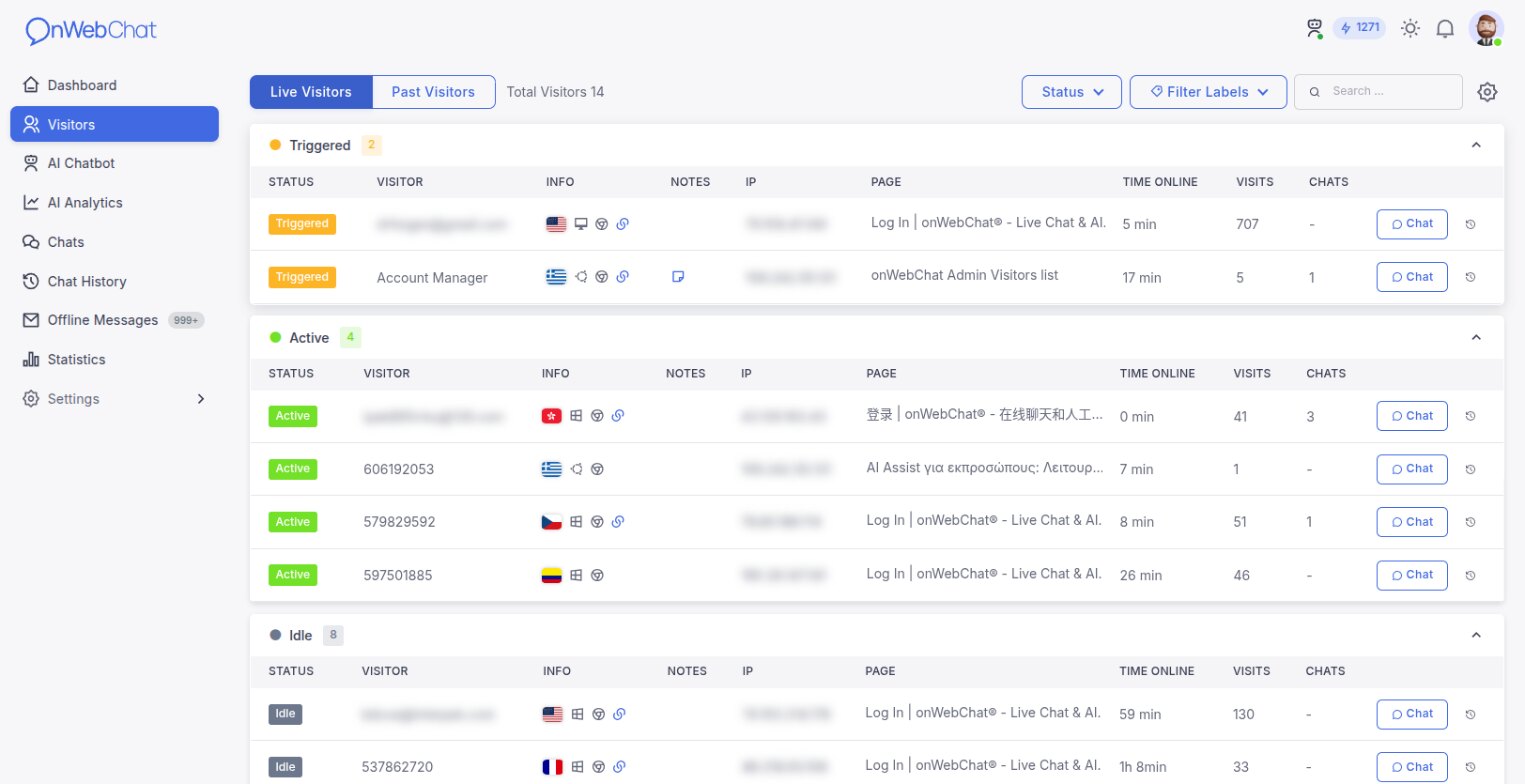
Kliknij odwiedzającego, aby zobaczyć historię jego wizyt, albo naciśnij Chat, aby rozpocząć rozmowę. Użyj filtrów i paska wyszukiwania, aby znaleźć osoby na podstawie przeglądanej strony, lokalizacji lub statusu.
Historia odwiedzających (Visitors History)
Przeglądaj wcześniejszych odwiedzających i ich pełną ścieżkę: obejrzane strony, spędzony czas i nie tylko. Płatne plany przechowują wizyty z ostatnich 60 dni, aby pomóc Ci zrozumieć, jak ludzie korzystają z Twojej strony; plan Free pokazuje dzisiejsze wizyty.
Strona historii (History)
Na tej stronie znajduje się archiwum wszystkich Twoich wcześniejszych rozmów.
Kliknij dowolny czat, aby przeczytać pełny zapis rozmowy. Wyszukuj według treści wiadomości, imienia odwiedzającego, adresu e-mail lub ID odwiedzającego i filtruj czaty według etykiet.
Wiadomości offline (Offline Messages)
Wiadomości zostawione podczas Twojej nieobecności pojawiają się tutaj, z najnowszymi na górze. Kliknij wiersz, aby przeczytać pełną wiadomość po prawej stronie.
Jeśli przycisk „send email” nie działa w Twojej przeglądarce, po prostu skopiuj adres e-mail odwiedzającego i odpowiedz ze swojego programu pocztowego.
Strona statystyk (Statistics)
Śledź wyniki swojego zespołu i strony. Wybierz zakres dat, aby zobaczyć wszystkie, odebrane i nieodebrane czaty, średni czas oczekiwania i rozmowy, oceny, dane dla każdego agenta oraz dzienne wykresy czatów, czatów z chatbotem AI i odwiedzających.
Ustawienia
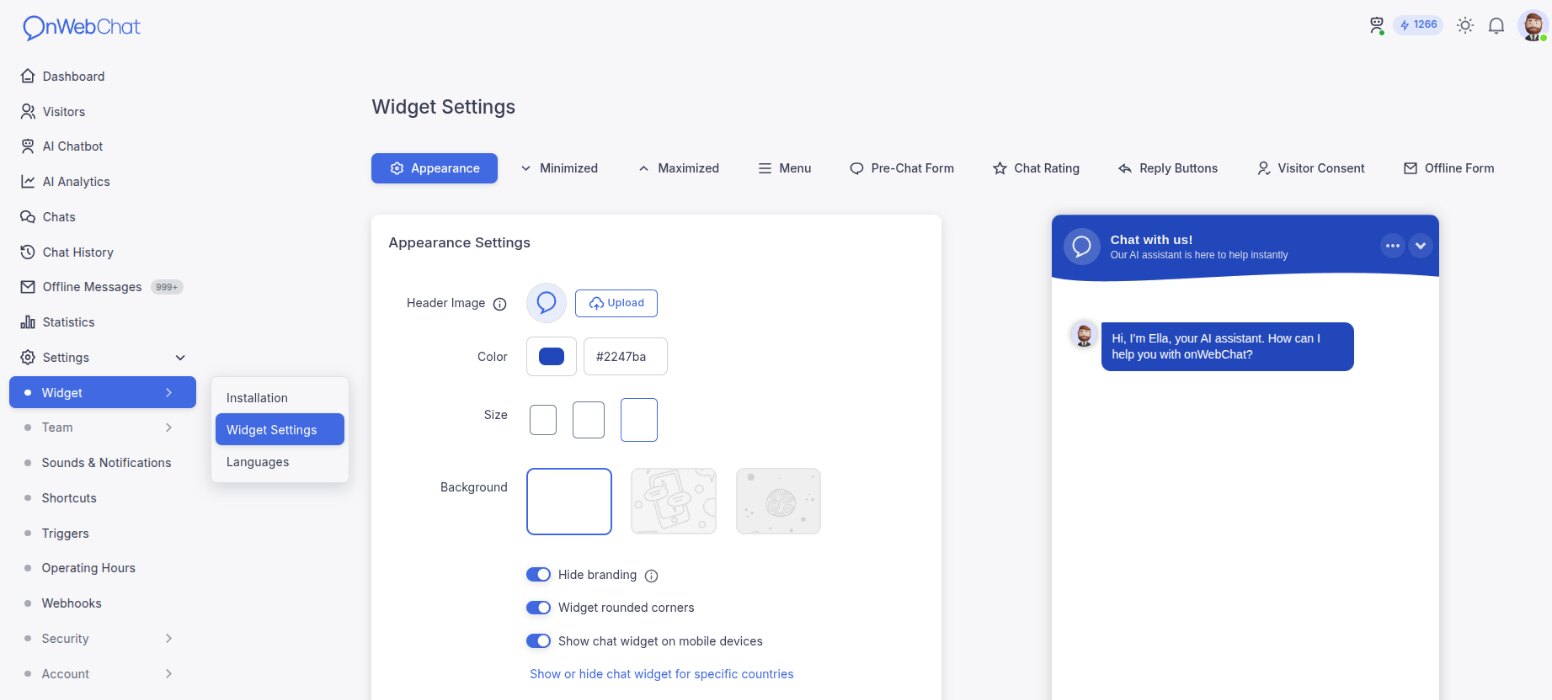
Instalacja (Installation): W Widget > Installation znajdziesz swój Chat ID dla wtyczek lub skopiujesz pełny kod instalacyjny do ręcznej konfiguracji.
Widżet (Widget): W Widget > Widget Settings dostosujesz swój widżet czatu: kolory, teksty, formularz przed czatem, formularz offline, ocenę czatu, przyciski szybkiej odpowiedzi i nie tylko. Kolejne języki widżetu dodasz w Widget > Languages.
Agenci (Agents): W Team > Agents dodasz lub edytujesz agentów. Administratorzy zarządzają wszystkimi ustawieniami, a w przypadku agentów standardowych (Standard Agents) decydujesz, co każdy z nich może widzieć i robić.
Skróty (Shortcuts): Zapisuj wiadomości, których często używasz (np. powitania). Wpisz kilka liter podczas czatu, aby szybko je wstawić.
Dźwięki i powiadomienia (Sounds & Notifications): Skonfiguruj alerty dźwiękowe i powiadomienia na pulpicie dla nowych wiadomości i odwiedzających.
Godziny pracy (Operating Hours): Ustaw dostępność agentów i chatbota AI. Stwórz elastyczny harmonogram tygodniowy, aby klienci wiedzieli, kiedy jesteś online.
Zablokowani odwiedzający (Blocked Visitors): W Security > Blocked Visitors zarządzasz zablokowanymi odwiedzającymi. Uciążliwych odwiedzających możesz blokować bezpośrednio na stronie czatu.
Wyzwalacze (Triggers): Skonfiguruj automatyczne wiadomości. Na przykład proaktywnie zagaduj odwiedzających, którzy spędzą ponad 20 sekund na stronie cennika.
Działy (Departments): W Team > Departments zorganizujesz swój zespół w działy (np. Sprzedaż, Wsparcie), aby odwiedzający trafiali do właściwej osoby.
Ochrona domen (Domain Security): W Security > Domain Security ograniczysz widżet czatu tak, aby ładował się tylko na Twoich autoryzowanych stronach.
Webhooki (Webhooks): Wysyłaj zdarzenia czatu (nowe czaty, wiadomości, oceny, wiadomości offline i inne) do własnych systemów w czasie rzeczywistym. Dostępne w płatnych planach.
Konto (Account): Profil, hasło i język zmienisz w My Profile, a plan, kredyty AI i faktury znajdziesz w Payments.