onWebChat nutzen
Dashboard-Übersicht
Dashboard
Nach der Anmeldung sehen Sie die Seite „Dashboard“. Sie fasst die Aktivität Ihres Live-Chats und Ihres KI-Chatbots auf einen Blick zusammen.
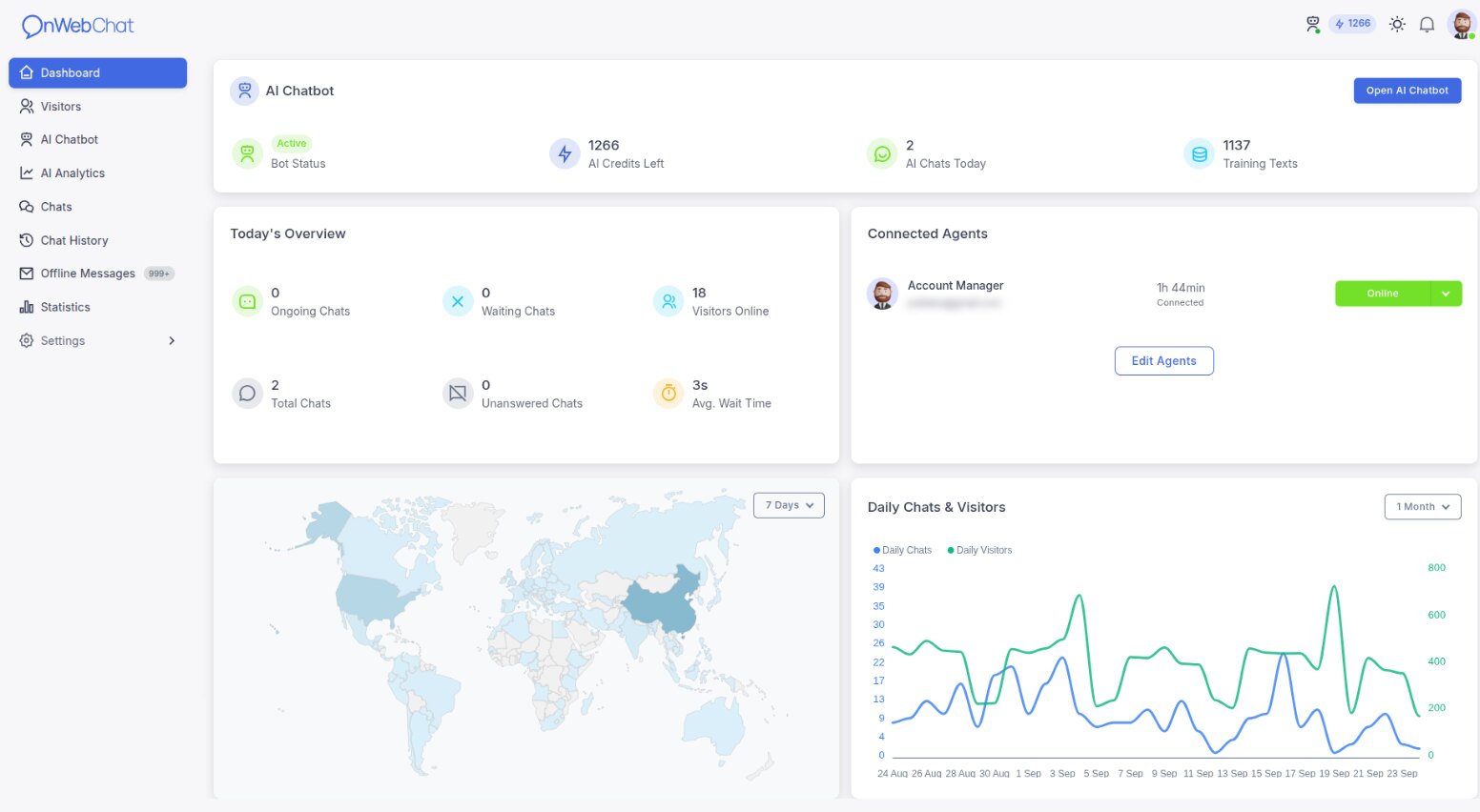
Die Karte „KI-Chatbot“ zeigt den Status des Bots, die verbleibenden KI-Credits, die heutigen KI-Chats und Ihre Trainingstexte. Die „Heutige Übersicht“ zeigt laufende, wartende, alle und unbeantwortete Chats, die Besucher online und die durchschnittliche Wartezeit, und Sie sehen auch, welche Agenten gerade verbunden sind.
Ein Diagramm zeigt Ihre täglichen Chats und Besucher der letzten 1, 3, 6 oder 12 Monate.
Seite „Chats“
Hier sprechen Sie mit Ihren Besuchern. Öffnen Sie einen Chat, indem Sie links eine eingehende Anfrage annehmen, oder starten Sie einen über die Schaltfläche „Chat“ auf der Seite „Besucher“.
Das Chat-Fenster steht hier im Mittelpunkt. Tippen Sie Ihre Nachrichten einfach in den unteren Bereich ein.
Rechts finden Sie automatisch erfasste Besucherdetails: Land, Betriebssystem, Browser, besuchte Seiten und den kompletten Chat-Verlauf. Sie können auch private Notizen für später hinterlassen.
Seite „Besucher“
Hier können Sie alle Personen überwachen, die gerade auf Ihrer Website surfen.
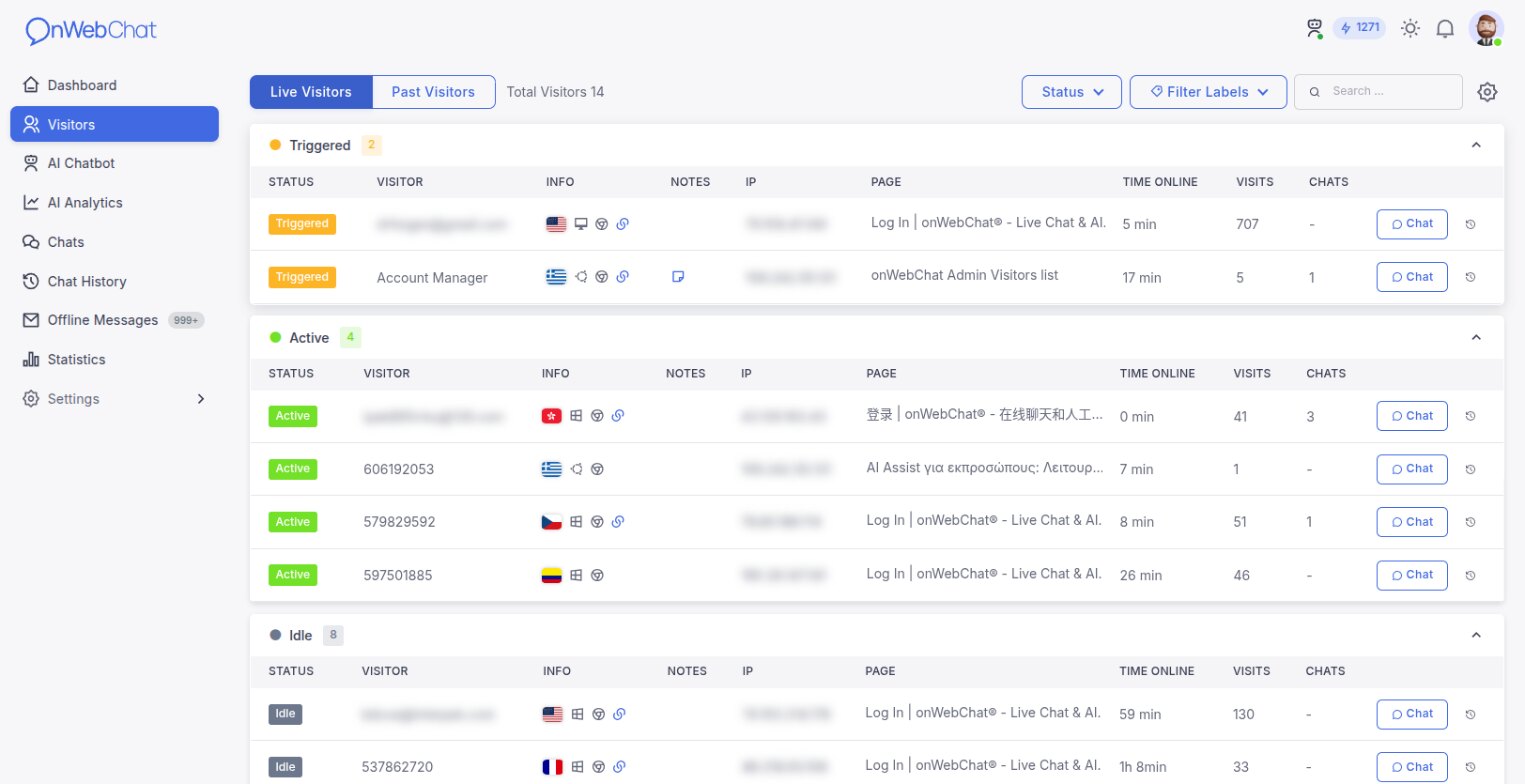
Klicken Sie auf einen Besucher, um seinen Besuchsverlauf zu sehen, oder auf „Chat“, um ein Gespräch zu beginnen. Nutzen Sie Filter und Suchleiste, um Personen nach angesehener Seite, Standort oder Status zu finden.
Besucherverlauf
Sehen Sie sich frühere Besucher und ihren kompletten Weg über Ihre Website an: angesehene Seiten, Verweildauer und mehr. Kostenpflichtige Tarife speichern die Besuche der letzten 60 Tage, damit Sie verstehen, wie Menschen Ihre Website nutzen; der kostenlose Tarif zeigt die heutigen Besuche.
Seite „Verlauf“
Diese Seite archiviert all Ihre vergangenen Konversationen.
Klicken Sie auf einen Chat, um das vollständige Gespräch zu lesen. Suchen Sie nach Nachrichtentext, Besuchername, E-Mail-Adresse oder Besucher-ID, und filtern Sie Chats nach Label.
Offline-Nachrichten
Nachrichten, die während Ihrer Abwesenheit hinterlassen wurden, erscheinen hier. Die neuesten stehen oben. Klicken Sie auf eine Zeile, um die Nachricht rechts zu lesen.
Falls die Schaltfläche „E-Mail senden“ in Ihrem Browser nicht funktioniert, kopieren Sie einfach die E-Mail-Adresse des Besuchers und antworten Sie über Ihr eigenes E-Mail-Programm.
Seite „Statistiken“
Verfolgen Sie die Leistung Ihres Teams und Ihrer Website. Wählen Sie einen Zeitraum, um alle, beantwortete und unbeantwortete Chats, durchschnittliche Warte- und Chatzeiten, Bewertungen, Zahlen pro Agent sowie tägliche Diagramme zu Chats, KI-Chatbot-Chats und Besuchern zu sehen.
Einstellungen
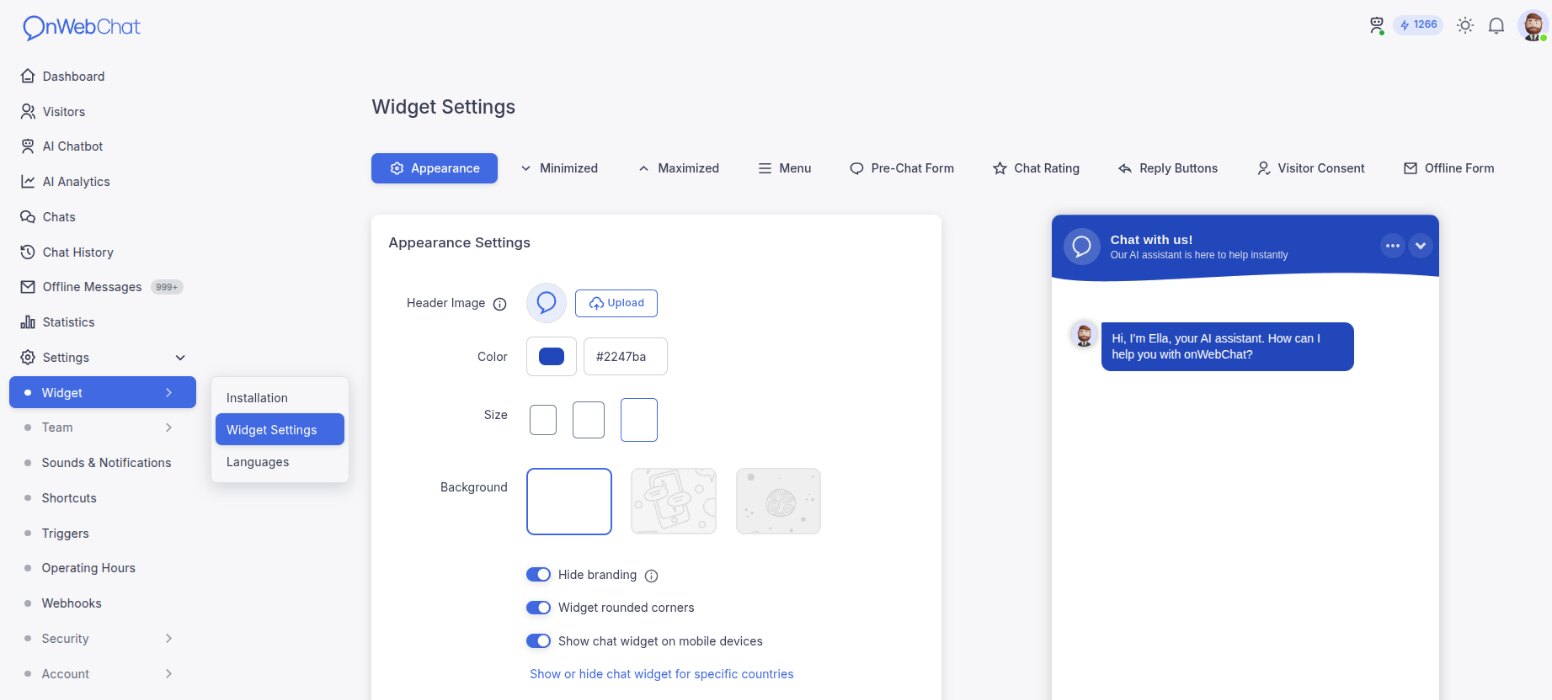
Installation: Unter Widget > Installation finden Sie Ihre Chat-ID für Plugins oder kopieren den vollständigen Installationscode für die manuelle Einrichtung.
Widget: Unter Widget > Widget-Einstellungen passen Sie Ihr Chat-Widget an: Farben, Texte, Pre-Chat-Formular, Offline-Formular, Chat-Bewertung, Antwort-Buttons und mehr. Weitere Widget-Sprachen fügen Sie unter Widget > Sprachen hinzu.
Agenten: Unter Team > Agenten fügen Sie Agenten hinzu oder bearbeiten sie. Administratoren verwalten alle Einstellungen; für normale Agenten legen Sie fest, was jeder einzelne sehen und tun darf.
Kurzbefehle: Speichern Sie häufige Nachrichten (wie Begrüßungen). Tippen Sie während eines Chats ein paar Buchstaben, um sie schnell einzufügen.
Töne & Benachrichtigungen: Richten Sie akustische Warnungen und Desktop-Benachrichtigungen für neue Nachrichten und Besucher ein.
Geschäftszeiten: Legen Sie Ihre Verfügbarkeit für Agenten und den KI-Chatbot fest. Erstellen Sie einen flexiblen Wochenplan, damit Kunden wissen, wann Sie online sind.
Blockierte Besucher: Unter Sicherheit > Blockierte Besucher verwalten Sie blockierte Besucher. Störende Besucher können Sie direkt auf der Chat-Seite blockieren.
Trigger: Richten Sie automatisierte Nachrichten ein. Sprechen Sie z. B. Besucher proaktiv an, die länger als 20 Sekunden auf Ihrer Preisseite bleiben.
Abteilungen: Unter Team > Abteilungen organisieren Sie Ihr Team in Abteilungen (z. B. Vertrieb, Support), damit Besucher die richtige Person erreichen.
Domain-Sicherheit: Unter Sicherheit > Domain-Sicherheit beschränken Sie Ihr Chat-Widget so, dass es nur auf Ihren autorisierten Websites geladen wird.
Webhooks: Senden Sie Chat-Ereignisse (neue Chats, Nachrichten, Bewertungen, Offline-Nachrichten und mehr) in Echtzeit an Ihre eigenen Systeme. Verfügbar in kostenpflichtigen Tarifen.
Konto: Profil, Passwort und Sprache bearbeiten Sie unter „Profil“, Ihren Tarif, Ihre KI-Credits und Rechnungen verwalten Sie unter „Zahlungen“.