Usare onWebChat
Panoramica della dashboard
Dashboard
Quando accedi, vedi la pagina Dashboard, che riassume a colpo d'occhio l'attività della live chat e del chatbot IA.
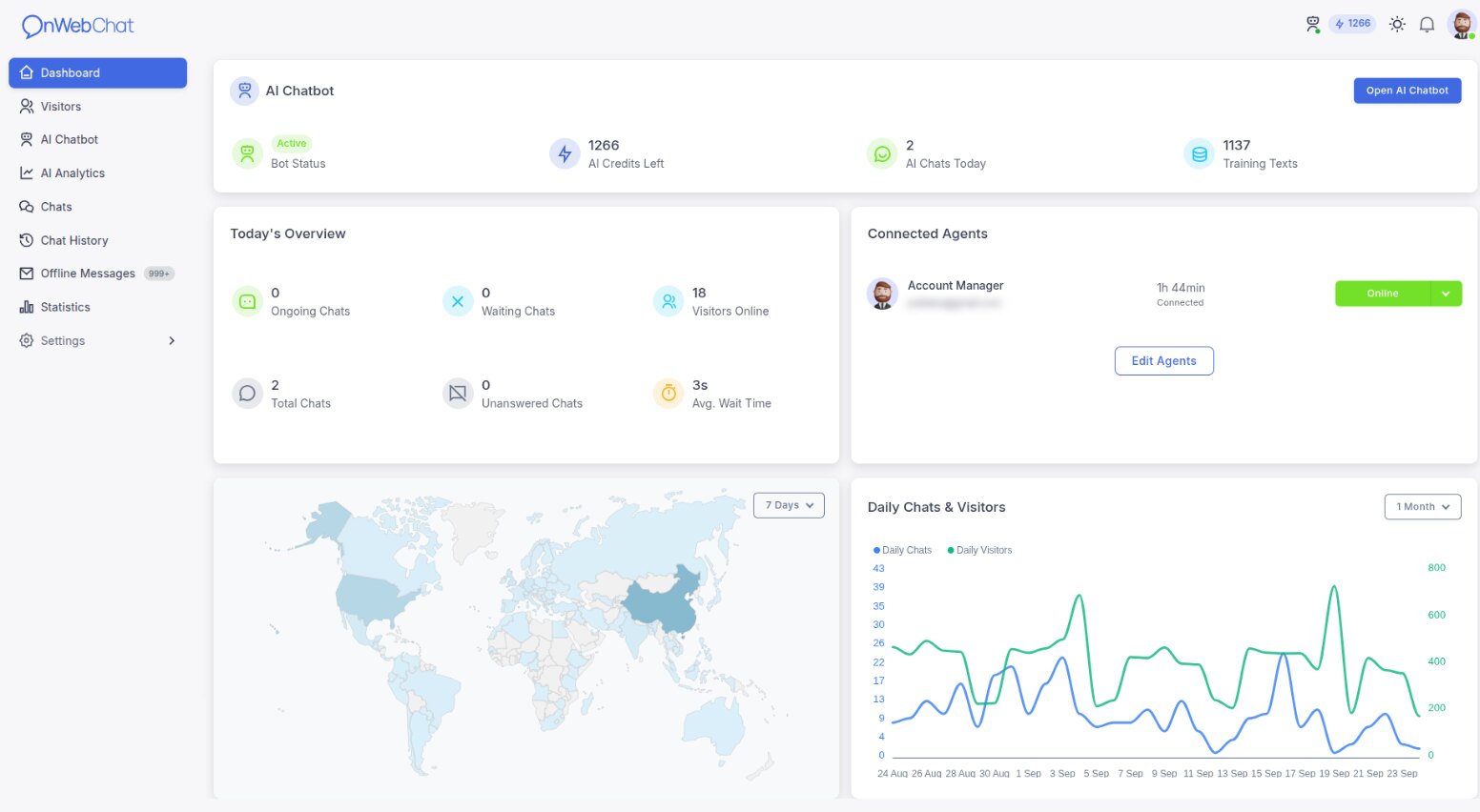
La scheda Chatbot AI mostra lo stato del bot, i crediti IA rimanenti, le chat IA di oggi e i tuoi testi di addestramento. Panoramica di oggi mostra le chat in corso, in attesa, totali e senza risposta, i visitatori online e il tempo medio di attesa, e puoi vedere anche quali agenti sono connessi in questo momento.
Un grafico mostra le chat e i visitatori giornalieri degli ultimi 1, 3, 6 o 12 mesi.
Pagina Chat
Qui parli con i tuoi visitatori. Apri una chat rispondendo a una richiesta in arrivo a sinistra, oppure avviane una con il pulsante Chat nella pagina Visitatori.
La finestra di chat è l'elemento principale. Scrivi semplicemente i tuoi messaggi nell'area in basso.
A destra troverai i dettagli del visitatore raccolti automaticamente: paese, sistema operativo, browser, pagine visitate e la cronologia completa della chat. Puoi anche lasciare note private da consultare in futuro.
Pagina Visitatori
Qui puoi monitorare tutti coloro che stanno navigando sul tuo sito in questo momento.
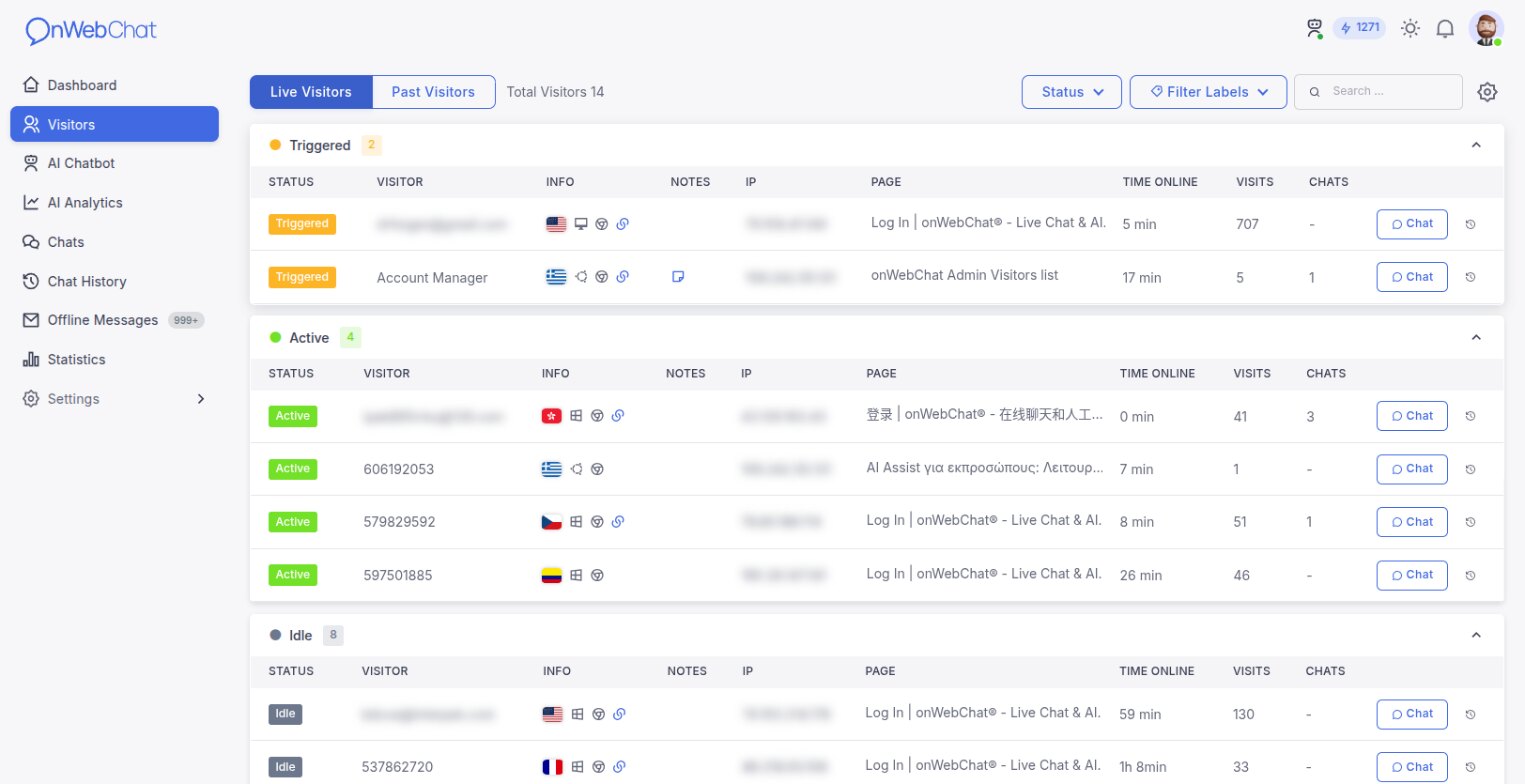
Clicca su un visitatore per vedere la cronologia delle sue visite, oppure premi Chat per avviare una conversazione. Usa i filtri e la barra di ricerca per trovare persone in base alla pagina che stanno visualizzando, alla loro posizione o al loro stato.
Cronologia visitatori
Rivedi i visitatori passati e il loro percorso completo: pagine viste, tempo trascorso e altro. I piani a pagamento conservano le visite degli ultimi 60 giorni per aiutarti a capire come le persone interagiscono con il tuo sito; il piano Free mostra le visite di oggi.
Pagina Cronologia
Questa pagina archivia tutte le tue conversazioni passate.
Clicca su una chat per leggere l'intera trascrizione. Cerca per testo del messaggio, nome del visitatore, email o ID visitatore, e filtra le chat per etichetta.
Messaggi offline
I messaggi lasciati mentre eri offline appaiono qui, con i più recenti in alto. Clicca su una riga per leggere il messaggio completo a destra.
Se il pulsante «Invia email» non funziona nel tuo browser, copia semplicemente l'email del visitatore e rispondi dal tuo client di posta.
Pagina Statistiche
Tieni traccia delle prestazioni del tuo team e del tuo sito web. Seleziona un intervallo di date per vedere le chat totali, con risposta e senza risposta, i tempi medi di attesa e di chat, le valutazioni, i dati per agente e i grafici giornalieri di chat, chat del chatbot IA e visitatori.
Impostazioni
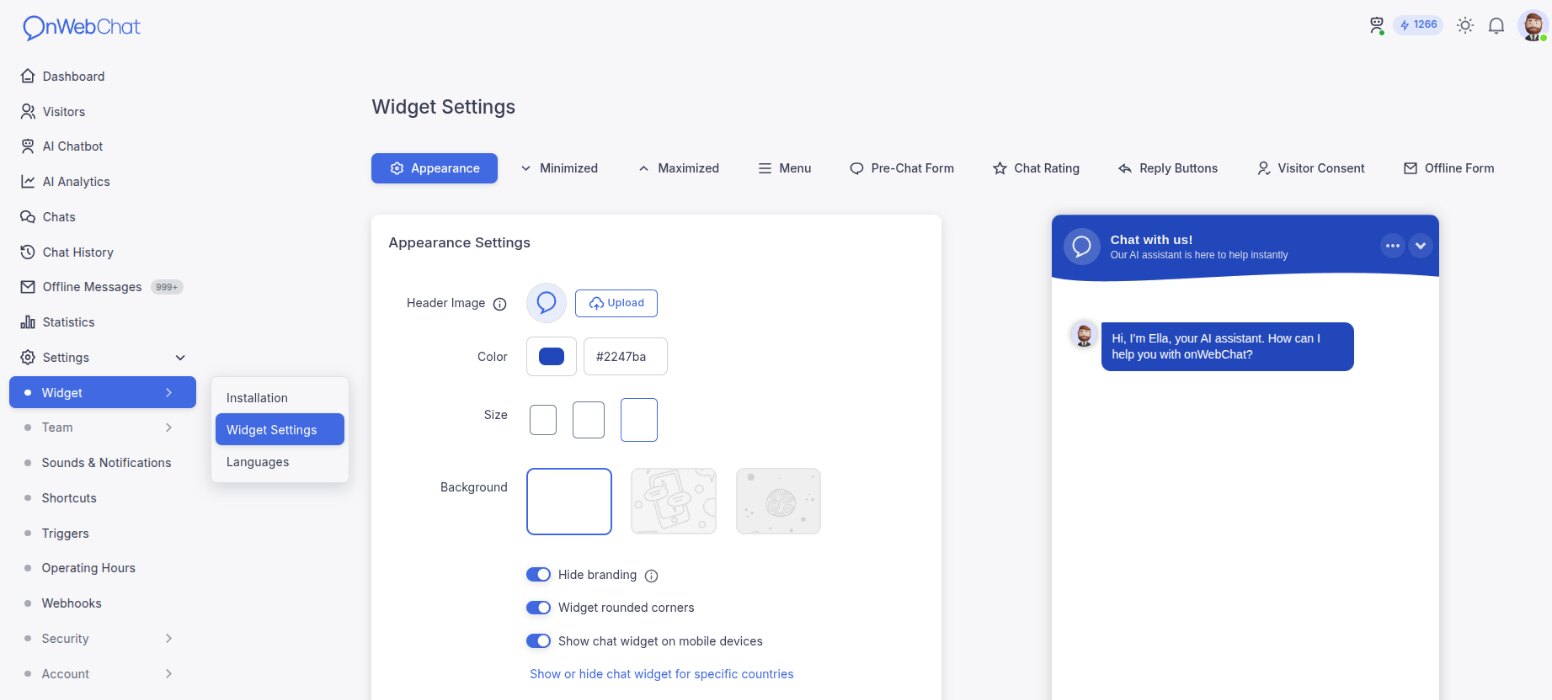
Installazione: In Widget > Installazione trovi il tuo Chat ID per i plugin oppure il codice completo da copiare per l'installazione manuale.
Widget: In Widget > Impostazioni widget personalizzi il tuo widget di chat: colori, testi, modulo pre-chat, modulo offline, valutazione della chat, pulsanti di risposta e altro. Aggiungi altre lingue del widget in Widget > Lingue.
Agenti: In Team > Agenti aggiungi o modifichi gli agenti. Gli amministratori gestiscono tutte le impostazioni; per gli agenti standard scegli tu cosa può vedere e fare ciascuno.
Scorciatoie: Salva messaggi frequenti (come i saluti). Digita poche lettere durante una chat per inserirli rapidamente.
Suoni e notifiche: Configura avvisi sonori e notifiche desktop per nuovi messaggi e visitatori.
Orari operativi: Imposta la disponibilità degli agenti e del chatbot IA. Crea un orario settimanale flessibile, così i clienti sanno quando sei online.
Visitatori bloccati: In Sicurezza > Visitatori bloccati gestisci i visitatori bloccati. Puoi bloccare i visitatori molesti direttamente dalla pagina della chat.
Trigger: Configura messaggi automatizzati. Ad esempio, avvia una conversazione se un visitatore trascorre più di 20 secondi sulla tua pagina dei prezzi.
Dipartimenti: In Team > Dipartimenti organizzi il tuo team in dipartimenti (es. Vendite, Supporto), così i visitatori raggiungono la persona giusta.
Sicurezza del dominio: In Sicurezza > Sicurezza del dominio limiti il widget di chat in modo che si carichi solo sui tuoi siti web autorizzati.
Webhook: Invia gli eventi di chat (nuove chat, messaggi, valutazioni, messaggi offline e altro) ai tuoi sistemi in tempo reale. Disponibile nei piani a pagamento.
Account: Modifica profilo, password e lingua in Profilo, e gestisci piano, crediti IA e fatture in Pagamenti.