Usar o onWebChat
Visão geral do painel
Painel
Ao entrar, você verá a página Dashboard. Ela resume num relance sua atividade de chat ao vivo e do chatbot de IA.
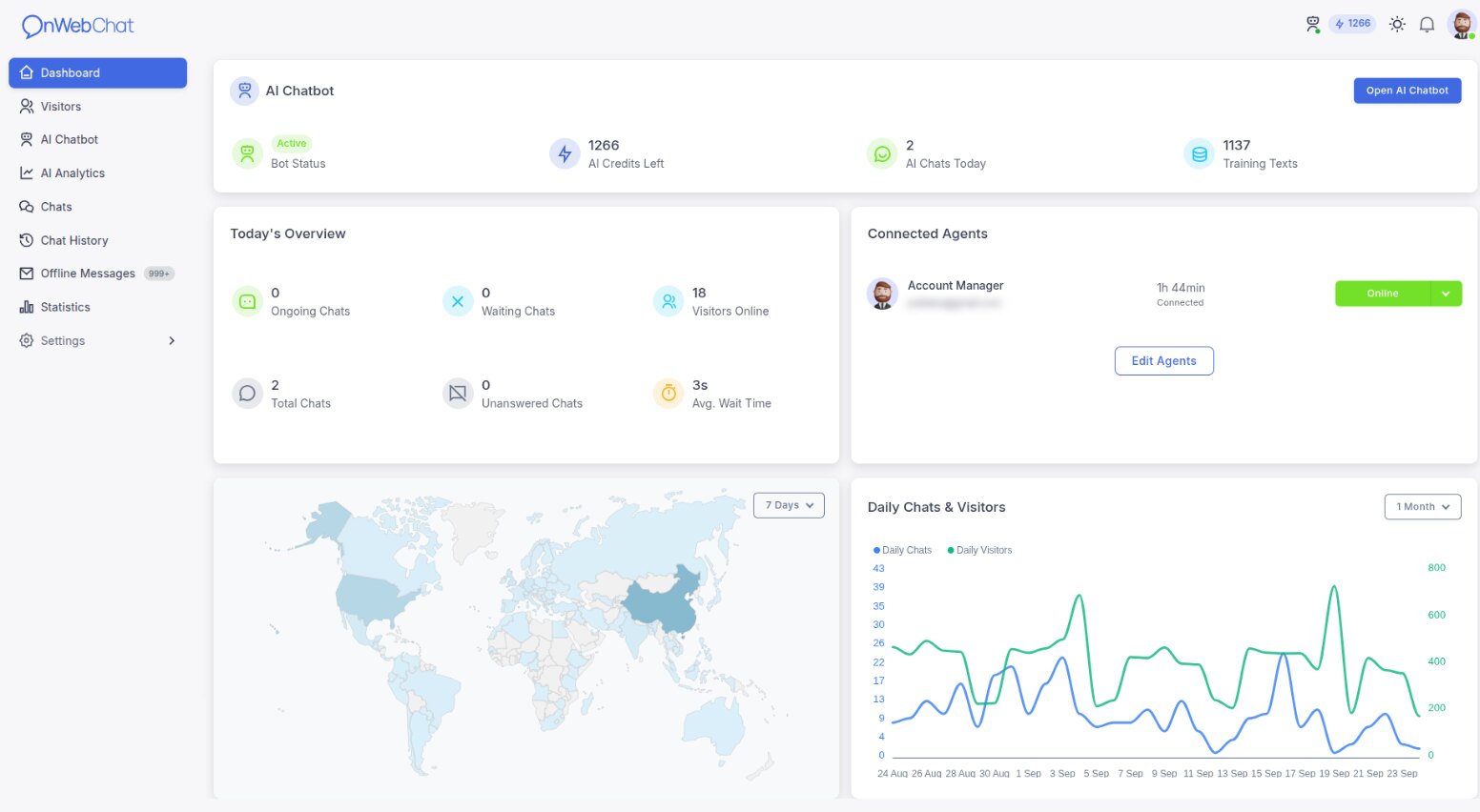
O card Chatbot de IA mostra o status do bot, os créditos de IA restantes, os chats de IA de hoje e seus textos de treinamento. A Visão geral de hoje mostra os chats em andamento, em espera, totais e sem resposta, os visitantes online e o tempo médio de espera, e você também pode ver quais agentes estão conectados neste momento.
Um gráfico acompanha seus chats e visitantes diários nos últimos 1, 3, 6 ou 12 meses.
Página de chat
É aqui que você fala com seus visitantes. Abra um chat respondendo a uma solicitação recebida, à esquerda, ou inicie um com o botão Chat na página Visitantes.
A janela de chat é o foco principal. Basta digitar suas mensagens na área de texto embaixo.
À direita, você encontra os detalhes do visitante coletados automaticamente: país, sistema operacional, navegador, páginas visitadas e o histórico completo do chat. Você também pode deixar notas privadas para consulta futura.
Página de visitantes
Aqui você pode monitorar todos que estão navegando no seu site neste momento.
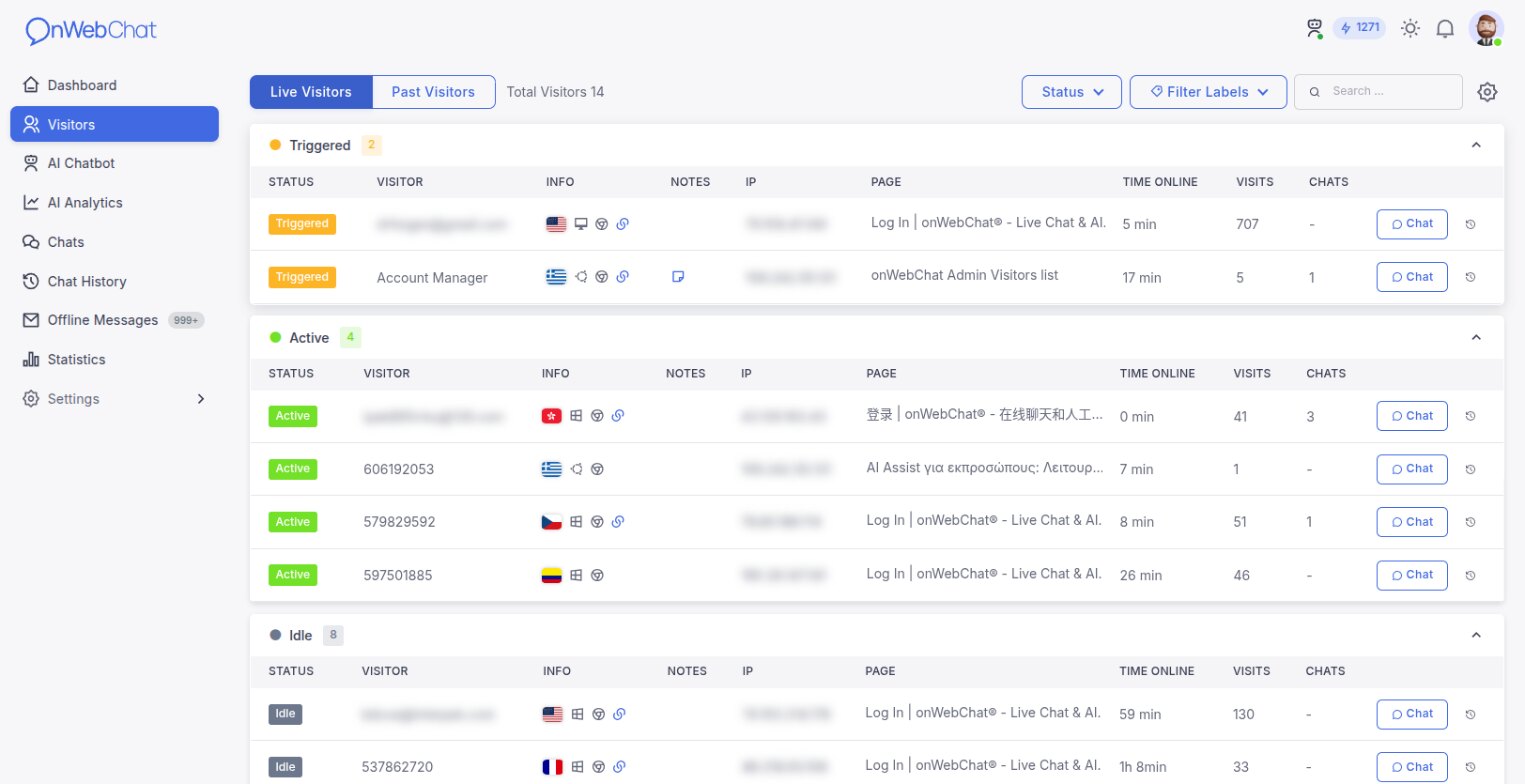
Clique em um visitante para ver o histórico das visitas dele, ou clique em Chat para iniciar uma conversa. Use os filtros e a barra de pesquisa para encontrar pessoas com base na página que estão vendo, na localização ou no status.
Histórico de visitantes
Revise os visitantes anteriores e o percurso completo deles: páginas vistas, tempo gasto e muito mais. Os planos pagos guardam as visitas dos últimos 60 dias para ajudar você a entender como as pessoas interagem com seu site; o plano gratuito mostra as visitas de hoje.
Página de histórico
Esta página arquiva todas as suas conversas passadas.
Clique em qualquer chat para ler a transcrição completa. Pesquise pelo texto da mensagem, nome do visitante, e-mail ou ID do visitante, e filtre os chats por etiqueta.
Mensagens offline
As mensagens deixadas enquanto você esteve offline aparecem aqui, com as mais recentes no topo. Clique em uma linha para ler a mensagem completa à direita.
Se o botão “enviar e-mail” não funcionar no seu navegador, basta copiar o e-mail do visitante e responder pelo seu próprio cliente de e-mail.
Página de estatísticas
Acompanhe o desempenho da sua equipe e do seu site. Selecione um intervalo de datas para ver os chats totais, atendidos e sem resposta, os tempos médios de espera e de chat, as avaliações, os números por agente e gráficos diários de chats, chats do chatbot de IA e visitantes.
Configurações
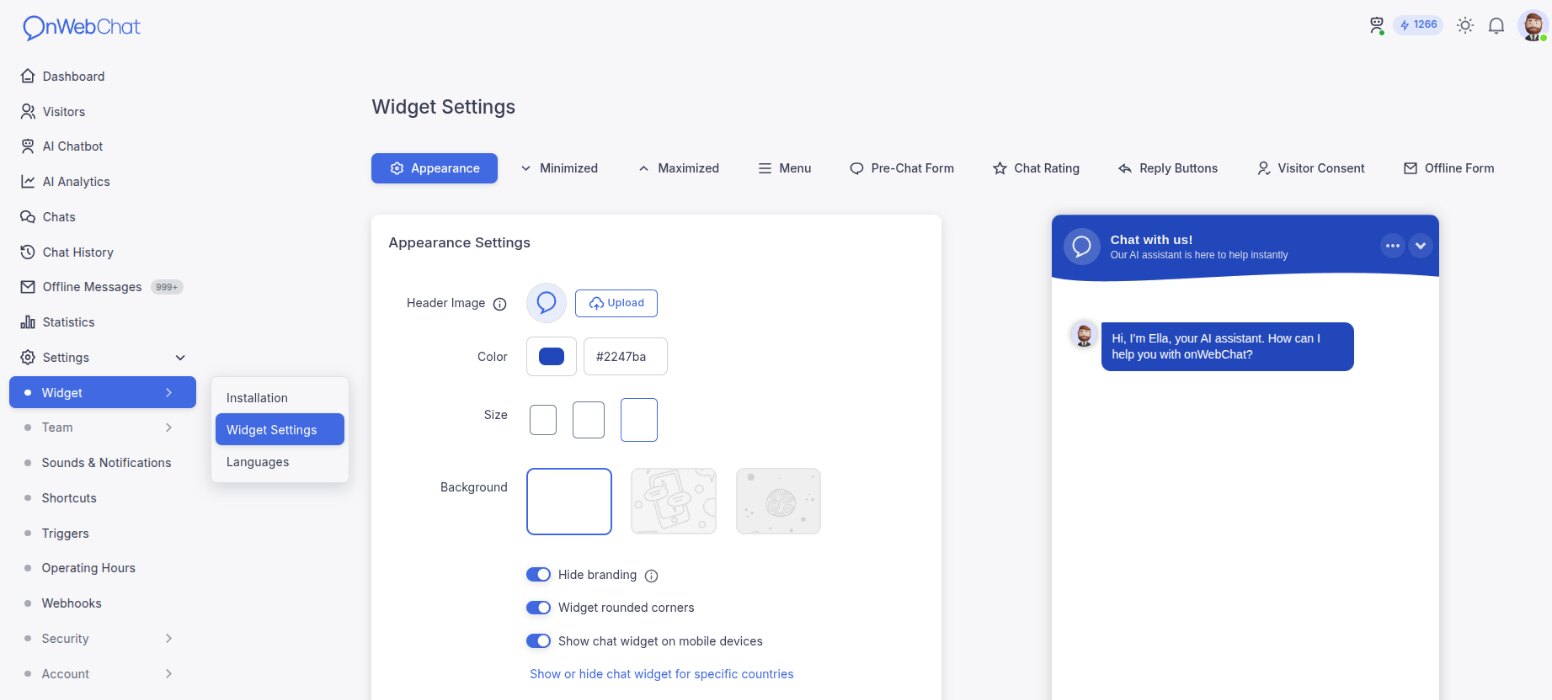
Instalação: Em Widget > Instalação, encontre seu Chat ID para os plugins ou copie o código de instalação completo para a configuração manual.
Widget: Em Widget > Configurações do widget, personalize seu widget de chat: cores, textos, formulário pré-chat, formulário offline, avaliação do chat, botões de resposta e mais. Adicione mais idiomas do widget em Widget > Idiomas.
Agentes: Em Equipe > Agentes, adicione ou edite agentes. Os administradores gerenciam todas as configurações; para os agentes regulares, você escolhe o que cada um pode ver e fazer.
Atalhos: Salve mensagens frequentes (como saudações). Digite algumas letras durante um chat para inseri-las rapidamente.
Sons e notificações: Configure alertas sonoros e notificações no computador para novas mensagens e novos visitantes.
Horário de atendimento: Defina sua disponibilidade para os agentes e para o chatbot de IA. Crie um horário semanal flexível para que os clientes saibam quando você está online.
Visitantes bloqueados: Em Segurança > Visitantes bloqueados, gerencie os visitantes bloqueados. Você pode bloquear visitantes problemáticos diretamente na página de chat.
Triggers: Configure mensagens automáticas. Por exemplo, aborde de forma proativa os visitantes que passam mais de 20 segundos na sua página de preços.
Departamentos: Em Equipe > Departamentos, organize sua equipe em departamentos (por exemplo, Vendas, Suporte) para que os visitantes falem com a pessoa certa.
Segurança de domínio: Em Segurança > Segurança de domínio, restrinja seu widget de chat para que só carregue nos seus sites autorizados.
Webhooks: Envie eventos de chat (novos chats, mensagens, avaliações, mensagens offline e mais) para seus próprios sistemas em tempo real. Disponível nos planos pagos.
Conta: Edite seu perfil, a senha e o idioma em Perfil, e gerencie seu plano, os créditos de IA e as faturas em Pagamentos.