Usar onWebChat
Vista general del panel
Panel
Al iniciar sesión, verás la página Panel. Resume de un vistazo la actividad de tu chat en vivo y de tu chatbot de IA.
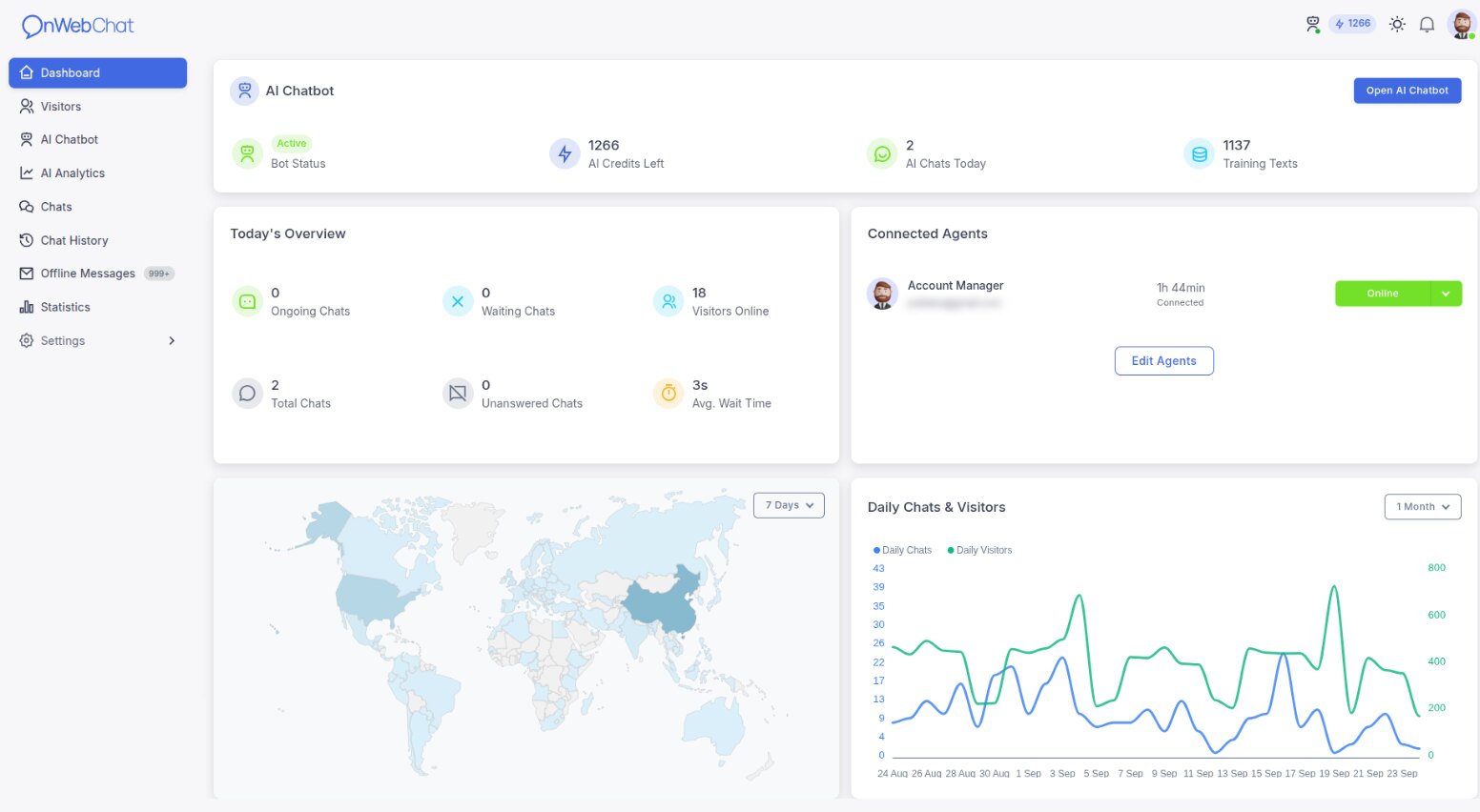
La tarjeta del chatbot de IA muestra el estado del bot, los créditos de IA que te quedan, los chats de IA de hoy y tus textos de entrenamiento. El resumen del día muestra tus chats en curso, en espera, totales y sin respuesta, los visitantes en línea y el tiempo medio de espera; además, puedes ver qué agentes están conectados en este momento.
Un gráfico muestra tus chats y visitantes diarios del último mes o de los últimos 3, 6 o 12 meses.
Página de chat
Aquí es donde hablas con tus visitantes. Abre un chat respondiendo a una solicitud entrante a la izquierda, o inicia uno con el botón Chat de la página Visitantes.
La ventana de chat es el elemento principal. Solo tienes que escribir tus mensajes en el campo de texto de la parte inferior.
A la derecha verás los datos del visitante recopilados automáticamente: país, sistema operativo, navegador, páginas visitadas y el historial de chat completo. También puedes dejar notas privadas para consultarlas más adelante.
Página de visitantes
Aquí puedes monitorizar a todos los que están navegando por tu web en este momento.
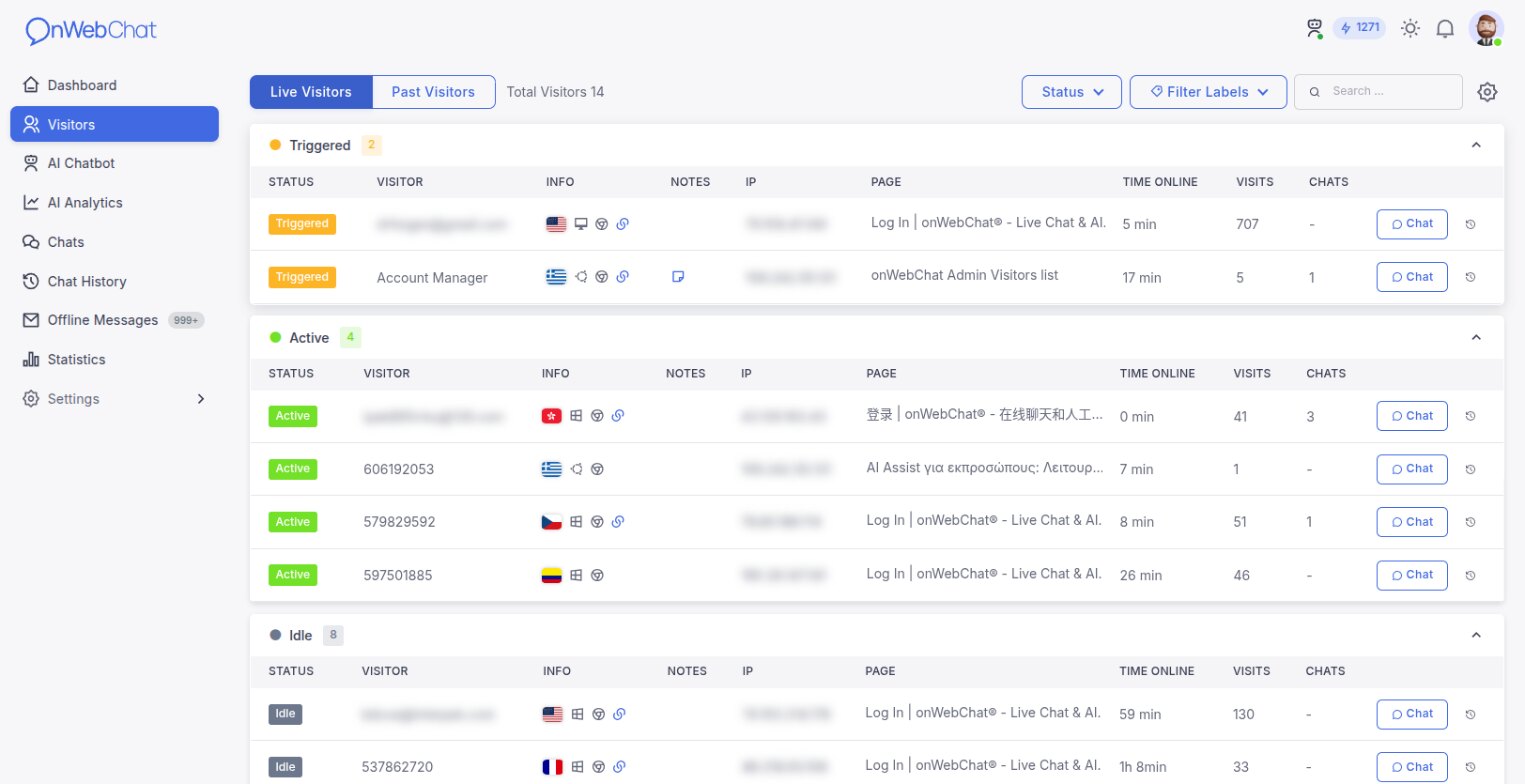
Haz clic en un visitante para ver su historial de visitas, o pulsa Chat para iniciar una conversación. Usa los filtros y la barra de búsqueda para encontrar personas según la página que están viendo, su ubicación o su estado.
Historial de visitantes
Revisa los visitantes anteriores y su recorrido completo: páginas vistas, tiempo en la web y más. Los planes de pago conservan las visitas de los últimos 60 días para ayudarte a entender cómo interactúan las personas con tu sitio; el plan gratuito muestra las visitas de hoy.
Página de historial
Esta página archiva todas tus conversaciones pasadas.
Haz clic en cualquier chat para leer la transcripción completa. Busca por texto del mensaje, nombre del visitante, correo electrónico o ID del visitante, y filtra los chats por etiqueta.
Mensajes fuera de línea
Los mensajes que te dejan cuando estás desconectado aparecen aquí, con los más recientes arriba. Haz clic en una fila para leer el mensaje completo a la derecha.
Si el botón «enviar correo» no funciona en tu navegador, copia el correo electrónico del visitante y responde desde tu propio cliente de correo.
Página de estadísticas
Sigue el rendimiento de tu equipo y de tu web. Selecciona un rango de fechas para ver los chats totales, atendidos y sin responder, los tiempos medios de espera y de chat, las valoraciones, las cifras por agente y gráficos diarios de chats, chats del chatbot de IA y visitantes.
Configuración
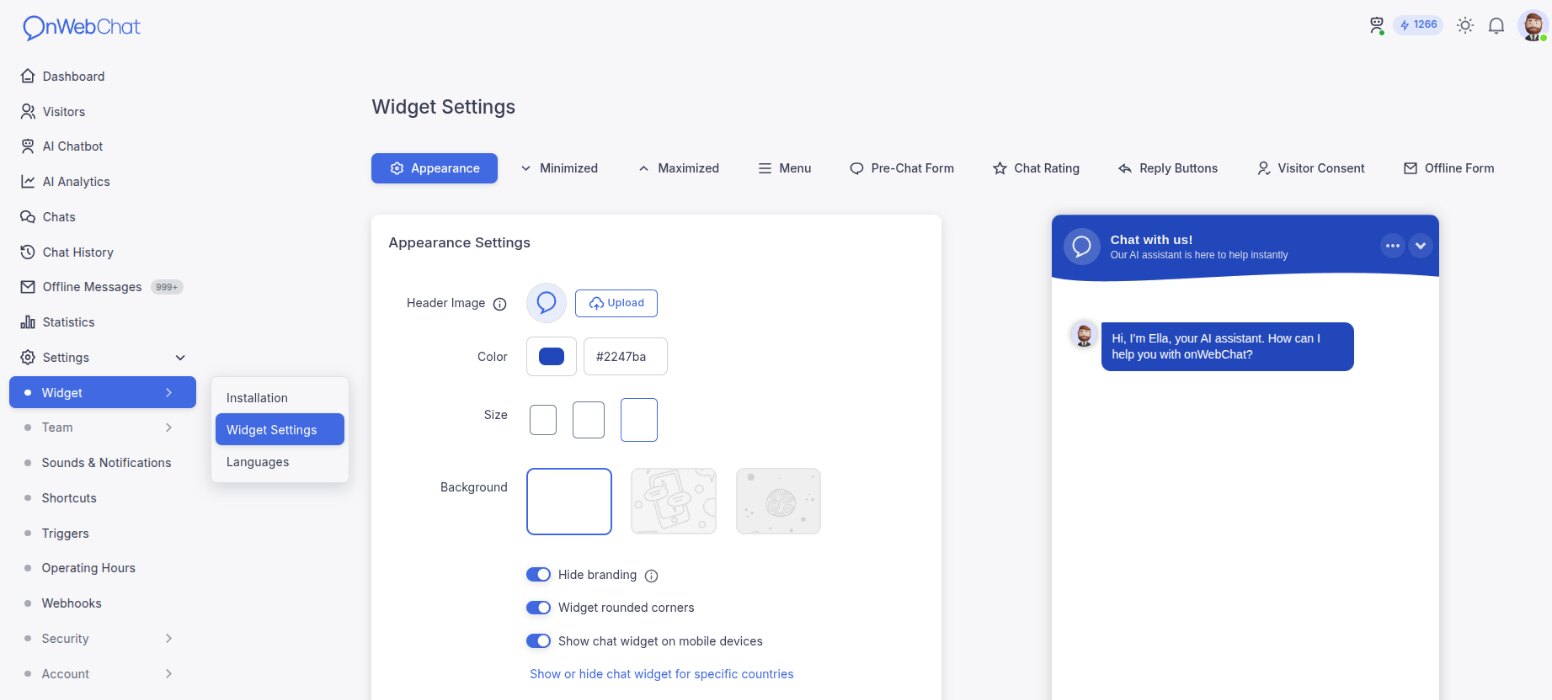
Instalación: En Widget > Instalación, encontrarás tu Chat ID para los plugins o podrás copiar el código de instalación completo para una instalación manual.
Widget: En Widget > Configuración del widget, personaliza tu widget de chat: colores, textos, formulario pre-chat, formulario fuera de línea, valoración del chat, botones de respuesta y mucho más. Añade más idiomas al widget en Widget > Idiomas.
Agentes: En Equipo > Agentes, añade o edita agentes. Los administradores gestionan toda la configuración; para los agentes estándar, tú eliges qué puede ver y hacer cada uno.
Atajos: Guarda mensajes frecuentes (como saludos). Escribe unas pocas letras durante un chat para insertarlos rápidamente.
Sonidos y notificaciones: Configura alertas sonoras y notificaciones de escritorio para nuevos mensajes y visitantes.
Horario de atención: Define tu disponibilidad para los agentes y el chatbot de IA. Crea un horario semanal flexible para que tus clientes sepan cuándo estás en línea.
Visitantes bloqueados: En Seguridad > Visitantes bloqueados, gestiona los visitantes bloqueados. Puedes bloquear a los visitantes molestos directamente desde la página de chat.
Disparadores: Configura mensajes automáticos. Por ejemplo, interactúa de forma proactiva con los visitantes que pasan más de 20 segundos en tu página de precios.
Departamentos: En Equipo > Departamentos, organiza a tu equipo en departamentos (p. ej., Ventas, Soporte) para que los visitantes lleguen a la persona adecuada.
Seguridad de dominio: En Seguridad > Seguridad de dominio, restringe tu widget de chat para que solo se cargue en tus sitios web autorizados.
Webhooks: Envía los eventos del chat (nuevos chats, mensajes, valoraciones, mensajes fuera de línea y más) a tus propios sistemas en tiempo real. Disponible en los planes de pago.
Cuenta: Edita tu perfil, contraseña e idioma en Perfil, y gestiona tu plan, créditos de IA y facturas en Pagos.