Utiliser onWebChat
Vue d'ensemble du tableau de bord
Tableau de bord
Dès votre connexion, vous arrivez sur la page Tableau de bord. Elle résume d'un coup d'œil votre activité de chat en direct et de chatbot IA.
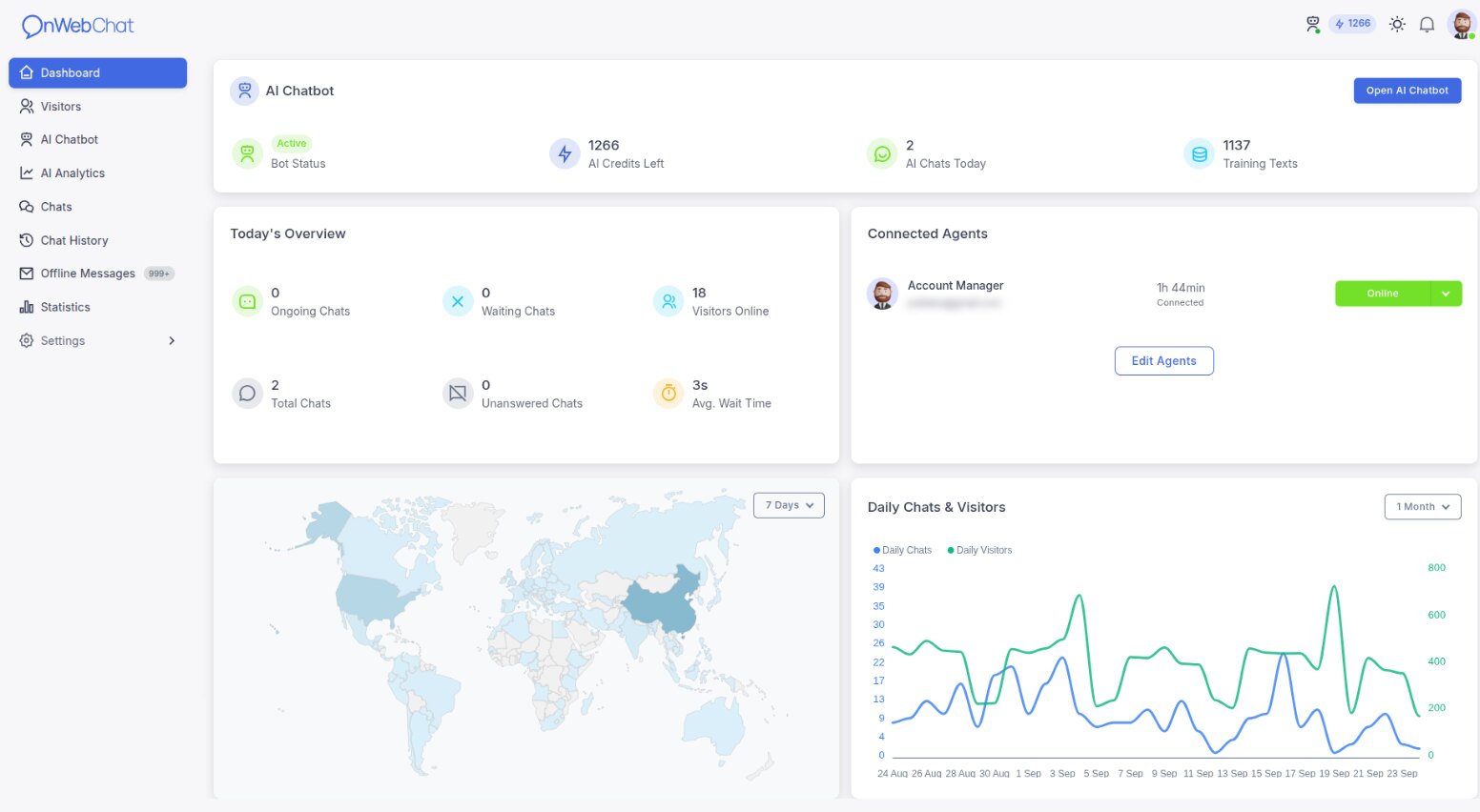
La carte Chatbot IA affiche l'état du bot, les crédits IA restants, les chats IA du jour et vos textes d'entraînement. L'Aperçu d'aujourd'hui indique vos chats en cours, en attente, au total et sans réponse, les visiteurs en ligne et le temps d'attente moyen, et vous voyez aussi quels agents sont connectés en ce moment.
Un graphique suit vos chats et vos visiteurs quotidiens sur les 1, 3, 6 ou 12 derniers mois.
Page de chat
C'est ici que vous parlez à vos visiteurs. Ouvrez un chat en répondant à une demande entrante sur la gauche, ou démarrez-en un avec le bouton Chat de la page Visiteurs.
La fenêtre de chat est l'élément principal. Tapez simplement vos messages dans la zone de saisie en bas.
À droite, vous trouverez les informations sur le visiteur collectées automatiquement : pays, système d'exploitation, navigateur, pages visitées et historique complet des chats. Vous pouvez aussi laisser des notes privées pour plus tard.
Page Visiteurs
Ici, vous pouvez suivre toutes les personnes qui naviguent actuellement sur votre site web.
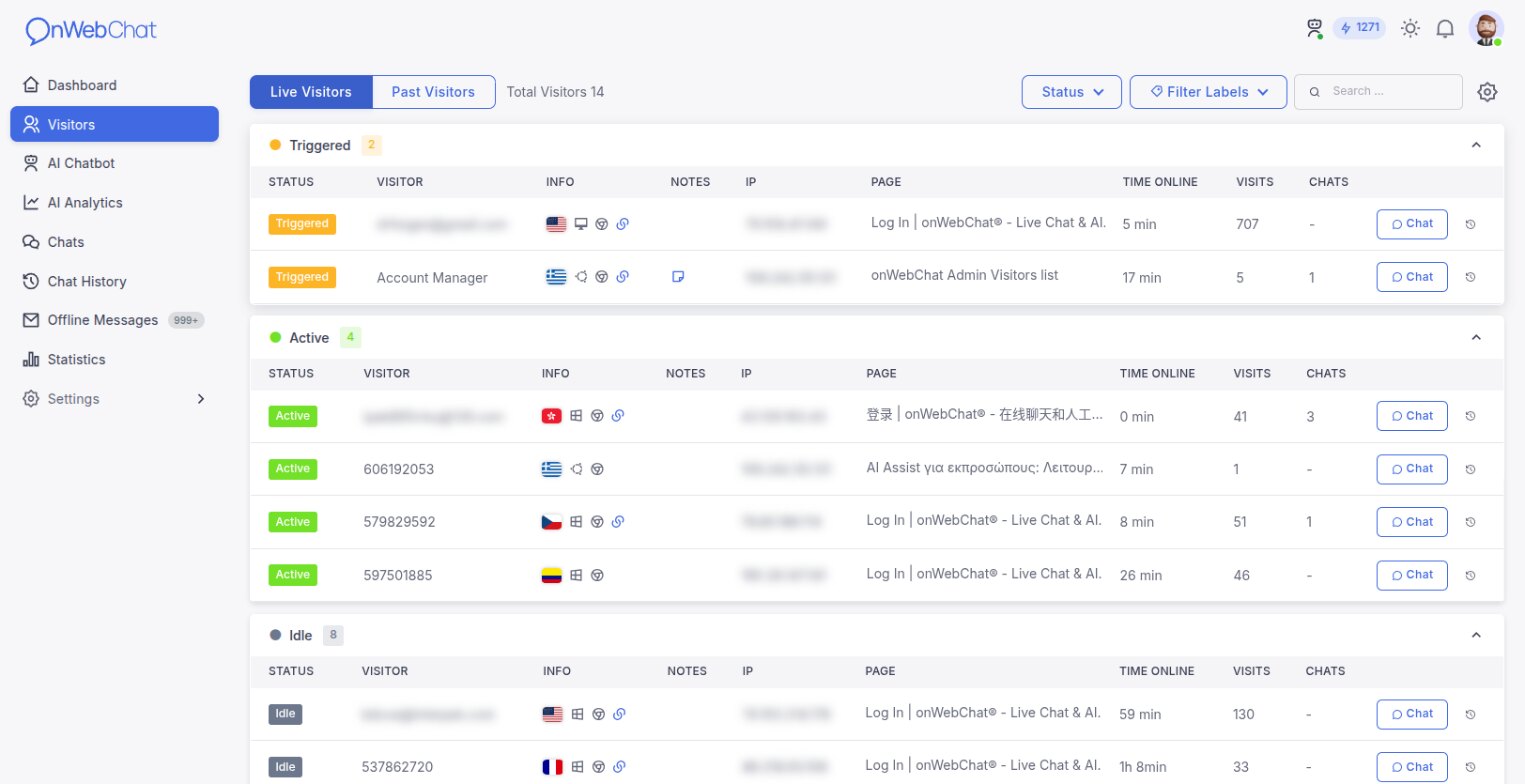
Cliquez sur un visiteur pour voir son historique de visites, ou appuyez sur Chat pour démarrer une conversation. Utilisez les filtres et la barre de recherche pour trouver des personnes selon la page qu'elles consultent, leur localisation ou leur statut.
Historique des visiteurs
Consultez les visiteurs passés et leur parcours complet : pages vues, temps passé, etc. Les plans payants conservent les visites des 60 derniers jours pour vous aider à comprendre comment les internautes utilisent votre site ; le plan Gratuit affiche les visites du jour.
Page Historique
Cette page archive toutes vos conversations passées.
Cliquez sur n'importe quel chat pour lire la transcription complète. Recherchez par texte du message, nom du visiteur, e-mail ou identifiant du visiteur, et filtrez les chats par étiquette.
Messages hors ligne
Les messages laissés pendant votre absence apparaissent ici, les plus récents en premier. Cliquez sur une ligne pour lire le message complet à droite.
Si le bouton « envoyer un e-mail » ne fonctionne pas dans votre navigateur, copiez simplement l'adresse e-mail du visiteur et répondez depuis votre propre client de messagerie.
Page Statistiques
Suivez les performances de votre équipe et de votre site. Sélectionnez une période pour voir le nombre total de chats, les chats répondus et sans réponse, les temps moyens d'attente et de chat, les évaluations, les chiffres par agent et des graphiques quotidiens des chats, des chats du chatbot IA et des visiteurs.
Paramètres
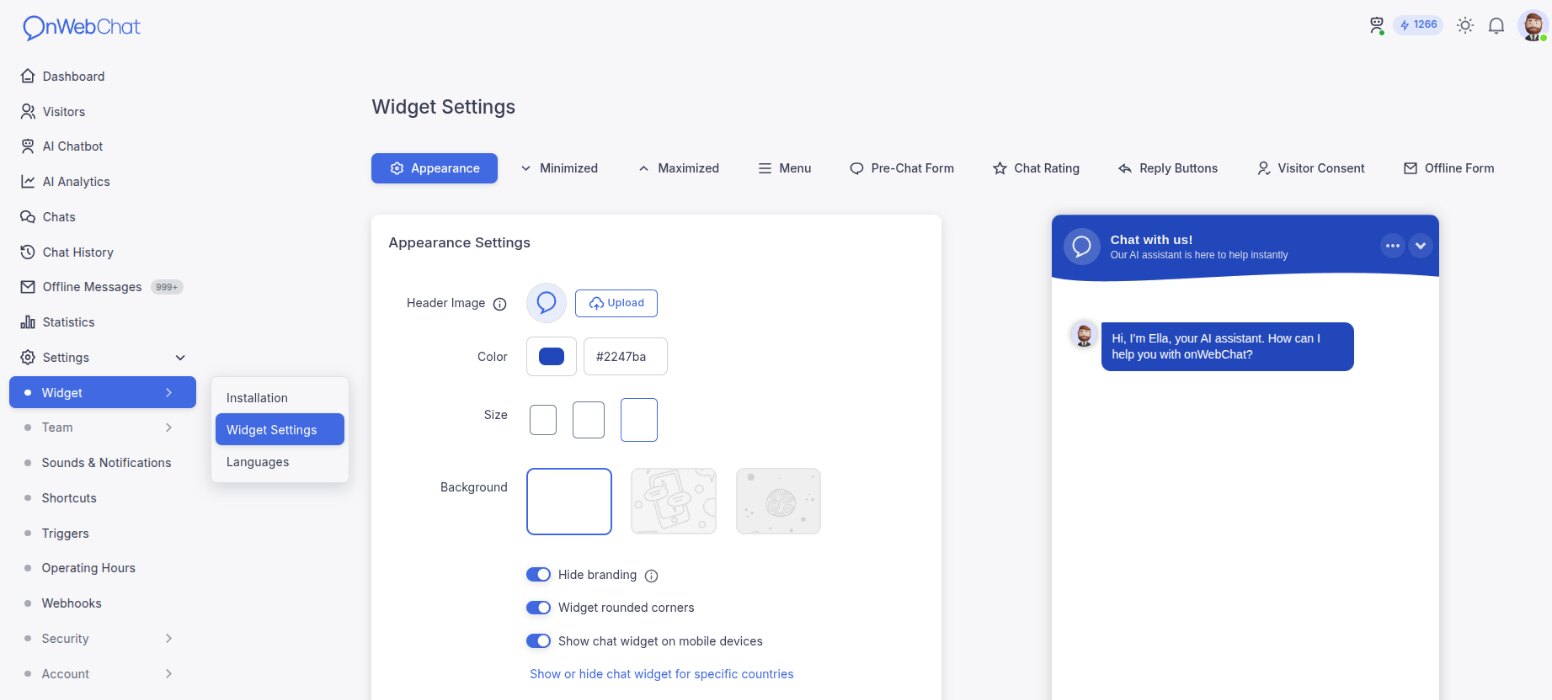
Installation: Dans Widget > Installation, retrouvez votre Chat ID pour les plugins ou copiez le code d'installation complet pour une installation manuelle.
Widget: Dans Widget > Paramètres du widget, personnalisez votre widget de chat : couleurs, textes, formulaire pré-chat, formulaire hors ligne, évaluation des chats, boutons de réponse et plus encore. Ajoutez d'autres langues au widget dans Widget > Langues.
Agents: Dans Équipe > Agents, ajoutez ou modifiez des agents. Les administrateurs gèrent tous les paramètres ; pour les agents standard, vous choisissez ce que chacun peut voir et faire.
Raccourcis: Enregistrez des messages fréquents (comme les salutations). Tapez quelques lettres pendant un chat pour les insérer rapidement.
Sons et notifications: Configurez les alertes sonores et les notifications de bureau pour les nouveaux messages et visiteurs.
Heures d'ouverture: Définissez votre disponibilité pour les agents et le chatbot IA. Créez un planning hebdomadaire flexible pour que vos clients sachent quand vous êtes en ligne.
Visiteurs bloqués: Dans Sécurité > Visiteurs bloqués, gérez les visiteurs bloqués. Vous pouvez bloquer les visiteurs perturbateurs directement depuis la page de chat.
Déclencheurs: Configurez des messages automatiques. Par exemple, engagez la conversation avec les visiteurs qui passent plus de 20 secondes sur votre page de tarifs.
Départements: Dans Équipe > Départements, organisez votre équipe en départements (par ex. Ventes, Support) pour que les visiteurs s'adressent à la bonne personne.
Sécurité du domaine: Dans Sécurité > Sécurité du domaine, limitez votre widget de chat pour qu'il ne se charge que sur vos sites web autorisés.
Webhooks: Envoyez les événements de chat (nouveaux chats, messages, évaluations, messages hors ligne, etc.) vers vos propres systèmes en temps réel. Disponible sur les plans payants.
Compte: Modifiez votre profil, votre mot de passe et votre langue dans Profil, et gérez votre plan, vos crédits IA et vos factures dans Paiements.