Wyzwalacze czatu na żywo
Jak używać wyzwalaczy
Utwórz nowy wyzwalacz
Przejdź do Settings > Triggers i kliknij przycisk Add Trigger, aby utworzyć nowy wyzwalacz.
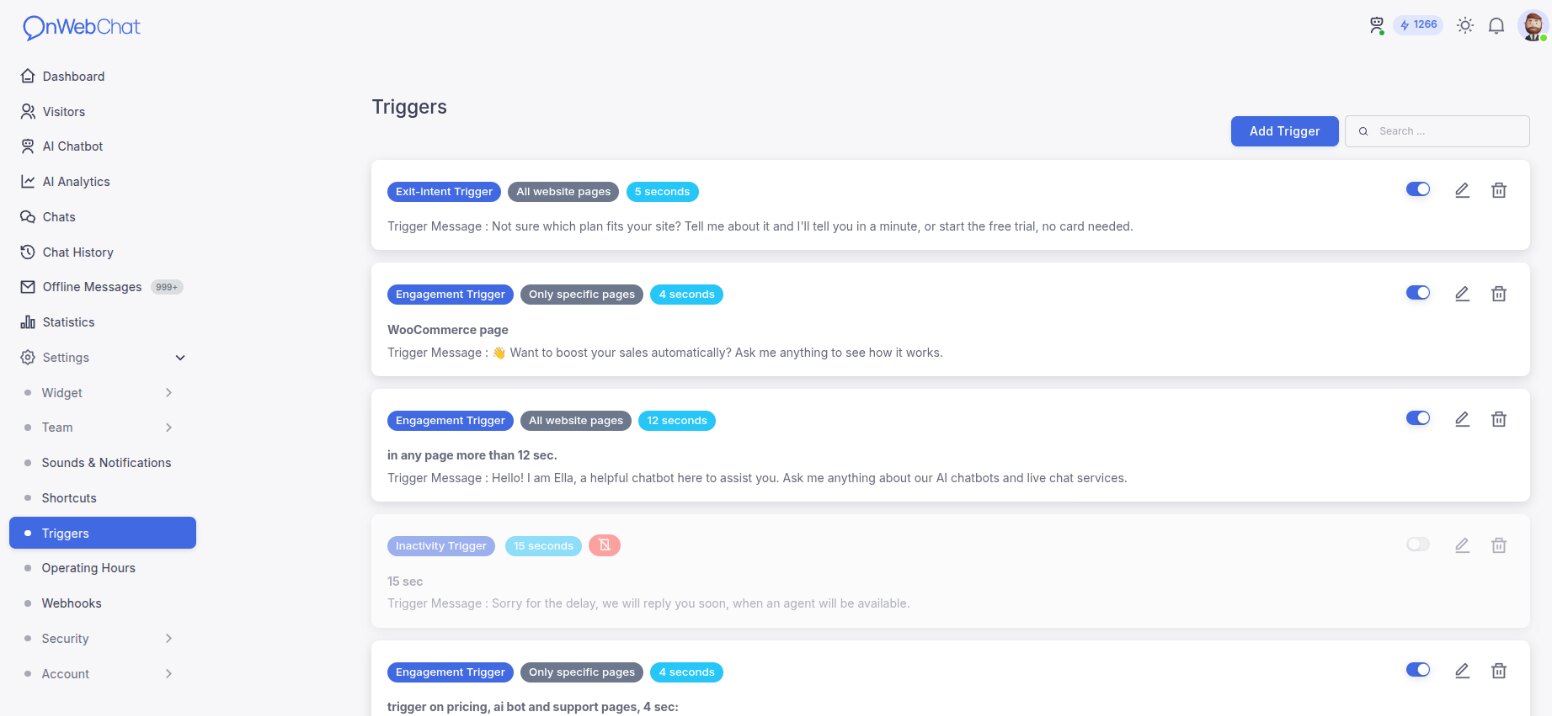
Skonfiguruj wyzwalacz
Trigger description: dodaj krótki wewnętrzny opis, aby ułatwić zarządzanie.
Trigger type: wyzwalacze Engagement witają odwiedzających, którzy przeglądają stronę, ale nie rozpoczęli czatu. Wyzwalacze Inactivity wysyłają wiadomość raz na czat, gdy aktywna rozmowa ucichnie lub gdy agent nie odpowie w ustawionym przez Ciebie czasie. Wyzwalacze Exit-intent uruchamiają się, gdy odwiedzający przesuwa kursor w stronę paska przeglądarki, aby opuścić stronę (po ustawionym przez Ciebie minimalnym czasie na stronie), i otwierają okno czatu z Twoją wiadomością. Exit-intent działa tylko na komputerach, ponieważ przeglądarki mobilne nie przekazują sygnału wyjścia ze strony.
Page selection: zastosuj wyzwalacz do opcji „All website pages” (wszystkie strony witryny) lub „Only specific pages” (tylko wybrane strony). W przypadku wybranych stron dodaj adresy URL, na których ma działać wyzwalacz (uruchamia się, gdy adres URL strony zawiera którykolwiek z nich), i ustaw opóźnienie aktywacji (np. ile sekund odwiedzający musi pozostać na stronie).
Urządzenia mobilne: zaznacz „Disable this trigger on mobile devices”, aby wyświetlać wyzwalacz tylko odwiedzającym korzystającym z komputera.
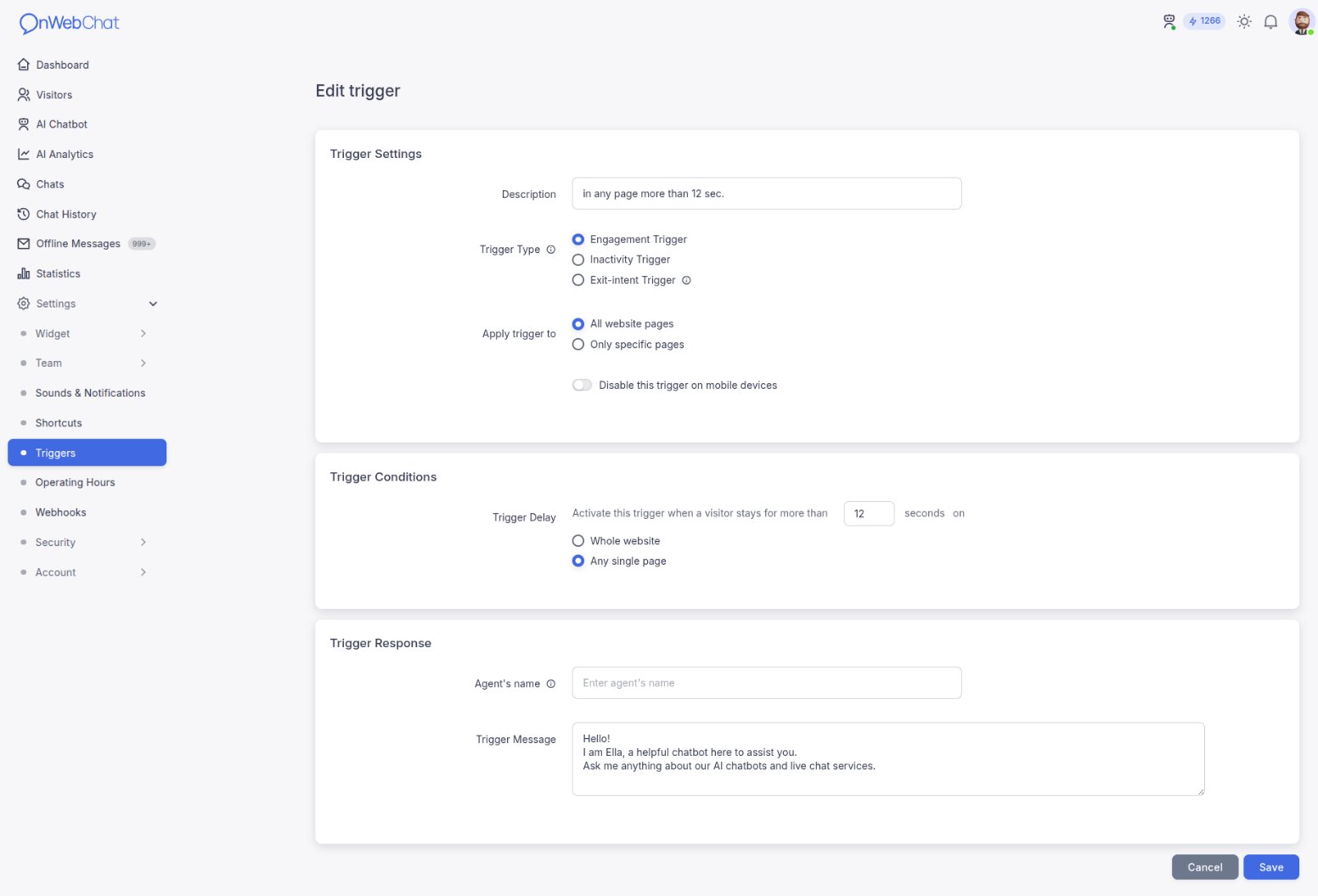
Przykład: wyzwalacz na stronie dostawy
W sklepie internetowym możesz utworzyć wyzwalacz, który zadziała, gdy odwiedzający spędzi ponad 40 sekund na stronie dostawy (np. order-info.php). Dodaj adres URL strony, ustaw licznik na 40 sekund, a Twoja gotowa wiadomość pojawi się w dymku obok przycisku czatu. Jeśli odwiedzający odpowie, rozmowę może przejąć dostępny agent lub Twój chatbot AI.
Whole website uwzględnia łączny czas spędzony na wszystkich stronach. Any single page resetuje licznik za każdym razem, gdy odwiedzający przejdzie na nową stronę.
Ustaw imię agenta i wiadomość wyzwalacza
Agent name: imię wpisane tutaj jest wyświetlane razem z wiadomością wyzwalacza oraz w wierszu „{{agent}} dołączył do czatu”, wszędzie tam, gdzie teksty Twojego widżetu używają zmiennej {{agent}}. Pozostaw to pole puste, aby nie wyświetlać żadnego imienia, dopóki do czatu nie dołączy prawdziwy agent.
Trigger message: wprowadź wiadomość, która pojawi się po aktywacji wyzwalacza.
Translations: jeśli Twój widżet ma więcej niż jeden język, każdy odwiedzający zobaczy wiadomość wyzwalacza w języku swojego czatu. Napisz własną wersję dla każdego języka albo zostaw pole puste, a onWebChat przetłumaczy wiadomość za pomocą AI podczas zapisywania.
Przetestuj swoje wyzwalacze
Każdy odwiedzający zobaczy podczas wizyty najwyżej jeden wyzwalacz typu Engagement lub Exit-intent, a po rozpoczęciu czatu już żadnego. Aby przetestować zmiany, otwórz swoją witrynę w nowej karcie i wyczyść pliki cookie oraz dane sesji albo użyj okna prywatnego (incognito). Wyzwalacze działają tylko wtedy, gdy Twój czat jest online, czyli gdy dostępny jest agent lub włączony jest chatbot AI.
W przeglądarce Chrome: naciśnij F12, otwórz zakładkę Application i kliknij „Clear site data”. W przeglądarce Firefox: naciśnij F12, przejdź do zakładki Storage, kliknij prawym przyciskiem myszy Cookies i Session Storage, a następnie wybierz „Delete all”.