Trigger per la live chat
Come utilizzare i trigger
Creare un nuovo trigger
Vai su Impostazioni > Trigger e clicca sul pulsante Aggiungi trigger per creare un nuovo trigger.
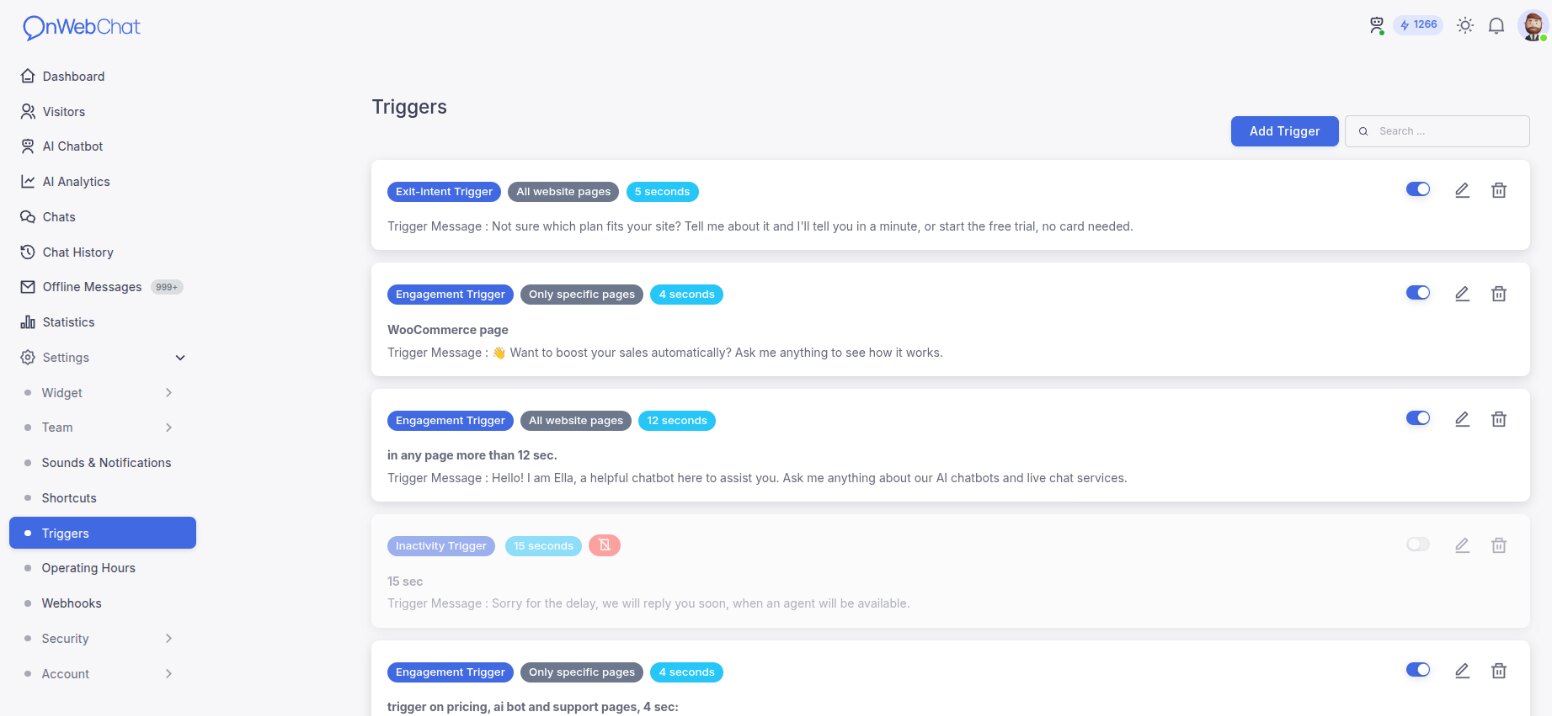
Configurare il trigger
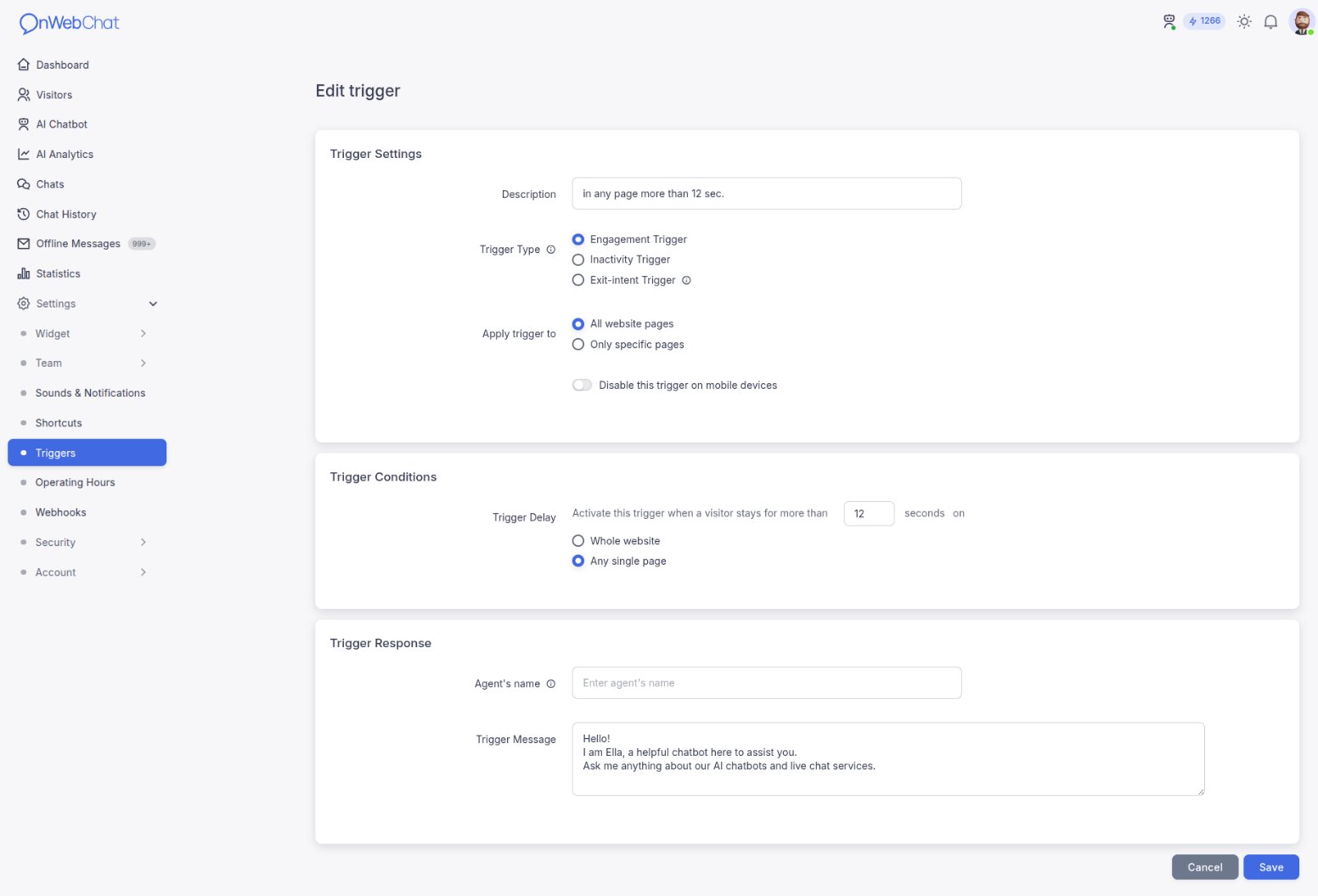
Descrizione del trigger: aggiungi una breve descrizione interna per facilitarne la gestione.
Tipo di trigger: i trigger di coinvolgimento salutano i visitatori che navigano senza chattare. I trigger di inattività inviano un messaggio una sola volta per chat quando una chat in corso resta inattiva o quando un agente non ha risposto entro il tempo impostato. I trigger di uscita (exit intent) si attivano quando un visitatore sposta il mouse verso la barra del browser per lasciare la pagina, dopo un tempo minimo sulla pagina che imposti tu, e aprono la finestra della chat con il tuo messaggio. Il trigger di uscita funziona solo su desktop, perché i browser mobili non danno alcun segnale di uscita.
Selezione delle pagine: applica il trigger a «Tutte le pagine del sito» o a «Solo pagine specifiche». Per le pagine specifiche, aggiungi gli URL in cui il trigger deve attivarsi (si attiva quando l'URL della pagina ne contiene uno qualsiasi) e imposta il ritardo di attivazione (ad esempio, quanti secondi il visitatore deve rimanere sulla pagina).
Dispositivi mobili: seleziona «Disabilita trigger su dispositivi mobili» per mostrare il trigger solo ai visitatori da desktop.
Esempio: trigger per la pagina di spedizione
Per un negozio online, potresti creare un trigger quando un visitatore trascorre più di 40 secondi sulla pagina delle spedizioni (ad esempio, order-info.php). Aggiungi l'URL della pagina, imposta il timer a 40 secondi e il tuo messaggio predefinito comparirà in un fumetto accanto al pulsante della chat. Se il visitatore risponde, un agente disponibile o il tuo chatbot IA può prendere in carico la conversazione.
L'intero sito conta il tempo totale trascorso su tutte le pagine. Una singola pagina azzera il timer ogni volta che il visitatore passa a una nuova pagina.
Impostare il nome dell'agente e il messaggio del trigger
Nome dell'agente: il nome che inserisci qui viene mostrato con il messaggio del trigger e nella riga «{{agent}} è entrato nella chat», ovunque i testi del tuo widget usino la variabile {{agent}}. Lascialo vuoto per non mostrare alcun nome finché un vero agente non si unisce alla chat.
Messaggio del trigger: inserisci il messaggio che appare quando il trigger viene attivato.
Traduzioni: se il tuo widget ha più di una lingua, ogni visitatore vede il messaggio del trigger nella lingua della sua chat. Scrivi tu la versione per ogni lingua, oppure lascia un campo vuoto e onWebChat tradurrà il messaggio con l'IA al salvataggio.
Testare i trigger
Ogni visitatore vede al massimo un trigger di coinvolgimento o di uscita per visita, e nessuno dopo l'inizio di una chat. Per testare le modifiche, apri il tuo sito in una nuova scheda e cancella i cookie e i dati di sessione, oppure usa una finestra di navigazione privata o in incognito. I trigger funzionano solo quando la tua chat è online, con un agente disponibile o il chatbot IA attivo.
Su Chrome: premi F12, apri la scheda Applicazione e clicca su «Cancella dati del sito». Su Firefox: premi F12, vai alla scheda Archiviazione, fai clic destro su Cookie e su Archiviazione sessione e seleziona «Elimina tutto».