Déclencheurs de chat en direct
Comment utiliser les déclencheurs
Créer un nouveau déclencheur
Allez dans Paramètres > Déclencheurs et cliquez sur le bouton Ajouter un déclencheur pour créer un nouveau déclencheur.
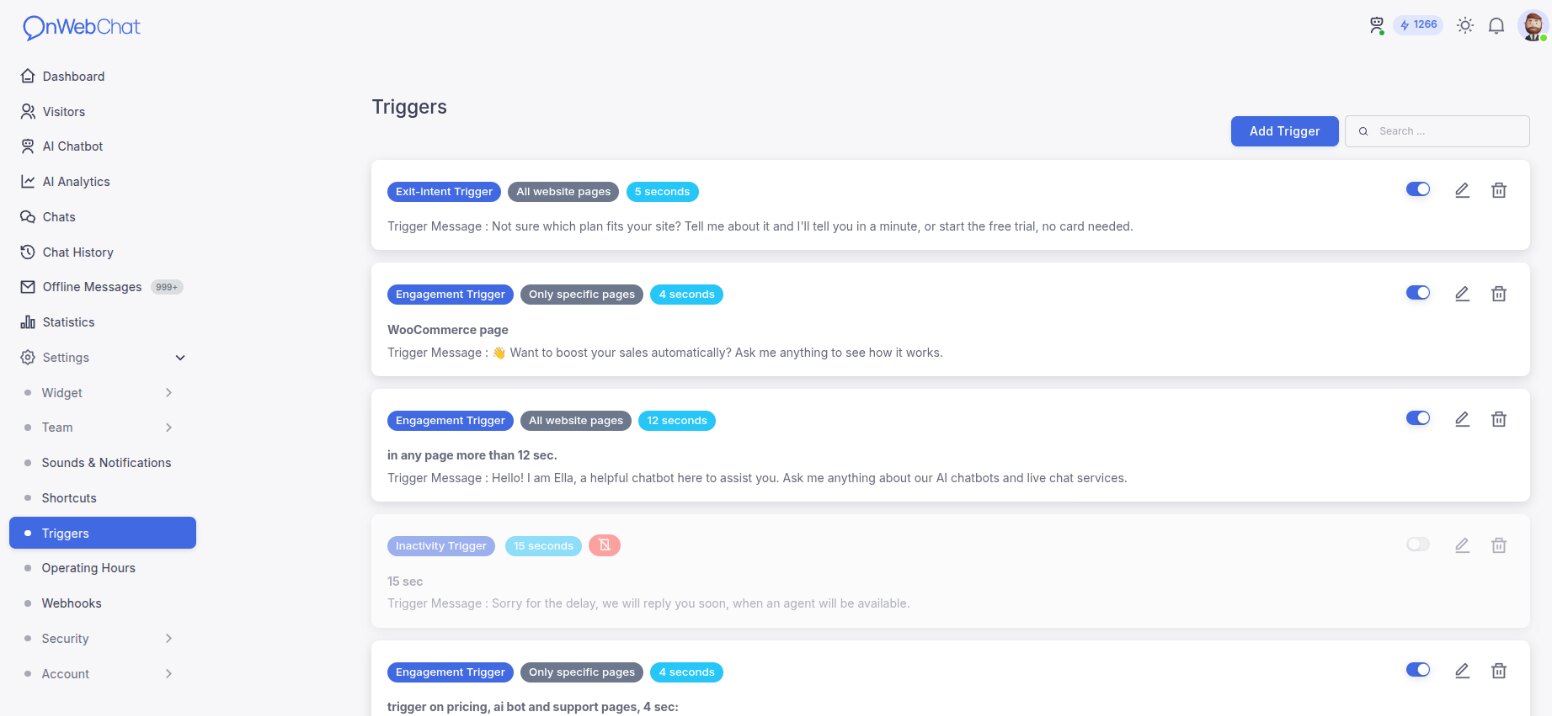
Configurer le déclencheur
Description du déclencheur : ajoutez une courte description interne pour faciliter la gestion.
Type de déclencheur : les déclencheurs d'engagement saluent les visiteurs qui naviguent sans discuter. Les déclencheurs d'inactivité envoient un message, une fois par chat, lorsqu'un chat actif ne bouge plus ou qu'un agent n'a pas répondu dans le délai que vous fixez. Les déclencheurs d'intention de sortie s'activent lorsqu'un visiteur déplace la souris vers la barre du navigateur pour quitter la page, après un temps minimum sur la page que vous définissez, et ouvrent la fenêtre de chat avec votre message. L'intention de sortie fonctionne uniquement sur ordinateur, car les navigateurs mobiles ne donnent aucun signal de sortie.
Sélection des pages : appliquez le déclencheur à « Toutes les pages du site » ou à « Seulement des pages spécifiques ». Pour des pages spécifiques, ajoutez les URL où le déclencheur doit s'exécuter (il s'active lorsque l'URL de la page contient l'une d'elles) et définissez le délai d'activation (par ex. le nombre de secondes que le visiteur doit passer sur la page).
Appareils mobiles : cochez « Désactiver le déclencheur sur les appareils mobiles » pour ne montrer un déclencheur qu'aux visiteurs sur ordinateur.
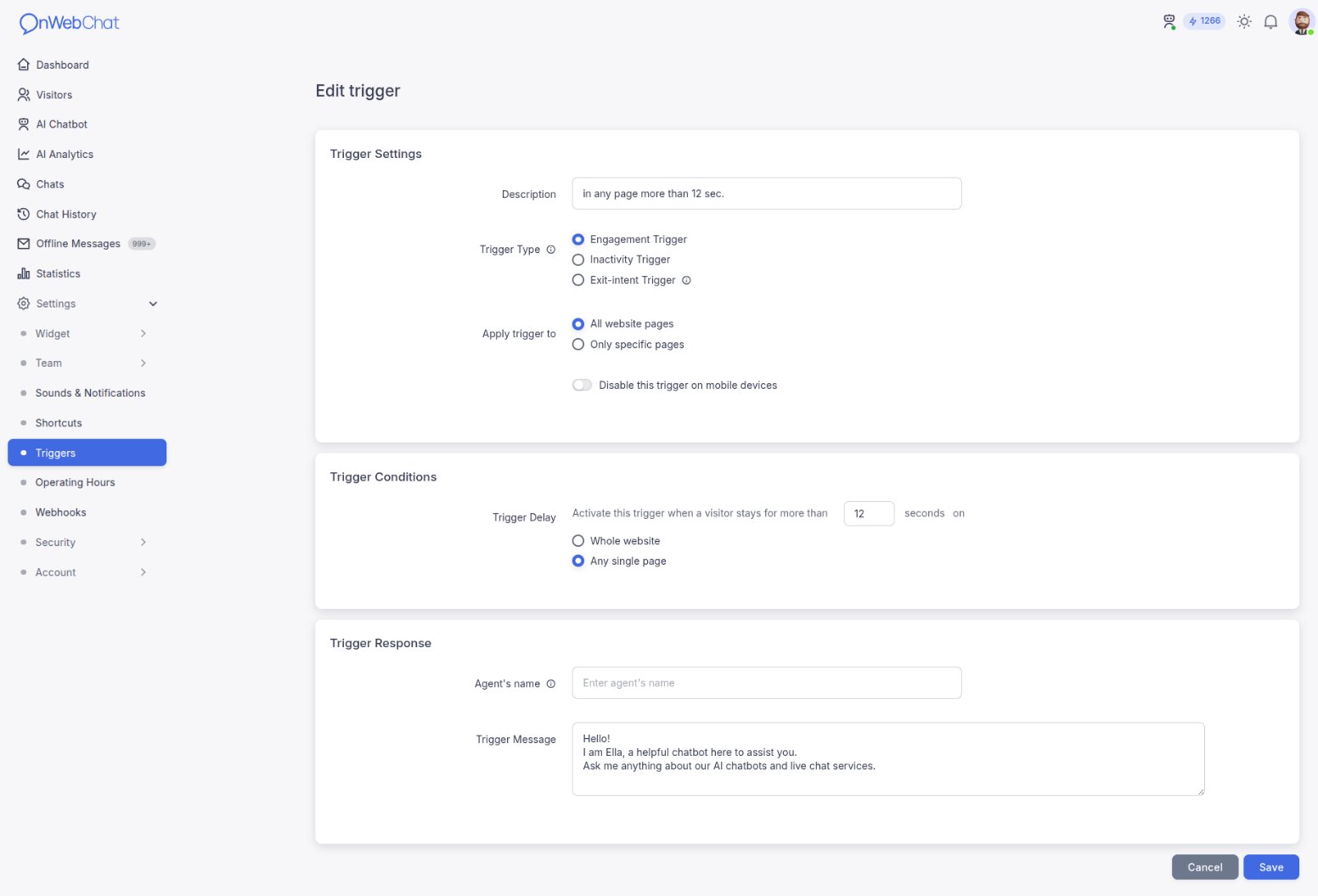
Exemple : déclencheur sur la page de livraison
Pour une boutique en ligne, vous pouvez créer un déclencheur lorsqu'un visiteur passe plus de 40 secondes sur votre page de livraison (par ex. order-info.php). Ajoutez l'URL de la page, réglez le minuteur sur 40 secondes, et votre message prédéfini s'affiche dans une bulle à côté du bouton de chat. Si le visiteur répond, un agent disponible ou votre chatbot IA peut prendre le relais.
L'ensemble du site utilise le temps total passé sur toutes les pages. Une seule page remet le minuteur à zéro chaque fois que le visiteur passe à une nouvelle page.
Définir le nom de l'agent et le message du déclencheur
Nom de l'agent : le nom saisi ici s'affiche avec le message du déclencheur et dans la ligne « {{agent}} a rejoint le chat », partout où les textes de votre widget utilisent la variable {{agent}}. Laissez ce champ vide pour n'afficher aucun nom jusqu'à ce qu'un véritable agent rejoigne le chat.
Message du déclencheur : saisissez le message qui s'affiche lorsque le déclencheur s'active.
Traductions : si votre widget propose plusieurs langues, chaque visiteur voit le message du déclencheur dans la langue de son chat. Rédigez votre propre version pour chaque langue, ou laissez un champ vide : onWebChat traduit le message avec l'IA lors de l'enregistrement.
Tester vos déclencheurs
Chaque visiteur voit au plus un déclencheur d'engagement ou d'intention de sortie par visite, et aucun une fois qu'un chat a commencé. Pour tester vos modifications, ouvrez votre site dans un nouvel onglet et effacez les cookies et les données de session, ou utilisez une fenêtre de navigation privée. Les déclencheurs ne fonctionnent que lorsque votre chat est en ligne, avec un agent disponible ou votre chatbot IA activé.
Dans Chrome : appuyez sur F12, ouvrez l'onglet Application et cliquez sur « Effacer les données du site ». Dans Firefox : appuyez sur F12, allez dans l'onglet Stockage, faites un clic droit sur Cookies et sur Stockage de session, puis sélectionnez « Tout supprimer ».