Triggers de chat ao vivo
Como usar os triggers
Criar um novo trigger
Vá para Configurações > Triggers e clique no botão Adicionar trigger para criar um novo trigger.
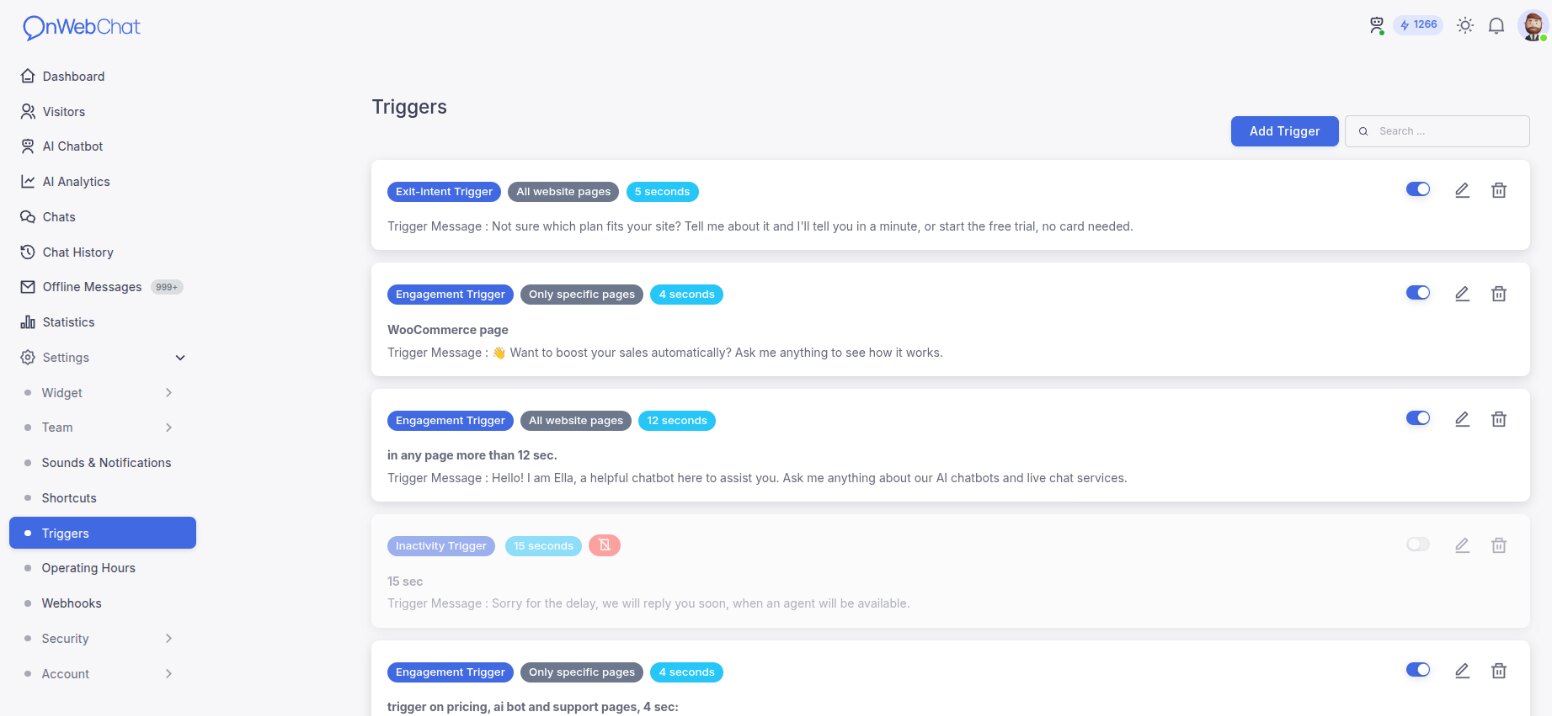
Configurar o trigger
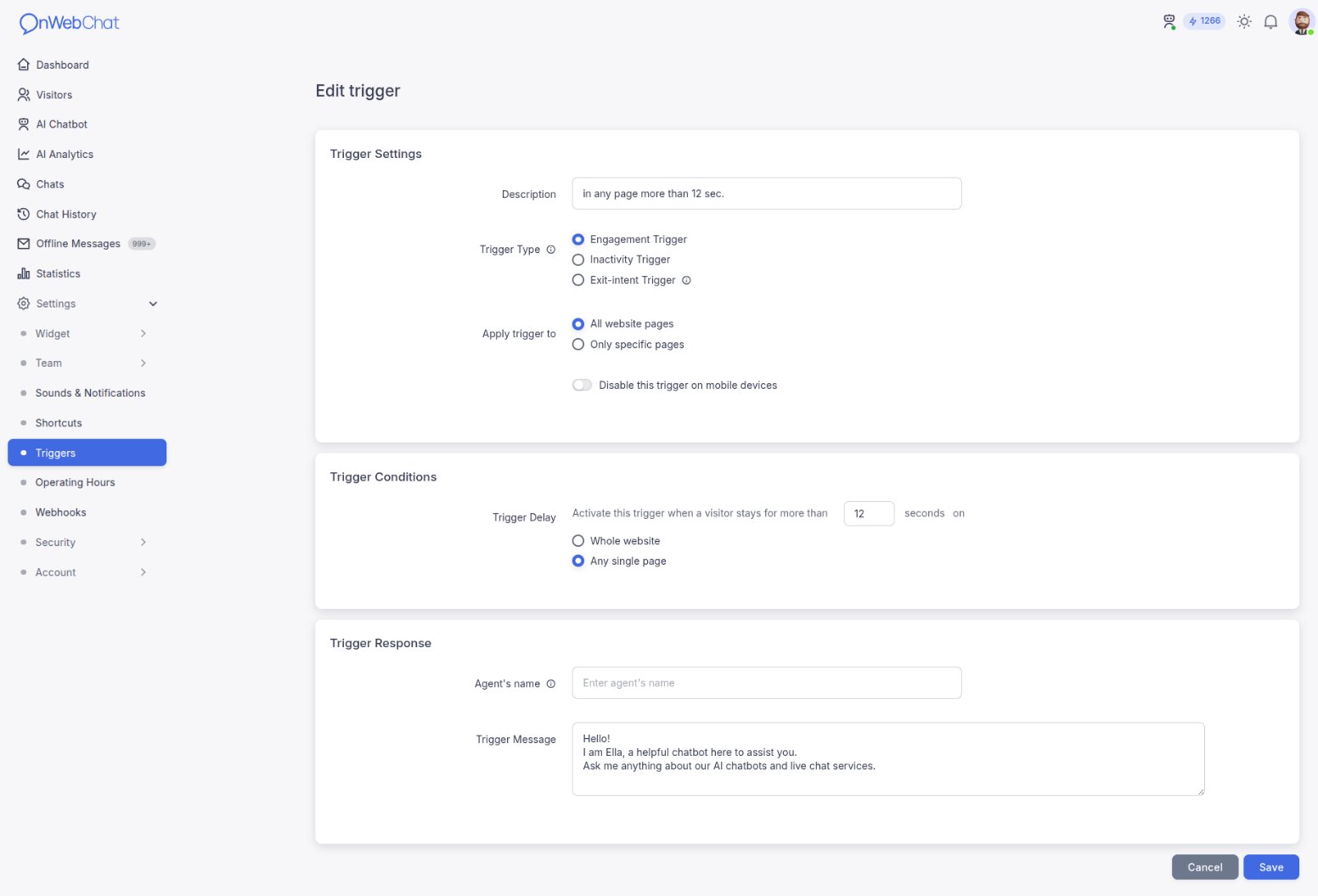
Descrição do trigger: adicione uma breve descrição interna para facilitar o gerenciamento.
Tipo de trigger: os triggers de engajamento cumprimentam os visitantes que navegam sem conversar. Os triggers de inatividade enviam uma mensagem uma vez por chat quando um chat ativo fica parado, ou quando um agente não respondeu dentro do tempo que você definir. Os triggers de intenção de saída são ativados quando o visitante move o mouse em direção à barra do navegador para sair da página, após um tempo mínimo na página que você definir, e abrem a janela de chat com a sua mensagem. A intenção de saída só funciona em computadores, porque os navegadores móveis não dão nenhum sinal de saída.
Seleção de páginas: aplique o trigger a “Todas as páginas do site” ou “Somente páginas específicas”. Para páginas específicas, adicione as URLs em que o trigger deve ser executado (ele é ativado quando a URL da página contém qualquer uma delas) e defina o atraso de ativação (por exemplo, quantos segundos o visitante precisa permanecer na página).
Dispositivos móveis: marque “Desativar trigger em dispositivos móveis” para mostrar um trigger apenas aos visitantes em computador.
Exemplo: trigger na página de entrega
Em uma loja online, você pode criar um trigger para quando um visitante passa mais de 40 segundos na sua página de entrega (por exemplo, order-info.php). Adicione a URL da página, defina o temporizador para 40 segundos e sua mensagem predefinida aparece em um balão junto ao botão de chat. Se o visitante responder, um agente disponível ou seu chatbot de IA pode assumir a conversa.
Todo o site usa o tempo total em todas as páginas. Qualquer página específica reinicia o temporizador sempre que o visitante navega para uma nova página.
Definir o nome do agente e a mensagem do trigger
Nome do agente: o nome que você inserir aqui aparece com a mensagem do trigger e na linha “{{agent}} entrou no chat”, sempre que os textos do seu widget usam a variável {{agent}}. Deixe em branco para não mostrar nenhum nome até um agente real entrar no chat.
Mensagem do trigger: insira a mensagem que aparece quando o trigger é ativado.
Traduções: se seu widget tiver mais de um idioma, cada visitante vê a mensagem do trigger no idioma do chat dele. Escreva sua própria versão para cada idioma, ou deixe um campo vazio e o onWebChat traduz a mensagem com IA quando você salvar.
Teste seus triggers
Cada visitante vê no máximo um trigger de engajamento ou de intenção de saída por visita, e nenhum depois que um chat começou. Para testar as alterações, abra seu site em uma nova aba e limpe os cookies e os dados de sessão, ou use uma janela anônima. Os triggers só funcionam enquanto seu chat está online, com um agente disponível ou com o chatbot de IA ativado.
No Chrome: pressione F12, abra a aba Application e clique em “Clear site data”. No Firefox: pressione F12, vá para a aba Storage, clique com o botão direito em Cookies e Session Storage, e selecione “Delete all”.