Disparadores de chat en vivo
Cómo usar los disparadores
Crear un disparador nuevo
Ve a Configuración > Disparadores y haz clic en el botón Agregar disparador para crear un disparador nuevo.
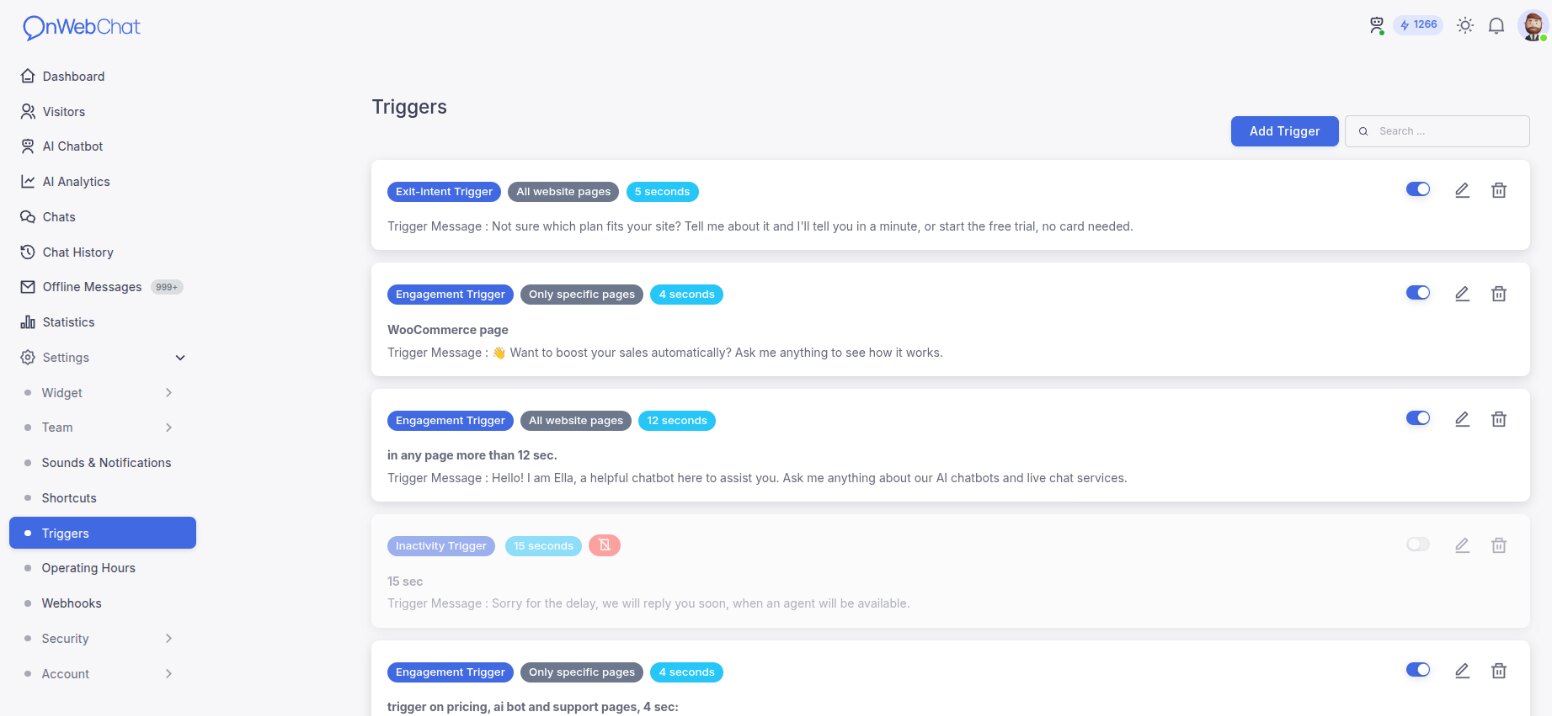
Configurar el disparador
Descripción del disparador: añade una breve descripción interna para gestionarlo fácilmente.
Tipo de disparador: los disparadores de Compromiso saludan a los visitantes que navegan sin chatear. Los de Inactividad envían un mensaje, una vez por chat, cuando un chat activo se queda en silencio o cuando un agente no ha respondido en el tiempo que fijes. Los de Intención de salida se activan cuando el visitante mueve el ratón hacia la barra del navegador para salir de la página, tras un tiempo mínimo en la página que tú defines, y abren la ventana de chat con tu mensaje. La intención de salida solo funciona en ordenadores, porque los navegadores móviles no dan ninguna señal de salida.
Selección de páginas: aplica el disparador a «todas las páginas» del sitio o «solo a páginas específicas». Para páginas específicas, añade las URL donde debe ejecutarse el disparador (se activa cuando la URL de la página contiene cualquiera de ellas) y define el retraso de activación (por ejemplo, cuántos segundos debe permanecer el visitante en la página).
Dispositivos móviles: marca «Desactivar disparador en dispositivos móviles» para mostrar un disparador solo a los visitantes de ordenador.
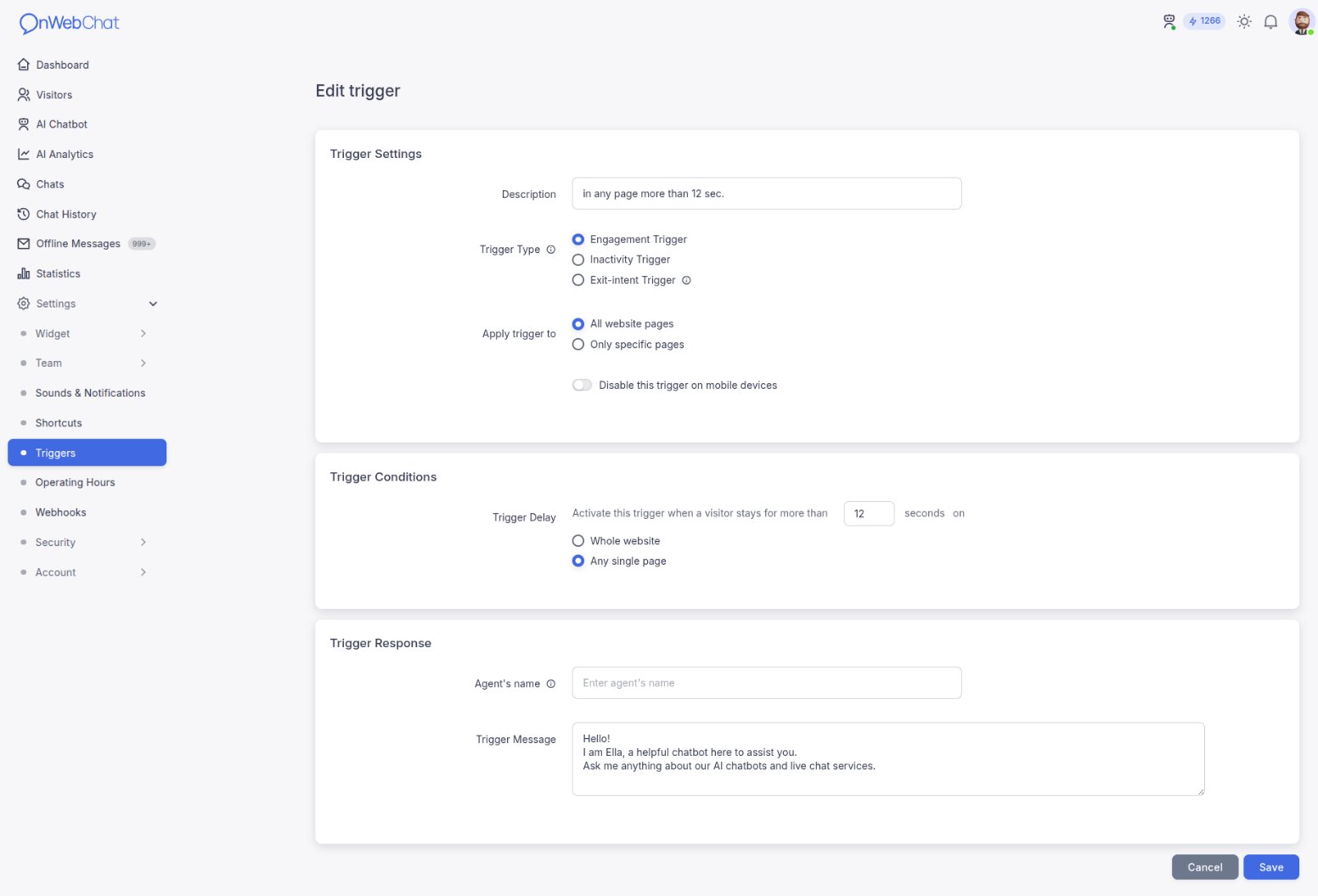
Ejemplo: disparador en la página de envíos
En una tienda online, puedes crear un disparador para cuando un visitante pase más de 40 segundos en tu página de envíos (por ejemplo, order-info.php). Añade la URL de la página, pon el temporizador en 40 segundos y tu mensaje predefinido aparecerá en una burbuja junto al botón del chat. Si el visitante responde, un agente disponible o tu chatbot de IA pueden hacerse cargo.
Sitio web completo utiliza el tiempo total en todas las páginas. Una sola página reinicia el temporizador cada vez que el visitante pasa a otra página.
Configurar el nombre del agente y el mensaje del disparador
Nombre del agente: el nombre que escribas aquí se muestra con el mensaje del disparador y en la línea «{{agent}} se ha unido al chat», allí donde los textos de tu widget usen la variable {{agent}}. Déjalo en blanco para no mostrar ningún nombre hasta que un agente real se una al chat.
Mensaje del disparador: introduce el mensaje que aparecerá cuando se active el disparador.
Traducciones: si tu widget tiene más de un idioma, cada visitante ve el mensaje del disparador en el idioma de su chat. Escribe tu propia versión para cada idioma o deja un campo vacío y onWebChat traducirá el mensaje con IA al guardar.
Probar tus disparadores
Cada visitante ve como máximo un disparador de compromiso o de intención de salida por visita, y ninguno una vez iniciado un chat. Para probar los cambios, abre tu sitio en una pestaña nueva y borra las cookies y los datos de sesión, o usa una ventana privada o de incógnito. Los disparadores solo se ejecutan mientras tu chat está en línea, con un agente disponible o con tu chatbot de IA activado.
En Chrome: pulsa F12, abre la pestaña Application y haz clic en «Clear site data». En Firefox: pulsa F12, ve a la pestaña Storage, haz clic derecho en Cookies y Session Storage, y selecciona «Delete all».